Megjegyzés
Az új Microsoft Planner hamarosan elérhető az ügyfelek számára. Ha a felhasználói felülete eltér a jelen cikkben ismertetett lépésektől, vagy a Government Community Cloud (GCC)/GCC High vagy Védelmi Minisztérium (DoD) környezetéből dolgozik, tekintse meg a lap alján található lépéseket.
További információt a Plannerről a Gyakori kérdések a Plannerről című témakörben talál.
A tervekkel egyszerűen kezelheti a csapat terhelését, nyomon követheti a csapat céljainak elérését, futamokba szervezheti a munkát az agilis tervezéssel, nyomon követheti az idősor nézettől való függőségeket és még sok minden mást.
Új terv létrehozása
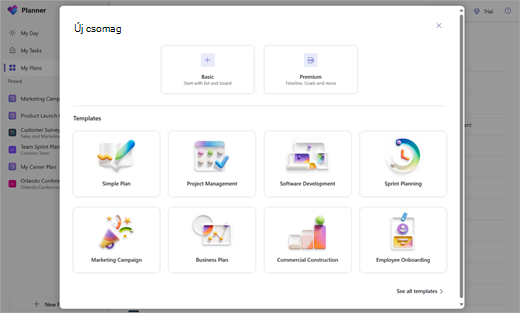
- A bal oldali navigációs ablakban válassza az Új terv lehetőséget.
- Az Új terv ablakban:
- Válassza az Alapszintű vagy a Prémium lehetőséget egy új csomag létrehozásához, vagy válasszon egyet a beépített sablonjaink közül. Nem biztos abban, hogy alapszintűvel vagy prémiummal kezdje? Az alapszintű és a prémium csomagok összehasonlítását itt találja.
- Nevezze el a tervet, és válassza ki, hogy ki szeretné-e tűzni a bal oldali navigációs ablakba. Ha szeretné, úgy is dönthet, hogy megosztja a tervet úgy, hogy hozzáadja azt egy csoporthoz. Vegye figyelembe, hogy a csomagot bármikor megoszthatja.
Megjegyzés
Ha nem adja hozzá a tervet egy már meglévő csoporthoz, a terv létrehozásakor egy új Office 365-csoport is létrejön. A terv Planner által létrehozott e-mail-címe az Outlook csoportos beszélgetéseire ugrik.
- Válassza a Terv létrehozása lehetőséget.
Ha még nem használja az új Planner alkalmazást, vagy GCC High-, GCC- vagy DoD-környezetből dolgozik, kövesse az alábbi lépéseket.
Új terv létrehozása
- Válassza az Új terv lehetőséget a bal oldali ablaktáblában.
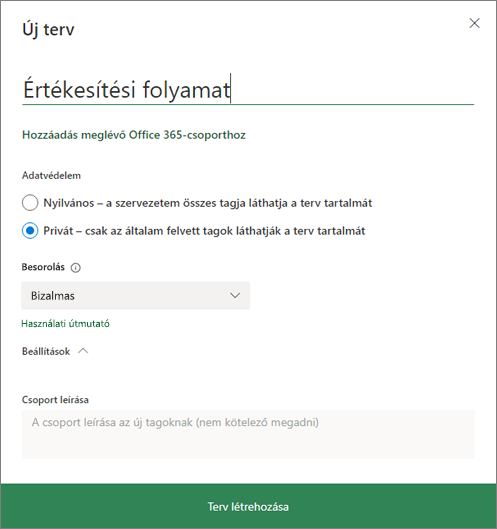
- Az Új terv ablakban:
- Írja be a terv nevét.
A Planner automatikusan létrehoz egy e-mail-címet a tervéhez. Ezt a címet használhatja a terv tagjaival folytatott beszélgetésekhez. - Válassza a Hozzáadás hivatkozást egy meglévő Microsoft 365-csoporthoz , vagy ugorja át a hivatkozást, ha a terv létrehozásakor új csoportot szeretne létrehozni.
Megjegyzés
Ha nem adja hozzá a tervet egy már meglévő csoporthoz, a terv létrehozásakor egy új Office 365-csoport is létrejön. A terv Planner által létrehozott e-mail-címe az Outlook csoportos beszélgetéseire ugrik.
- Ha szervezete egésze számára és a keresési eredmények között is láthatóvá szeretné tenni a tervet, tegye nyilvánossá, ha csak a tagok számára, akkor tegye priváttá.
Megjegyzés
Amikor nyilvánossá vagy priváttá tesz egy tervet, a Microsoft 365-csoport is nyilvános vagy privát lesz. További információ.
- Válassza ki a terv Besorolási szintjét.
Megjegyzés: Ne aggódjon, ha nem látja a Besorolás csoportot. Előfordulhat, hogy szervezete nem használja a Besorolás funkciót. - Írja be a terv egyéni leírását. Ehhez válassza a Beállítások elemet, és adja meg a kívánt szöveget.
- Válassza a Terv létrehozása lehetőséget.
Személyek felvétele a tervbe
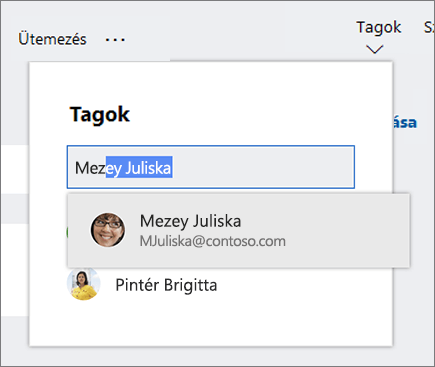
- A Planner ablakának jobb felső sarkában válassza a Tagok ikont.
- Kezdje el beírni a tervbe felvenni kívánt munkatársa nevét vagy e-mail-címét.
- Amikor megjelenik, jelölje ki a személy kártyáját.
Megjegyzés
Szervezeten kívüli személyeket szeretne felvenni a tervbe? További információt a Vendéghozzáférés a Microsoft Plannerben című cikkben talál.
Miután személyeket és feladatokat vett fel a tervbe, hozzárendelheti a személyeket a feladatokhoz.
Gyűjtők beállítása a feladatokhoz
Gyűjtőket létrehozva rendszerezheti a feladatokat például munkafolyamatok, projektfázisok vagy témák szerint.
- Nyissa meg a terv falát.
- Válassza az Új gyűjtő hozzáadása lehetőséget bármelyik meglévő gyűjtő jobb oldalán.
- Írja be a gyűjtő nevét, majd nyomja le az Enter billentyűt.
Nem jelenik meg az Új gyűjtő hozzáadása lehetőség? Előfordulhat, hogy a fal más szempont szerint van csoportosítva.
A tevékenység csoportosításának módosítása
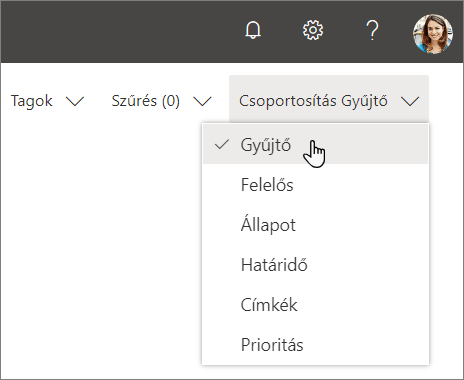
- Válassza a Csoportosítási szempont lehetőséget a terv falának jobb felső sarka közelében.
- Válassza a Gyűjtő beállítást.
Módosítani szeretné a gyűjtő nevét? Válasszon egy gyűjtőnevet a módosításához. Ha szeretné, akár a Teendő gyűjtőt is átnevezheti.