

|
Egy üres projektfájl ijesztő lehet, különösen, ha nem túl jártas a projektvezetésben. Kisebb módosításokkal azonban kihasználhatja a Project hatékonyságát: ezzel a tennivalók listáját egy teljes értékű, kezelhető, valamint csapatával és az érintettekkel megosztható projektté alakíthatja. Íme néhány kiindulópont: |
|---|
Tevékenységek hozzáadása
Válassza aGantt-diagrammegtekintése> lehetőséget.
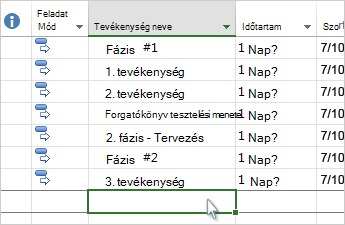
Írjon be egy nevet a tevékenységlista alján található első üres Tevékenység neve mezőbe, és nyomja le az Enter billentyűt.
Többre kíváncsi? Ha a tevékenységek egyesével történő felvétele kezd túl sokáig tartani, a következőkkel is próbálkozhat:
- Több tevékenység egyidejű felvétele.
- Lista kivágása és beillesztése egy másik programból.
- Tevékenységlista importálása SharePoint-webhelyről.
A tevékenységek szerkezetének megadása
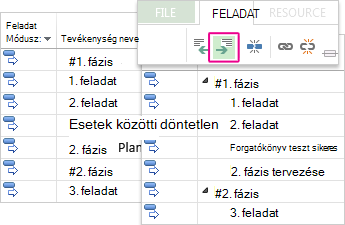
Húzza be vagy ki a tevékenységeket a hierarchiájuk megjelenítéséhez – így a tevékenységlista átformálásával a projekt áttekinthető szerkezetű lesz. A behúzott tevékenységekből a fölötte lévő tevékenységhez tartozó altevékenység lesz, amely pedig egy összefoglaló tevékenységgé válik.
- Válassza aGantt-diagrammegtekintése> lehetőséget.
- A Tevékenység neve oszlopban jelölje ki a behúzni kívánt tevékenységet.
- Válassza a Tevékenység>behúzása, a Tevékenység
 A tevékenység altevékenységgé alakul.
 - Válassza a Tevékenység kihúzása
 ezzel a tevékenységet a felette lévő tevékenység szintjére állíthatja vissza. A tevékenység a továbbiakban már nem altevékenység.
Többre kíváncsi?Altevékenységek és összefoglaló tevékenységek használatával sok más mellett megjelenítheti a fázisokat, és egyszerűen navigálhat a nagy projektekben.
Tevékenységek összekapcsolása
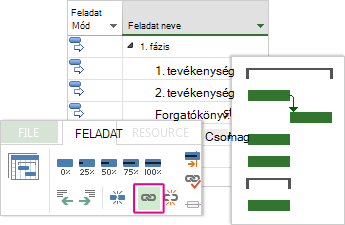
A projektek bármely két tevékenységének összekapcsolásával megjelenítheti a kapcsolatukat (ez más néven a tevékenységfüggőség). A függőségek befolyásolják a projekt ütemtervét – miután összekapcsolta a tevékenységeket, az egyiken végzett minden módosítás hatással van a másikra, amelyik hat a következőre, és így tovább.
- Válassza aGantt-diagrammegtekintése> lehetőséget.
- Tartsa lenyomva a Ctrl billentyűt, és jelölje ki az összekapcsolni kívánt két tevékenységet (a Tevékenység neve oszlopban).
- Select Task>Link the Selected Tasks
 of the ribbon.
Többre kíváncsi? A Project négyféle tevékenység-összekapcsolást támogat a különböző kapcsolatok megjelenítéséhez. Meg szeretné változtatni a kapcsolat típusát, vagy teljesen el szeretné távolítani a kapcsolatot?
A nézet megváltoztatása
A Project a kipróbált és a valóságban is használt Gantt-diagram nézetben indul el, de a tevékenységeknek és az erőforrásoknak, valamint ezek kapcsolatainak megjelenítésére tucatnyi lehetőség áll rendelkezésére. Igényeinek megfelelően bármelyik nézetre átválthat.
- Válassza a Nézet fület.
- A Tevékenységnézetek vagy az Erőforrásnézetek csoportban jelölje ki a használni kívánt nézetet.
- Ha meg szeretné tekinteni az összes rendelkezésre álló nézetet, válassza a Gantt-diagram>További nézetek lehetőséget, majd válasszon a További nézetek párbeszédpanel beállításai közül.
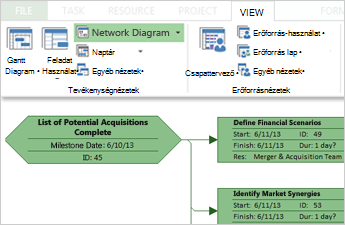
Többre kíváncsi? Sok új információt szerezhet. Segítségre van szüksége a projekt megfelelő nézetének kiválasztásához?
A projekt nyomtatása
A nézetek vagy jelentések nyomtatása a Projectben az Office egyéb alkalmazásaiban végzett nyomtatáshoz hasonló módon történik:
Válassza a Fájl,>Nyomtatás,>Nyomtatás parancsot.
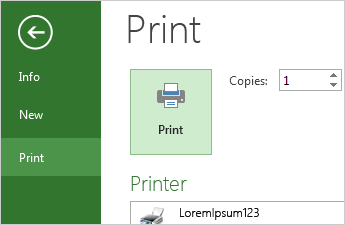
Többre kíváncsi? Ha a nyomtatásban csak az érdekeltekkel megosztani kívánt projektadatokat szeretné beilleszteni, mielőtt a Nyomtatás gombra kattintana, szükség lesz némi előkészületre: