
Megjegyzés
2024 tavaszán bevezettük az új SharePoint Márkaközpontot. A SharePoint márkaközpont egy központi védjegykezelő alkalmazást biztosít, mellyel testre szabhatja a SharePoint-webhely kinézetét és működését. A SharePoint márkaközpontról itt talál további információt.
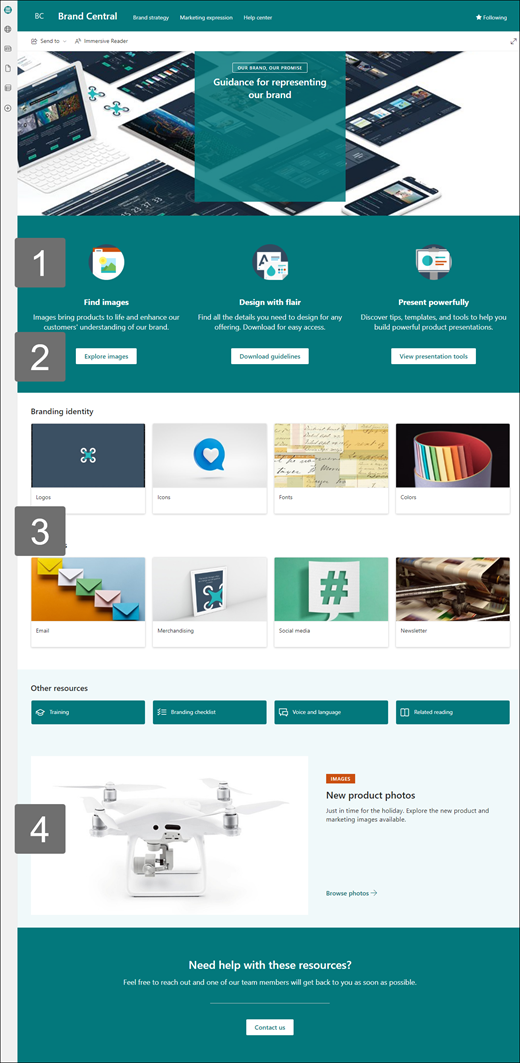
A Brand Central webhelysablon egy kommunikációs webhely, amely úgy lett kialakítva, hogy egy központi központ legyen, ahol az alkalmazottak hozzáférhetnek a legújabb márkaeszközökhöz és a szervezet irányelveihez, megérthetik a márka alapelveit és értékeit, példákat láthatnak a márkakifejezésre a gyakorlat során, és választ kaphatnak a gyakori kérdésekre.

Ez a cikk áttekintést nyújt arról, hogy miként használhatja a SharePoint Brand Central kommunikációs webhelysablon elemeit, és hogyan szabhatja testre a webhelyet a szervezet igényeinek megfelelően.
Webhelyszolgáltatások
- Testre szabható webhely, amely előre kitöltött képekkel, kijelzőkkel és tartalommal ihletet nyújt a webhelyszerkesztőknek, amikor testreszabásokat végeznek a szervezet igényeinek megfelelően.
- Előre kitöltött oldalak, amelyek megkönnyítik az alkalmazottak számára, hogy megkapják a bevonáshoz szükséges információkat, és megismerjék a szervezet márkaelemeit és irányelveit, áttekintsék a márkakifejezés példáit működés közben, valamint egy súgóközpont, amely választ ad a gyakori kérdésekre.
Megjegyzés
- Bizonyos funkciókat csak fokozatosan teszünk elérhetővé azoknak a szervezeteknek, amelyek csatlakoztak a Célzott megjelenés programhoz. Ez azt jelenti, hogy még nem feltétlenül látja ezt a szolgáltatást, vagy az eltérhet a súgócikkekben leírtaktól.
- Ha meglévő webhelyen alkalmaz sablont, a tartalom nem kerül automatikusan egyesítésre az új sablonnal. Ehelyett a meglévő tartalmakat a Webhely tartalma lap másolataként tárolja a program.
1. lépés: A Brand Central webhelysablon hozzáadása
Első lépésként vegye fel a sablont egy új vagy meglévő webhelyre.
Megjegyzés
Webhely-tulajdonosi engedélyekkel kell rendelkeznie ahhoz, hogy hozzáadhassa ezt a sablont a webhelyéhez.
2. lépés: A webhely előre kitöltött tartalmának áttekintése
Felfedezheti az előre kitöltött webhelytartalmat, kijelzőket és lapokat. Döntse el, milyen testreszabásokkal kell a szervezet márkájához, hangjához és küldetéséhez igazítania.
Előre kitöltött lapok:
- Kezdőlap: Az alkalmazottak számára egy kitöltőhelyet biztosít a képek, útmutatók, sablonok és bemutatóeszközök eléréséhez.
- Márkastratégia: Biztosítsa az alkalmazottaknak a márka alapelveiről, példáiról, bevált gyakorlatairól és céljairól.
- Marketingkifejezés: Ismerkedjen meg jobban a szervezet márkájával a hirdetéssel és a társmárkákkal kapcsolatos információkkal, és biztosítson hozzáférést a védjegyzési fájlokhoz, a közelgő marketingeseményekhez és a védjegyzést támogató kapcsolattartók listájához.
- Súgóközpont: Választ adhat az alkalmazottaknak a gyakori kérdésekre, a védjegyzést támogató kapcsolattartókkal, vagy felkérheti az alkalmazottakat, hogy küldjék be arculati követelményeiket véleményezésre.
3. lépés: A webhely testreszabása
Miután hozzáadta az Emberi erőforrások kommunikációs webhelysablonját, ideje testre szabni és egyénivé tenni. A webhely megjelenését, navigációját, kijelzőit és tartalmát a szervezet és az alkalmazottak igényeinek megfelelően testre szabhatja.
Megjegyzés
A SharePoint-webhelyek szerkesztéséhez webhelytulajdonosnak vagy webhelytagnak kell lennie.
Az alábbiakban áttekintheti, hogy milyen módokon szabhatja testre a kezdőlapot.
|
|
|---|
Első lépésként válassza a lap jobb felső sarkában lévő Szerkesztés elemet a szerkesztési mód engedélyezéséhez. Munka közben válassza a Mentés piszkozatként lehetőséget, vagy válassza az Ismételt közzététel lehetőséget, hogy a módosítások láthatók legyenek a nézők számára.
1. A Szöveg és a Kép kijelzővel vonzó tartalmat biztosíthat.
- Kezdje a Szöveg kijelző kijelölésével, majd válassza a Kijelző szerkesztése
 .
. - A szöveget közvetlenül a kijelzőben szerkesztheti.
- Válassza a Kép kijelzőt, majd válassza a Kijelző szerkesztése elemet .
- Válassza a Módosítás lehetőséget, és válasszon egy képforrást.
- Miután kiválasztotta a képet, válassza a Beszúrás gombot.
További információ a Szöveg és a Kép kijelző szerkesztéséről.
2. A Gomb kijelző használatával kiemelheti a webhely fontos hivatkozásait

- Válassza a Gomb kijelzőt, majd válassza a Kijelző szerkesztése parancsot .
- Módosítsa a gomb címkéjét, hivatkozását és igazítását.
További információ a Gomb kijelző használatáról.
3. A Gyorshivatkozások kijelzővel egyszerűen elérheti az erőforrásokat.
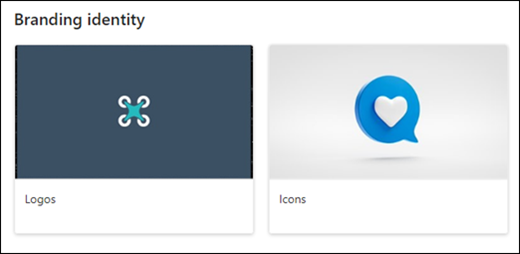
- Lépjen a Gyorshivatkozások kijelzőre, jelölje ki a hivatkozást, majd válassza a Kijelző szerkesztése .
- Szükség esetén szerkessze a hivatkozást, a címet, az ikont és a leírást.
- Hivatkozás hozzáadásához válassza a + Hivatkozások hozzáadása lehetőséget.
Megtekintheti a különböző elrendezéseket, és többet is megtudhat a Gyorshivatkozások kijelző szerkesztéséről.
4. A Fő kép kijelzővel kiemelheti a fontos házirendeket, frissítéseket és más hasznos forrásokat.

- Először válassza ki a Fő kép kijelzőt, majd válassza a Kijelző szerkesztése .
- Ezután válassza ki a szervezet igényeinek leginkább megfelelő réteg- és mozaikbeállításokat .
Megtekintheti a különböző elrendezéseket, és többet is megtudhat a Fő kép kijelző szerkesztéséről.
A webhely többi lapjának testreszabása

- Otthon: Hozzon létre egy robusztus kezdőlapot a látogatók számára. Testre szabhatja ezt a lapot a Szöveg, a Kép,a Gyorshivatkozások és a Fő kép kijelző szerkesztésével. Hírek és Twitter kijelzők Cselekvésre való felhívás, .
- Márkastratégia: Adjon tájékoztatást a márka alapelveiről, példákról, ajánlott eljárásokról és célokról. Testre szabhatja ezt a lapot a Szöveg, a Gyorshivatkozások, a Fő kép és a Cselekvésre felhívás kijelző szerkesztésével.
- Marketingkifejezés: Hozzáférést biztosít a márkainformációkhoz, a fájlokhoz, a közelgő marketingeseményekhez és a névjegyekhez. A lapot testreszabhatja a Szöveg, a Gyorshivatkozások, a Fő kép, az Események, a Dokumentumtár és a People kijelző szerkesztésével.
- Súgóközpont: Tájékoztassa az alkalmazottakat a márkával kapcsolatos kérdésekről hasznos hivatkozások, a gyakori kérdésekre adott válaszok és a márkavéleményre vonatkozó kérés formájában. Testre szabhatja ezt a lapot a Kép, a Szöveg, a Cselekvésre ösztönzés ésa Gyorshivatkozások kijelző szerkesztésével.
A megjelenés és a webhely-navigáció testreszabása
Mielőtt megosztaná a webhelyet másokkal, végezze el az utolsó simításokat a webhelyen úgy, hogy a felhasználók megtalálják a webhelyet, egyszerűen navigálni tudnak a hivatkozások és a lapok között, és gyorsan hozzáférnek a rajta lévő tartalomhoz.
- Szerkesztheti a dokumentumtárakat a mappanevek frissítésével és az erőforrások feltöltésével.
- Webhelynavigáció szerkesztése és testreszabása
- Megváltoztathatja a webhely megjelenését a téma, az embléma, a fejlécelrendezések és a webhely megjelenésének testreszabásával.
- Lapok hozzáadása vagy eltávolítása a webhelyen, illetve a SharePoint-webhely navigációs elemeinek testreszabása a meglévő tartalom elhelyezése érdekében.
- Válassza ezt a lehetőséget, ha a webhelyet a szervezeten belüli egyik központi webhelyhez kívánja társítani , vagy szükség esetén hozzáadhatja a webhelyet egy meglévő központi webhely navigációs sávjához .
4. lépés: A webhely megosztása másokkal
A webhely testreszabása, áttekintése és a végleges piszkozat közzététele után megoszthatja webhelyét másokkal.
- Válassza a Beállítások , majd a Webhely engedélyei lehetőséget.
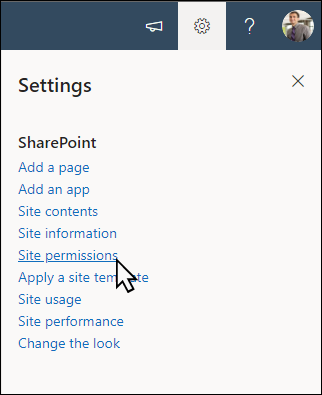
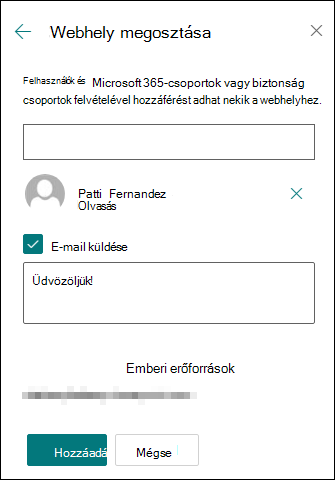
- Válassza a Webhely megosztása lehetőséget.

- Adja meg az összes felhasználó, Microsoft 365-csoport vagy biztonsági csoport nevét, hogy hozzáférést biztosítson nekik a webhely tartalmához, és válassza ki a vezérlési szintet (Olvasás, Szerkesztés, Teljes hozzáférés).
- A webhely megosztásakor adjon hozzá egy üzenetet az e-mail-értesítéshez, vagy törölje az E-mail küldése jelölőnégyzet jelölését az e-mail kihagyásához.
- Válassza a Hozzáadás lehetőséget, ha befejezte a tagok hozzáadását és az engedélyek beállítását.
További információ a csoportwebhely beállításainak, a webhelyadatoknak és az engedélyeknek a kezeléséről.
5. lépés: A webhely karbantartása
A webhely létrehozása és elindítása után a következő fontos fázis a webhelytartalom karbantartása. Gondoskodjon arról, hogy terve legyen a tartalom és a kijelzők naprakészen tartására.
Íme a webhelykarbantartással kapcsolatos gyakorlati tanácsok.
- A webhely karbantartásának megtervezése – Állítson be ütemtervet a webhely tartalmának szükséges gyakoriságú áttekintésére, hogy a tartalom továbbra is pontos és releváns legyen.
- Rendszeresen tegyen közzé híreket – Ossza meg a legfrissebb bejelentéseket és információkat, hogy az alkalmazottak naprakészek legyenek. Felvehet vagy eltávolíthat hírbejegyzéseket , és megmutathatja másoknak, akik hirdetményt fognak közzétenni, hogy hogyan használhatják a SharePoint-híreket.
- Hivatkozások és kijelzők ellenőrzése – Folyamatosan frissítse a hivatkozásokat és kijelzőket, így biztosíthatja, hogy webhelye teljes értékét kihasználhassa.
- Elemzés használata az aktivitás javításához – A beépített használati adatokról szóló jelentés használatával megtekintheti a webhelyhasználatot, hogy információkat kapjon a népszerű tartalmakról, a webhelylátogatásokról és egyebekről.
- Rendszeres időközönként ellenőrizze a webhely beállításait – szükség esetén ellenőrizze és frissítse a beállításokat, a webhelyadatokat és az engedélyeket.
További testreszabási források
További információ a SharePoint-webhelyek tervezéséről, felépítéséről és karbantartásáról .