
Az Önkéntesközpont webhelysablon egy kommunikációs webhely, amely egy központi hely, ahol a nonprofit szervezet önkéntesei hozzáférhetnek a legfontosabb információkhoz. Osszon meg információkat és erőforrásokat, hogy az önkéntesek kapcsolatba léphessenek a szervezetével, és felkészíthesse őket a missziója támogatására.
Üdvözölheti és bevezetheti az új önkénteseket, hirdetményeket tehet közzé, közelgő eseményekről tájékoztathat, kiemelheti a szervezet küldetését és programjait, valamint bemutathatja munkatársait. Gyors és egyszerű hozzáférés biztosítása az önkéntesek képzési és bevezető anyagaihoz, valamint egyéb webhelyekhez.
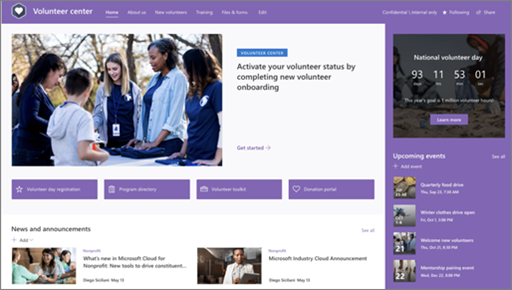
Ez a cikk áttekintést nyújt a SharePoint önkéntesközpont webhelysablon elemeinek használatáról, valamint a webhely szervezete igényeinek megfelelő testreszabásáról.
Webhelyszolgáltatások
- Testre szabható webhely, amely előre kitöltött képekkel, kijelzőkkel és tartalommal ihletet nyújt a webhelyszerkesztőknek, amikor testreszabásokat végeznek a szervezet igényeinek megfelelően.
- Előre kitöltött oldalak, amelyek megkönnyítik az önkéntesek számára, hogy minden olyan információt megkapjanak, amelyre szükségük van a szervezete megismeréséhez és megismeréséhez, a képzési és bevezető forrásokhoz való hozzáféréshez, valamint a küldetését támogató legújabb hírekről és eseményekről való tájékozódást.
Megjegyzés
- Bizonyos funkciókat csak fokozatosan teszünk elérhetővé azoknak a szervezeteknek, amelyek csatlakoztak a Célzott megjelenés programhoz. Ez azt jelenti, hogy még nem feltétlenül látja ezt a szolgáltatást, vagy az eltérhet a súgócikkekben leírtaktól.
- Ha meglévő webhelyen alkalmaz sablont, a tartalom nem kerül automatikusan egyesítésre az új sablonnal. Ehelyett a meglévő tartalmakat a Webhely tartalma lap másolataként tárolja a program.
1. lépés: Az Önkéntesközpont webhelysablon hozzáadása
Első lépésként vegye fel a sablont egy új vagy meglévő webhelyre.
Megjegyzés
Webhely-tulajdonosi engedélyekkel kell rendelkeznie ahhoz, hogy hozzáadhassa ezt a sablont a webhelyéhez.
2. lépés: A webhely előre kitöltött tartalmának áttekintése
Felfedezheti az előre kitöltött webhelytartalmat, kijelzőket és lapokat. Döntse el, milyen testreszabásokkal kell a szervezet márkájához, hangjához és küldetéséhez igazítania.
Előre kitöltött lapok:
- Kezdőlap: Az önkéntesek számára egy kezdőhelyet biztosít, ahol hozzáférhetnek a legfrissebb hírekhez, közleményekhez, eseményekhez, hozzáférhetnek a legfontosabb információkhoz, és többet tudhatnak meg a szervezetről és az alkalmazottakról.
- Rólunk: Emelje ki küldetését, hatását, programjait, és mutassa be csapatát, hogy segítsen az önkénteseknek jobban megérteni, hogy ki Ön, és mit csinál. A lap testreszabása a Kép, a Szöveg és a Gyorshivatkozások kijelző szerkesztésével.
- Új önkéntesek: Üdvözölje az új önkénteseket, és vezesse őket a beilleszkedési folyamaton a kezdéshez szükséges információk, kapcsolatfelvétel és erőforrások megadásával. A lap testreszabásához szerkessze a Kép, a Szöveg, a People, a Quick Links és az Events kijelzőt.
- Oktatás: Tegye lehetővé önkéntesei számára, hogy könnyen hozzáférjenek a tanulási forrásokhoz. Az önkéntesek képzési anyagokat találhatnak, amelyekkel felkészülhetnek a szervezetnél betöltött szerepükre. A lap testreszabása a Kép, a Szöveg és a Gyorshivatkozások kijelző szerkesztésével.
Files & űrlapok: Ebben a dokumentumtárban megoszthat, tárolhat és rendszerezhet dokumentumokat, például önkéntes űrlapokat, képzési tartalmakat, programanyagokat és egyéb forrásokat.
3. lépés: A webhely testreszabása
Miután hozzáadta az Önkéntesközpont webhelysablont, ideje testre szabni és saját ízlésűvé tenni. A webhely megjelenését, navigációját, kijelzőit és tartalmát a szervezet és az önkéntesek igényeinek megfelelően testre szabhatja.
Megjegyzés
A SharePoint-webhelyek szerkesztéséhez webhelytulajdonosnak vagy webhelytagnak kell lennie.
Az alábbiakban áttekintheti, hogy milyen módokon szabhatja testre a kezdőlapot.
|
|
|---|
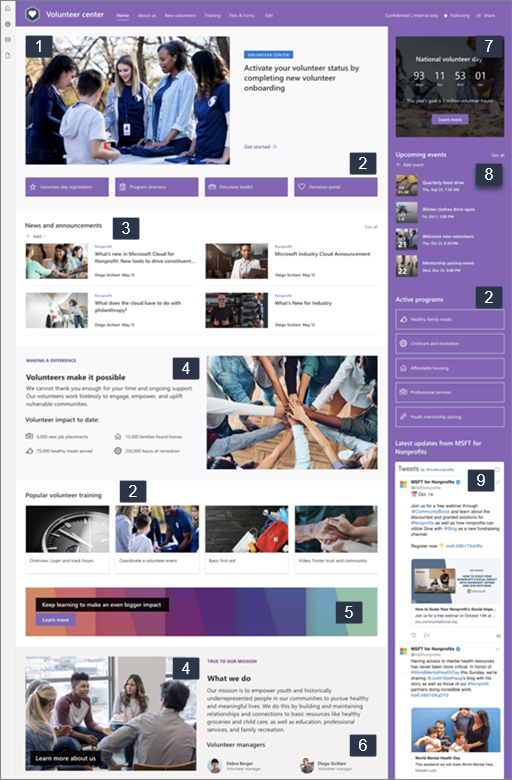
Első lépésként válassza a lap jobb felső sarkában lévő Szerkesztés elemet a szerkesztési mód engedélyezéséhez. Munka közben válassza a Mentés piszkozatként lehetőséget, vagy válassza az Ismételt közzététel lehetőséget, hogy a módosítások láthatók legyenek a nézők számára.
1. A Fő kép kijelzővel fontos információkat jeleníthet meg az önkénteseknek.
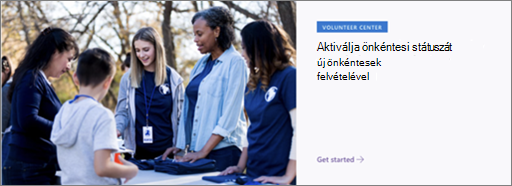
- Válassza a Fő kép kijelzőt, majd válassza a Kijelző szerkesztése
 gombot.
 - Válassza ki a szervezete igényeinek leginkább megfelelő elrendezési beállításokat .
- Jelöljön ki egy csempét vagy réteget, majd válassza a Kijelző szerkesztése gombot.
- Minden egyes mozaikhoz vagy réteghez adjon meg egy hivatkozást, szükség szerint adja meg a címet és a leírást , és válasszon egy háttérképet.
- Egyéb beállításokat is megadhat, például a témakör címét vagy a cselekvésre való felhívást.
További információ a Fő kép kijelző használatáról.
2. A Gyorshivatkozások kijelzővel az önkéntesek számára könnyű és gyors hozzáférést biztosíthat az erőforrásokhoz.

- Válassza a Gyorshivatkozások kijelzőt, majd válassza a Kijelző szerkesztése gombot.
- Válassza ki a szervezete igényeinek leginkább megfelelő elrendezési beállításokat .
- Jelöljön ki egy hivatkozást, majd válassza a Kijelző szerkesztése parancsot .
- Az egyes hivatkozások esetében szükség szerint módosítsa a hivatkozást, a címet, a miniatűrt és a leírást.
- Hivatkozás hozzáadásához válassza a + Hivatkozások hozzáadása lehetőséget.
További információ a Gyorshivatkozások kijelző használatáról.
3. A Hírek kijelzővel folyamatosan tájékoztathatja az önkénteseket a legújabb hírekről és hírekről.
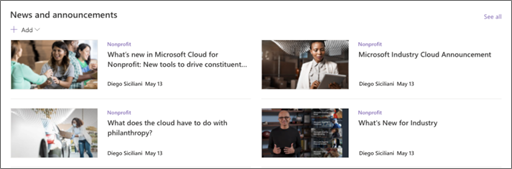
- Válassza a Hírek kijelzőt, majd válassza a Kijelző szerkesztése gombot.
- Adja meg a hírek forrását.
- Adja meg a kívánt elrendezési és szűrési beállításokat.
- A Rendszerezés csoportban határozza meg, hogy milyen sorrendben jelenjenek meg a hírek.
További információ a Hírek kijelző használatáról.
4. A Szöveg és a Kép kijelzővel kiemelheti küldetését, és bemutathatja, hogyan hoznak változást az önkéntesek.

A Szöveg kijelző használata:
- Kattintson a szövegdobozba, és írja be a szöveget.
- A szöveg formázásához használja a formázási eszköztár beállításait. Ha további formázási lehetőségeket szeretne látni, az eszköztár jobb oldalán lévő három pontra (...) kattintva nyissa meg a Szöveg- és táblázatformázás munkaablakot.
További információ a Szöveg kijelző használatáról.
A Kép kijelző használata
- Válassza a Kép kijelzőt, majd válassza a Kijelző szerkesztése gombot.
- Válasszon ki vagy töltsön fel egy képet.
- A képre mutató hivatkozás hozzáadásával átirányíthatja az önkénteseket egy másik lapra. A kép fölé szöveget és helyettesítő szöveget is hozzáadhat.
További információ a Kép kijelző használatáról.
5. A Cselekvésre ösztönzés kijelzővel bevonhatja és cselekvésre ösztönözheti az önkénteseket.

- Válassza a Cselekvésre felkérő kijelzőt, majd a Kijelző szerkesztése gombot.
- Válasszon egy háttérképet.
- Írja be a gomb címkéjének kívánt szövegét, adja meg a gombhivatkozás webcímét, és állítsa be a gomb igazítását.
További információ a Cselekvésre való felhívás kijelzőről.
6. A People kijelzővel bemutathatja önkéntesei munkatársait és legfontosabb kapcsolattartóit az önkénteseknek.
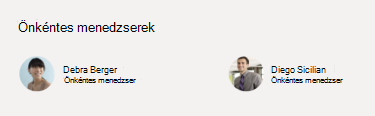
- Válassza a People kijelzőt, majd a Kijelző szerkesztése gombot.
- Válassza ki a kívánt elrendezést .
- Adja meg a lapon megjeleníteni kívánt személyek nevét vagy e-mail-címét.
További információ a People kijelzőről.
7. A Visszaszámlálás kijelzővel előre jelezhet egy közelgő eseményt vagy kampányt.
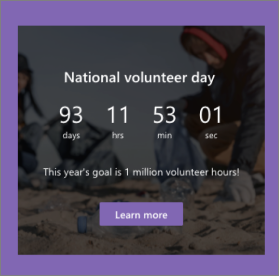
- Válassza a Visszaszámlálás kijelzőt, majd a Kijelző szerkesztése gombot.
- Válassza ki a dátumot és az időpontot, szükség szerint adjon meg egy cselekvésre való felhívást , és válasszon egy háttérképet.
További információ a Visszaszámláló kijelző használatáról.
8. Az Események kijelzővel közelgő eseményeket és kampányokat jeleníthet meg és hirdethet.
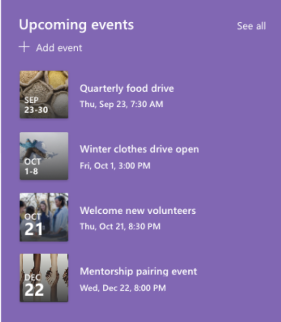
- Válassza az események kijelzőt, majd válassza a Kijelző szerkesztése gombot.
- Adja meg a forrást, az elrendezést és az egyéb beállításokat.
- Események hozzáadásához vagy szerkesztéséhez válassza az + Esemény hozzáadása lehetőséget.
További információ az események kijelző használatáról.
9. A Twitter kijelzővel élő frissítéseket jeleníthet meg a kijelölt fiókokból.
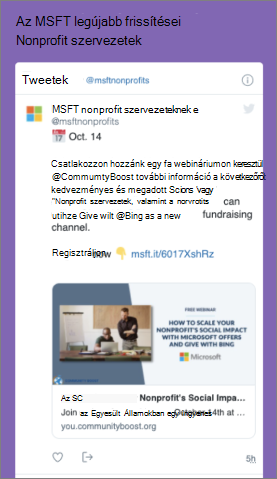
- Jelölje ki a Twitter kijelzőt, majd válassza a Kijelző szerkesztése gombot.
- Jelöljön ki egy (@ karakterrel kezdődő) Twitter-felhasználónevet, vagy adjon hozzá egy hivatkozást (https://-től kezdődően) egy felhasználói fiókhoz, tweethez vagy gyűjteményhez.
- Kiválaszthatja a megjeleníteni kívánt tweetek maximális számát. Egyéb beállításokat is megadhat, például a színösszeállítást.
További információ a Twitter kijelzőről.
A webhely többi lapjának testreszabása
- Rólunk: A lap testreszabása a Kép, a Szöveg és a Gyorshivatkozások kijelző szerkesztésével.
- Új önkéntesek: A lap testreszabása a Kép,a Szöveg,a People,a Quick Links és az Events kijelző szerkesztésével.
- Oktatás: A lap testreszabása a Kép, a Szöveg és a Gyorshivatkozások kijelző szerkesztésével.
A megjelenés és a webhely-navigáció testreszabása
Mielőtt megosztaná a webhelyet másokkal, végezze el az utolsó simításokat a webhelyen úgy, hogy a felhasználók megtalálják a webhelyet, egyszerűen navigálni tudnak a hivatkozások és a lapok között, és gyorsan hozzáférnek a rajta lévő tartalomhoz.
- Szerkesztheti a dokumentumtárakat a mappanevek frissítésével és az erőforrások feltöltésével.
- Webhelynavigáció szerkesztése és testreszabása
- Megváltoztathatja a webhely megjelenését a téma, az embléma, a fejlécelrendezések és a webhely megjelenésének testreszabásával.
- Lapok hozzáadása vagy eltávolítása a webhelyen, illetve a SharePoint-webhely navigációs elemeinek testreszabása a meglévő tartalom elhelyezése érdekében.
- Társíthatja ezt a webhelyet a szervezetén belüli valamely központi webhelyhez , vagy szükség esetén hozzáadhatja a webhelyet egy meglévő központi webhely navigációs sávjához .
4. lépés: A webhely megosztása másokkal
Miután testre szabta a webhelyet, áttekintette és közzétette a végleges piszkozatot, ossza meg a webhelyet másokkal.
- Válassza a lap jobb felső sarkában a Megosztás lehetőséget.
- Segítséget kaphat a webhely kezeléséhez olyan webhelytulajdonosok és tagok felvételével, akiknek engedélyük lesz a webhelytartalom szerkesztésére.
- A Webhely megosztása ablaktáblában adja meg azoknak a személyeknek a nevét, akikkel meg szeretné osztani a webhelyet. Ha azt szeretné, hogy szervezetében mindenki hozzáférjen a webhelyhez, jelölje be a Mindenki, kivéve a külső felhasználók jelölőnégyzetet. Az alapértelmezett jogosultsági szint az Írásvédett.

- Ha e-mailben értesítést szeretne küldeni azoknak, akikkel megosztotta a webhelyet, jelölje be az E-mail küldése jelölőnégyzetet, majd ha üzenetet is szeretne küldeni, írja be az üzenetét. Ha nem szeretne e-mailt küldeni, törölje az E-mail küldése jelölőnégyzet jelölését.
- Válassza a Megosztás lehetőséget.
5. lépés: A webhely karbantartása
A webhely létrehozása és elindítása után a következő fontos fázis a webhelytartalom karbantartása. Gondoskodjon arról, hogy terve legyen a tartalom és a kijelzők naprakészen tartására.
Íme a webhelykarbantartással kapcsolatos gyakorlati tanácsok.
- A webhely karbantartásának megtervezése – Állítson be ütemtervet a webhely tartalmának szükséges gyakoriságú áttekintésére, hogy a tartalom továbbra is pontos és releváns legyen.
- Rendszeresen tegyen közzé híreket - Ossza meg a legfrissebb bejelentéseket és információkat, hogy az önkéntesek naprakészek legyenek és elkötelezettek legyenek. Felvehet vagy eltávolíthat hírbejegyzéseket , és megmutathatja másoknak, akik hirdetményt fognak közzétenni, hogy hogyan használhatják a SharePoint-híreket.
- Hivatkozások és kijelzők ellenőrzése – Folyamatosan frissítse a hivatkozásokat és kijelzőket, így biztosíthatja, hogy webhelye teljes értékét kihasználhassa.
- Elemzés használata az aktivitás javításához – A beépített használati adatokról szóló jelentés használatával megtekintheti a webhelyhasználatot, hogy információkat kapjon a népszerű tartalmakról, a webhelylátogatásokról és egyebekről.
- Rendszeres időközönként ellenőrizze a webhely beállításait – szükség esetén ellenőrizze és frissítse a beállításokat, a webhelyadatokat és az engedélyeket.
További testreszabási források
További információ a SharePoint-webhelyek tervezéséről, felépítéséről és karbantartásáról .
További SharePoint-webhelysablonok és önkéntességi sablonok.