A PC-n tapasztalt hangproblémák rendkívül bosszantóak lehetnek, különösen akkor, ha videót szeretne megnézni, értekezleten részt venni vagy zenét hallgatni. Szerencsére a legtöbb hanggal kapcsolatos probléma megoldható egy sor hibaelhárítási lépés végrehajtásával. Ez a cikk átfogó útmutatót nyújt a Windows hangproblémáinak megoldásához. A tippek sorba vannak rendezve – kezdje az elsővel, és ha nem vált be, lépjen a következőre.
Futtassa a Windows hanghiba-elhárítóját
Ha Windows 11-es eszközt használ, először futtassa az automatikus hanghiba-elhárítót a Segítség kérése alkalmazásban. A diagnosztikát automatikusan futtatja, és megpróbálja megoldani a legtöbb hangproblémát. Ha a Windows vagy mobileszköz régebbi verzióját használja, hagyja ki az Általános hibaelhárítási lépéseket.
Ha a Segítség kérése alkalmazás nem tudja megoldani a hanggal kapcsolatos problémát, próbálkozzon a felsorolt lehetséges megoldásokkal.
Általános hanghibák elhárítása a Windows 11-ben
Kérjük, próbálkozzon az alábbi általános hibaelhárítási lépésekkel a hangprobléma megoldásához.
1. lépés Ellenőrizze a hangszórók kimenetét a Windows beállításaiban
Ha több kimeneti audioeszköz is rendelkezésre áll, ellenőrizze, hogy a megfelelő elemet jelölte-e ki. Ennek módja az alábbi:
Problémái vannak a videó lejátszásával? Megnézheti a YouTube-on.
- Válassza a Hangszórók
 ikont a tálcán.
 - Ezután válassza a hangszóró hangerőszabályzó csúszkájának jobb oldalán lévő nyilat
 a számítógéphez csatlakoztatott hangeszközök listájának megnyitásához. Az elemleírásnak a Hangkimenet kiválasztása lehetőségként kell megjelennie, amikor a nyílra mutat.
 - Győződjön meg róla, hogy a kívánt hangeszköz (például hangszóró vagy fejhallgató) lejátssza a hangot.
Ha ez nem segít, folytassa a következő tippel.
2. lépés Ellenőrizze a hang hardverét és a hangerő-szabályozókat
Próbálja meg a következő lépéseket:
Ellenőrizze, hogy a hangszóró és a fejhallgató vezetékei vagy kábelei megfelelően vannak-e csatlakoztatva. Győződjön meg róla, hogy minden vezeték és kábel csatlakoztatva van.
Ha több 5 mm-es csatlakozási lehetőség is van – ez különösen a térhatású hangrendszereknél van így –, akkor győződjön meg arról, hogy minden vezeték és kábel a megfelelő csatlakozóba van bedugva.
Ha nem világos, hogy melyik csatlakozónyíláshoz melyik vezeték társul, forduljon a hardver gyártójához, vagy egyesével próbálja meg a legnyilvánvalóbb kimeneteket, és ellenőrizze, hogy működnek-e.

Megjegyzés
Egyes rendszerek a kimenethez zöld, a mikrofonbemenethez pedig rózsaszín csatlakozót használnak. Más rendszereknél „headphone” (fejhallgató) vagy „microphone” (mikrofon) jelölés látható.


Győződjön meg róla, hogy a főkapcsoló be van kapcsolva.
Győződjön meg róla, hogy az elnémítási beállítás nincs bekapcsolva, és próbálja meg feltekerni az összes hangerőszabályzót.
Megjegyzés
Egyes hangszórók és alkalmazások saját hangerőszabályzóval rendelkeznek. Mindenképp ellenőrizze mindet.
Próbálja meg másik USB-porthoz csatlakoztatni a hangszórót vagy fejhallgatót.
Lehetséges, hogy a hangszóró nem működik, ha a számítógéphez fejhallgató van csatlakoztatva. Húzza ki a fejhallgatót, és ellenőrizze, hogy ez segített-e.
Ha továbbra is hangproblémák lépnek fel, további hibaelhárítást a következő szakaszokban talál.
3. lépés Kapcsolja ki a hangkiemeléseket.
Néha hangproblémákat eredményezhet, ha be vannak kapcsolva a hangkiemelések. A letiltásuk megoldhatja a problémát.
- Válassza a Start menü>Gépház > Hang lehetőséget.
- A Kimenet szakaszban válassza ki a használt hangeszközt (például a hangszórót vagy a fejhallgatót).
- A megnyíló oldalon görgessen a Speciális beállítások lehetőséghez, majd a legördülő menüből állítsa a Hangkiemelés beállítástKi értékre .
Ha a hangkiemelés kikapcsolása nem segít, tekintse meg a következő szakaszokat, amelyekben további hibaelhárítási lépeseket talál.
4. lépés A hanghiba-elhárító futtatása
- Válassza a Start menü>Gépház>Rendszer lehetőséget.
- Görgessen le, és válassza azEgyéb hibaelhárítókhibaelhárítása> lehetőséget.
- Nyissa meg Audio szakaszt, és kattintson a gombra fut gombot az audio hibaelhárító elindításához.
5. lépés: Ellenőrizze a hangbeállításokat.
Ellenőrizze, hogy a hangeszközök nincsenek-e elnémítva vagy letiltva.
Jelölje ki és tartsa lenyomva a Hangszórók ikont
 a tálcán (vagy kattintson rá a jobb gombbal).
Ezután válassza a hangszóró hangerőszabályzó csúszkájának jobb oldalán lévő nyilat
a számítógéphez csatlakoztatott hangeszközök listájának megnyitásához. Az elemleírásnak a Hangkimenet kiválasztása lehetőségként kell megjelennie, amikor a nyílra mutat.Megjegyzés
Ha nem látja a Hangszórók
feliratot, akkor lehet, hogy a túlcsordulási területen van. Az ellenőrzéshez válassza a Rejtett ikonok megjelenítése lehetőséget.
 Válassza a beállítások ikont a Hangerőkeverő csúszkájának jobb oldalán a Hangerőkeverő beállításainak megnyitásához. Az eszközleírásnak a További keverőbeállítások feliratnak kell megjelennie, amikor a beállítások ikonra mutat.
Ekkor megjelennek az eszközökhöz tartozó hangerőszabályzók. Győződjön meg róla, hogy egyikük sincs elnémítva. Ha bármelyik el van némítva, egy "x" jelenik meg a hangerőszabályzó
 mellett. A visszahangosításhoz végezze el az alábbi lehetőségek egyikét:
- Válassza ki a hangerőszabályzót, és állítsa be a kívánt hangerőszintet.
- Válassza a Hangszóró visszahangosítása ikont .

Az eszköztulajdonságok ellenőrzésével győződjön meg arról, hogy eszközei nem lettek véletlenül letiltva. Válassza a Start menü
 >beállításai
 >Rendszerhang
 > lehetőséget.
A Speciális területen válassza a További hangbeállítások lehetőséget, majd válassza a Lejátszás (kimenet) vagy a Felvétel (bemenet) lapot.


Válassza ki az eszközt, majd válassza a Tulajdonságok lehetőséget.
Az Eszközhasználat mellett ellenőrizze, hogy az Eszköz használata (engedélyezés) lehetőség be van-e jelölve a kimeneti és bemeneti eszközök listájában.

Ha ez nem oldja meg a problémát, folytassa a következő tippel.
6. lépés: Alapértelmezett audioeszköz beállítása
Ha USB- vagy HDMI-kapcsolattal csatlakoztat egy hangeszközt, például fejhallgatót vagy hangszórót, lehetséges, hogy alapértelmezett eszközként kell beállítania azt. Ha olyan külső monitort használ, amely nem rendelkezik beépített hangszórókkal, győződjön meg arról, hogy a monitor még nincs kiválasztva alapértelmezett kimeneti eszközként. ha igen, akkor nem lesz hang. Ezt ellenőrizheti, amikor kiválasztja az alapértelmezett kimeneti hangeszközt. Ennek menete:
- Válassza a Start menü>beállításai>Rendszerhang> lehetőséget.
- A Kimenet szakaszban válassza ki azt az eszközt, amelyet kimeneti eszközként szeretne használni a lejátszáshoz. Ha kiválasztja ezt az eszközt, akkor azt alapértelmezettnek állítja be.
Ha a hangeszköz alapértelmezett eszközként való beállítása nem segít, lépjen tovább a következő tippre, amelyben további hibaelhárítási lépeseket talál.
7. lépés: Győződjön meg arról, hogy minden Windows Update-frissítés telepítve van.
Frissítések ellenőrzése:
Válassza a Start SettingsWindows
>>Update , majd a Frissítések keresése lehetőséget.
Tegye a következők valamelyikét:
- Ha az állapotnál azt látja, hogy „Ön naprakész”, folytassa a következő lépéssel.
- Ha az állapotnál azt látja, hogy „Frissítések érhetők el”, válassza a Telepítés most elemet.
Válassza ki a telepíteni kívánt frissítéseket, majd válassza a Telepítés elemet.
Indítsa újra a számítógépet, és ellenőrizze, hogy megfelelően működik-e a hang.
Ha ez nem oldja meg a problémát, folytassa a következő tippel.
8. lépés: Indítsa újra a Windowst a hanggal kapcsolatos frissítések alkalmazásához
Számos frissítés telepítése után újra kell indítania az eszközt.
Annak ellenőrzése, hogy vannak-e függőben lévő telepített frissítések, és újra kell-e indítania az eszközt:
- Mentse a munkáját, és zárjon be minden megnyitott alkalmazást.
- Válassza aFőkapcsoló
 indítása> lehetőséget. Ha függőben lévő frissítések vannak, megjelenik a Frissítés és újraindítás , illetve a Frissítés és leállítás lehetőség.
 - A frissítések alkalmazásához válassza ezen újraindítási lehetőségek valamelyikét.
Segítségre van szüksége a Windows Update használatához? Olvassa el A Windows frissítésével kapcsolatos hibaelhárítás című cikket.
Ha az újraindítás nem segít, tekintse meg a következő szakaszt, amelyben további hibaelhárítási lépeseket talál.
9 lépés. Hangillesztőprogramok frissítése vagy újratelepítése
A hardverproblémákat elavult vagy hibásan működő illesztőprogramok is okozhatják. Győződjön meg róla, hogy a hangillesztőprogram naprakész, szükség esetén pedig frissítse. Ha ez nem oldja meg a problémát, próbálja meg eltávolítani a hangillesztőprogramot (a rendszer automatikusan újratelepíti). Ha ez sem oldja meg a problémát, próbálkozzon a Windows részét képező általános hangillesztőprogram használatával. Ha frissítések telepítése után jelentkeztek a hangproblémák, próbálja meg visszaállítani az előző hangillesztőprogramot.
A hangillesztőprogram automatikus frissítése:
A tálcán lévő keresőmezőbe írja be az eszközkezelő kifejezést, majd válassza ki azt az eredmények közül.
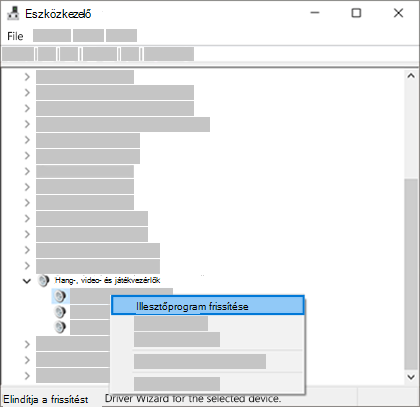
Kibontásához válassza a Hang-, video- és játékvezérlők csomópont melletti nyilat.
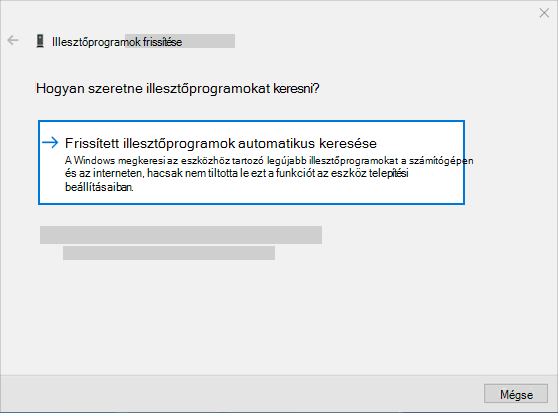
Jelölje ki és tartsa lenyomva a hangkártyához vagy hangeszközhöz (például fejhallgatóhoz vagy hangszóróhoz) tartozó tételt (vagy kattintson rá a jobb gombbal), válassza az Illesztőprogram frissítése menüpontot, majd válassza az Illesztőprogramok automatikus keresése lehetőséget. Végezze el a frissítést a megjelenő útmutatás szerint.

Ha a Windows nem talál új illesztőprogramot, keressen az eszköz gyártójának webhelyén frissítést, és kövesse az ott található telepítési útmutatást. Ha ez nem oldja meg a problémát, próbálja meg eltávolítani a hangillesztőprogramot.
A hangillesztőprogram eltávolítása:
A tálcán lévő keresőmezőbe írja be az eszközkezelő kifejezést, majd válassza ki azt az eredmények közül.
Kibontásához válassza a Hang-, video- és játékvezérlők csomópont melletti nyilat.
Jelölje ki és tartsa lenyomva a hangkártyához vagy hangeszközhöz tartozó tételt (vagy kattintson rá a jobb gombbal), válassza az Eszköz eltávolítása lehetőséget, jelölje be az Eszköz illesztőprogramjának eltávolítása jelölőnégyzetet, majd válassza az Eltávolítás lehetőséget.

Indítsa újra a számítógépet.
Megjegyzés
Az újraindítás előtt mindenképp mentse dokumentumait és egyéb aktuális munkáit.
- Az újraindítás automatikusan kiváltja a hangillesztőprogram PC általi újratelepítését.
- Az újraindításhoz válassza a Start>Power>Restart
 lehetőséget.
Ha ezek a lehetőségek nem oldották meg a problémát, használja a Windows részét képező általános hangillesztőprogramot.
A Windows részét képező általános hangillesztőprogram használata:
A tálcán lévő keresőmezőbe írja be az eszközkezelő kifejezést, majd válassza ki azt az eredmények közül.
Kibontásához válassza a Hang-, video- és játékvezérlők csomópont melletti nyilat.
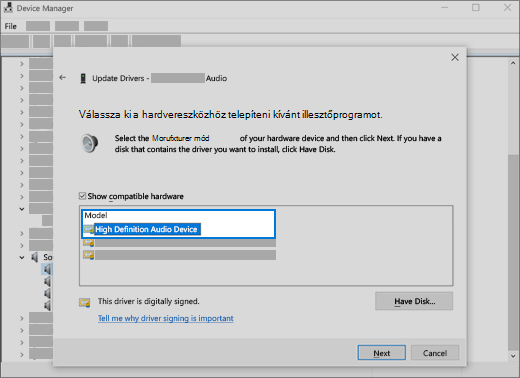
Jelölje ki és tartsa lenyomva a hangkártyához vagy hangeszközhöz tartozó tételt (vagy kattintson rá a jobb gombbal), majd válassza az Illesztőprogram >frissítéseparancsot Illesztőprogramok> keresése a számítógépen tallózássalVálasztás a számítógépen elérhető illesztőprogramok listájából.
Jelölje ki azt a hangeszközt, amelynek illesztőprogramját frissíteni szeretné, válassza a Tovább lehetőséget, majd a telepítéshez kövesse az utasításokat.
Ha ezek a lépések nem oldották meg a hangproblémát, látogasson el az eszköz gyártójának webhelyére, és telepítse az eszközéhez tartozó legújabb audió-/hangillesztőprogramokat. Az alábbi példa egy hangeszköz gyártójának illesztőprogram-letöltési oldalát szemlélteti.

Ha frissítések telepítése után jelentkeztek a hanggal kapcsolatos problémák
Ha a hang megfelelően működött a Windows Update futtatása előtt, azután azonban nem működik, próbálja meg visszaállítani az előző hangillesztőprogramot.
Az előző hangillesztőprogram visszaállítása:
A tálcán lévő keresőmezőbe írja be az eszközkezelő kifejezést, majd válassza ki azt az eredmények közül.
Kibontásához válassza a Hang-, video- és játékvezérlők csomópont melletti nyilat.
Jelölje ki és tartsa lenyomva a hangkártyához vagy hangeszközhöz tartozó tételt (vagy kattintson rá a jobb gombbal), majd válassza a Tulajdonságok lehetőséget.
Válassza ki az Illesztőprogram fület, majd válassza az Illesztőprogram visszaállítása lehetőséget.

Olvassa el és kövesse az utasításokat, majd válassza az Igen lehetőséget, ha szeretné visszaállítani az előző hangillesztőprogramot.
Ha az előző hangillesztőprogram visszaállítása nem oldotta meg a problémát, vagy nem állt rendelkezésre ez a lehetőség, megpróbálhatja visszaállítani a PC-t egy rendszer-visszaállítási pontból.
A PC visszaállítása rendszer-visszaállítási pontból:
Amikor a Microsoft frissítéseket telepít a rendszeren, létrehozunk egy rendszer-visszaállítási pontot, arra az esetre, ha problémák merülnének fel. Próbálja meg visszaállítani a rendszert ebből a pontból, és ellenőrizze, hogy ez megoldja-e a hangproblémákat. További információ A Windows helyreállítási lehetőségei című témakör „Visszaállítás rendszer-visszaállítási pontból” részében található.
10. lépés. Ellenőrizze az IDT High Definition Audio kodeket az Eszközkezelőben
Bizonyos hangproblémákat a hangrendszer IDT High Definition Audio kodekjének hibája okozhatja. Ez manuális illesztőprogram-frissítéssel javítható, melynek során kiválaszthatja a használni kívánt hangillesztőprogramot.
Megjegyzés
Nem minden rendszer rendelkezik IDT High Definition Audio kodekkel.
Annak ellenőrzése, hogy rendelkezik-e ilyennel, valamint az illesztőprogram manuális frissítése:
- A tálcán lévő keresőmezőbe írja be az eszközkezelő kifejezést, majd válassza ki azt az eredmények közül.
- Kibontásához válassza a Hang-, video- és játékvezérlők csomópont melletti nyilat.
- Keresse meg az IDT High Definition Audio kodeket. Ha megtalálható a listában, jelölje ki és tartsa lenyomva (vagy kattintson rá a jobb gombbal), válassza az Illesztőprogram frissítése menüpontot, majd válassza az Illesztőprogramok> keresése a számítógépen tallózással lehetőséget.Választás a számítógépen elérhető illesztőprogramok listájából.
- Ekkor megjelenik az előre telepített illesztőprogramok listája. Jelölje ki a High Definition Audio hangeszköz lehetőséget, majd válassza a Tovább gombot.
11. lépés. Próbáljon ki más hangformátumokat a Windows Hangbeállításokban
A tálcán levő keresőmezőbe írja be a vezérlőpult kifejezést, majd válassza ki azt a találatok közül.
Válassza a Vezérlőpult Hardver és hang elemét, majd a Hang lehetőséget.
A Lejátszás lapon jelölje ki és tartsa lenyomva az Alapértelmezett eszköz elemet (vagy kattintson rá a jobb gombbal), majd válassza a Tulajdonságok lehetőséget.
A Speciális lap Alapértelmezett formátum területén módosítsa a beállítást, válassza az OK gombot, majd tesztelje a hangeszközt. Ha ez nem vezet eredményre, adjon meg egy másik beállításértéket.

Ha más hangformátumok kipróbálása nem segít, tekintse meg a következő szakaszokat, amelyekben további hibaelhárítási lépeseket talál.
12. lépés. Indítsa újra a Windows hangszolgáltatásait
A tálcán levő keresőmezőbe írja be a szolgáltatások kifejezést, majd válassza ki azt a találatok közül.
Válassza ki az alábbi szolgáltatások mindegyikét, válassza ki és tartsa lenyomva (vagy kattintson rá a jobb gombbal), válassza az Újraindítás lehetőséget, majd az Igen lehetőséget:
Windows audió
Windows-hangvégpontépítő
Távoli eljáráshívás (RPC)

Ha a szolgáltatások újraindítása nem oldja meg a problémát, tekintse meg a következő szakaszokat, amelyekben további hibaelhárítási lépeseket talál.
13 lépés. A mikrofon adatvédelmi beállításainak kijavítása
- Válassza a Start menü>Gépház>Adatvédelem & biztonság lehetőséget.
- Az Alkalmazásengedélyek területen válassza a Mikrofon lehetőséget.
- Győződjön meg arról, hogy a Mikrofon elérése és az alkalmazások hozzáférhetnek a mikrofonhoz kapcsoló be van kapcsolva.
- Ha egy adott alkalmazással kapcsolatban merül fel probléma, görgessen le az Alkalmazások hozzáférhetnek a mikrofonhoz területre, és győződjön meg arról, hogy az adott alkalmazás melletti kapcsoló is be van kapcsolva .
Gyakori hangproblémák a Windows 11-ben
Az alábbi lista a Windows 11 leggyakoribb hangproblémáit ismerteti. Egy hivatkozásra kattintva megtekintheti az egyes problémák hibaelhárítási lépéseit.
- Hangproblémák elhárítása, ha nem hallható hang a hangszórókról vagy fejhallgatókról a Windowsban
- Hiányzó vagy nem észlelt hangkimeneti eszköz javítása a Windowsban
- Alacsony vagy csendes hang javítása Windowsban
- A windowsos frissítés után leálló hang javítása a Windowsban
- Mikrofonproblémák megoldása a Windowsban
- Torz vagy pattogó hang javítása Windowsban
- Az alkalmazás hanghibáinak kijavítása a windowsos rendszerhangok működése közben
- Hibaelhárítás. ha a Bluetooth csatlakozik, de nincs hang Windows-rendszeren
- Hangillesztőprogramok frissítése a Windowsban


 >Rendszerhang