

A Bluetooth széles körben használt technológia az eszközök vezeték nélküli csatlakoztatásához. A Bluetooth-hoz való csatlakozás azonban néha problémákat okozhat. Ez a cikk a Bluetooth-szal kapcsolatos leggyakoribb problémákat ismerteti, például azt, hogy a Bluetooth nem párosítható, Bluetooth-hangproblémákat, hiányzó Bluetooth stb., valamint az egyes elemekre vonatkozó részletes hibaelhárítási megoldásokat is ismerteti.
A Windows Bluetooth hibaelhárító futtatása
Ha Windows 11-es eszközt használ, először futtassa az automatikus Bluetooth hibaelhárítót a Segítség kérése alkalmazásban. A diagnosztikát automatikusan futtatja, és megpróbálja megoldani a legtöbb Bluetooth-problémát. Ha a Windows vagy mobileszköz régebbi verzióját használja, hagyja ki A Windows 11 gyakori Bluetooth-problémái című szakaszt.
Ha a Segítség kérése alkalmazás Bluetooth hibaelhárítója nem tudja megoldani a problémát, válassza ki a konkrét Bluetooth-problémát Az alábbi Gyakori Bluetooth-problémák a Windows 11-ben szakaszból, és kövesse a megadott lépéseket. Ha a probléma nem szerepel a listában, tekintse meg az Általános Bluetooth-hibaelhárítás a Windows 11-ben című szakaszt, és kövesse az ott ismertetett lépéseket.
Általános Bluetooth-hibaelhárítás a Windows 11-ben
Kérjük, próbálja ki az alábbi általános hibaelhárítási lépéseket a Bluetooth-probléma megoldásához.
1. lépés A Windows 11-es eszköz Bluetooth-kompatibilitásának ellenőrzése
Ha új eszközt állít be, és nincs Bluetooth-kapcsolat, nézze meg a termékspecifikációban, hogy rendelkezik-e Bluetooth-alapú funkciókkal. Néhány eszközön nincs Bluetooth szolgáltatás.
2. lépés Gondoskodjon arról, hogy a Bluetooth be legyen kapcsolva
Ha a házon fizikai Bluetooth-kapcsolóval ellátott hordozható számítógépet használ, ellenőrizze, hogy be van-e kapcsolva.
Windows 11 rendszerben kétféle módon ellenőrizheti, hogy be van-e kapcsolva a Bluetooth. Ennek menete:
Ellenőrizze a gyorsbeállításokat: Válassza a tálca jobb oldalán található Hálózat, Hang vagy Akkumulátor ikont (


 ), keresse meg a Bluetooth
 gyorsbeállítást, majd válassza a Bluetooth lehetőséget a bekapcsolásához. Ha a Windows 11 rendszerű eszköz nincs csatlakoztatva Bluetooth-tartozékhoz, a "Nincs csatlakoztatva" üzenet jelenik meg.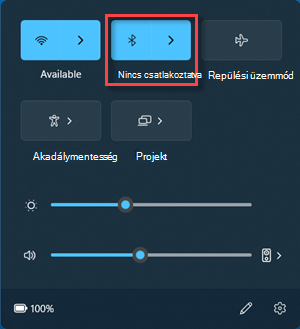
Ellenőrizze a Beállításokban: Válassza a Start menü
 >Gépház
 >Bluetooth-& eszközök . Győződjön meg arról, hogy a Bluetooth be van kapcsolva.
Megjegyzés
- Ha a Beállításokban bekapcsolja a Bluetooth funkciót, a következő üzenet jelenik meg azonnal:
- "Észlelhető computer_name<">
3. lépés Ellenőrizze a Bluetooth-eszközt
Nézze meg, hogy a Bluetooth-eszköz be van-e kapcsolva, fel van-e töltve, és új elem van-e benne, valamint, hogy a számítógépe hatótávolságán belül van-e. Ezután próbálja meg a következőket:
- Kapcsolja ki a Bluetooth-eszközt, várjon néhány másodpercet, és kapcsolja be újból.
- Ügyeljen arra, hogy a Bluetooth-eszköz hatótávolságon belül legyen. Ha a Bluetooth-eszköz nem válaszol, vagy lelassult, ellenőrizze, hogy nincs-e túl közel egy másik USB-eszközhöz, amely USB 3.0 porthoz van csatlakoztatva. A nem védett USB-eszközök időnként zavarhatják a Bluetooth-kapcsolatokat.
4. lépés A Bluetooth-eszközök felderítési beállításának módosítása
Ha nem látja a Bluetooth-eszközét az eszközök listájában, akkor lehetséges, hogy a Bluetooth-eszközök felderítési beállítását Speciális értékre kell állítania.
Válassza a Start menü
>Gépház>Bluetooth-& eszközök>Eszközök .
.Az Eszközbeállítások>Bluetooth-eszközök felderítése területen válasszon az alábbi lehetőségek közül a legördülő listából:
- alapértelmezett – megjeleníti a gyakori Bluetooth-eszközöket
- speciális – minden típusú Bluetooth-eszköz megjeleníthető
Ha a Speciális beállítások kiválasztása után sem jelenik meg a Bluetooth-eszköz, próbálkozzon az alább felsorolt megoldásokkal.
5. lépés: Ellenőrizze a Bluetooth-hardvert és -beállításokat a Windows 11-es PC-jén
A számítógépen, amellyel párosítani akar:
-
Győződjön meg arról, hogy ki van kapcsolva a repülési üzemmód: Válassza ki a tálca jobb oldalán található Hálózat, Hang vagy Akkumulátor ikont ( ), majd győződjön meg arról, hogy a Repülési üzemmód
 gyorsbeállítás ki van kapcsolva.
 -
A Bluetooth szolgáltatás be- és kikapcsolása: Válassza a Start menü>Gépház>Bluetooth-& eszközök . Kapcsolja ki a Bluetooth-t , várjon néhány másodpercet, majd kapcsolja be újra.
-
Távolítsa el a Bluetooth-eszközt, majd adja hozzá újból: Válassza a Start menü>Gépház>Bluetooth-& eszközök>Eszközök . Az Eszközök menüben válassza a További beállítások
 lehetőséget ahhoz a Bluetooth-eszközhöz, amelyhez nem tud csatlakozni, majd válassza az Eszköz> eltávolításalehetőséget Igen. A Bluetooth-eszköz újbóli párosításáról a Bluetooth-eszköz párosítása című témakörben olvashat bővebben.
6. lépés: A Bluetooth hibaelhárító futtatása
Válassza a Start menü>Beállítások>Rendszer-hibaelhárítás
 >>Egyéb hibaelhárítók lehetőséget. A Bluetooth mellett válassza a Futtatás lehetőséget, és kövesse az utasításokat.
7. lépés: Győződjön meg arról, hogy telepítve vannak a legújabb illesztőprogramok
Ha nemrég frissített a Windows 11-re vagy telepített Windows 11-frissítéseket, előfordulhat, hogy a jelenlegi illesztőprogram a Windows egyik régebbi verziójához készült. Illesztőprogram-frissítések automatikus keresése:
- Válassza a tálcán a Keresés
 lehetőséget, írja be az eszközkezelő kifejezést, majd válassza az Eszközkezelő elemet a találatok listájából.
 - Az Eszközkezelőben válassza ki a Bluetooth lehetőséget, majd válassza ki a Bluetooth-adapter nevét, amely tartalmazhatja a „rádió” kifejezést.
- Tartsa lenyomva a Bluetooth-adapter nevét (vagy kattintson rá a jobb gombbal), majd válassza az Illesztőprogram >frissítéselehetőséget.Frissített illesztőprogramok automatikus keresése. Kövesse a lépéseket, majd válassza a Bezárás gombot.
- A frissített illesztőprogram telepítése után válassza aFőkapcsoló>újraindításalehetőséget>, ha a rendszer kéri az újraindítást, majd ellenőrizze, hogy ezzel megoldódott-e a kapcsolódási hiba.
Ha a Windows nem talál új Bluetooth-illesztőprogramot, látogasson el a PC gyártójának webhelyére, és töltse le onnan a Bluetooth-illesztőprogram legújabb verzióját.
Fontos
Az elavult vagy nem kompatibilis illesztőprogram a leggyakoribb oka a Bluetooth-kapcsolati problémáknak.
A Bluetooth-illesztőprogram manuális telepítése:
Látogasson el a PC gyártójának webhelyére, és töltse le a legújabb illesztőprogramot. Ezután válasszon az alábbi lehetőségek közül:
Ha egy futtatható .exe-fájlt töltött le, csak kattintson rá duplán, és futtassa az illesztők telepítéséhez. Ezt követően készen is van.
Ha különálló fájlokat töltött le, amelyek közül legalább egy .inf, egy másik pedig .sys fájlnévkiterjesztésű, tegye a következőket:
- Válassza a tálcán a Keresés lehetőséget, írja be az eszközkezelő kifejezést, majd a találatok közül válassza az Eszközkezelő elemet.
- Az Eszközkezelőben válassza ki a Bluetooth-adaptert a Bluetooth-adapterhez> . (Ha ott nem szerepel, ellenőrizze az Egyéb eszközök között.)
- Tartsa lenyomva a hálózati adaptert (vagy kattintson rá a jobb gombbal), majd válassza az Illesztőprogram >frissítéselehetőséget. Illesztőprogramok keresése a számítógépen tallózással
- Válassza a Tallózás lehetőséget, válassza ki a helyet, ahol az illesztőprogramfájlok találhatók, és válassza az OK gombot.
- Válassza a Tovább elemet, majd kövesse az illesztőprogram telepítéséhez szükséges lépéseket. Ha a telepítés befejeződött, válassza a Bezárás gombot.
- Az illesztőprogram frissítése után válassza aFőkapcsoló
 >újraindítása
 lehetőséget>, ha a rendszer kéri az újraindítást, és ellenőrizze, hogy ezzel megoldódott-e a kapcsolódási hiba.
- Válassza a tálcán a Keresés
8. lépés: A Bluetooth-adapter eltávolítása az Eszközkezelőben
Ha nem látja a Bluetooth ikont, de a Bluetooth elem megjelenik az Eszközkezelőben, próbálja meg eltávolítani a Bluetooth-adaptert, ami majd automatikus újratelepítéssel jár. Ennek módja az alábbi:
- Válassza a tálcán a Keresés lehetőséget, írja be az eszközkezelő kifejezést, majd válassza az Eszközkezelő lehetőséget a találatok közül.
- Az Eszközkezelőben válassza a Bluetooth elemet. Tartsa nyomva a Bluetooth-adapter nevét (vagy kattintson rá a jobb gombbal), amelyben szerepelhet a "rádió" kifejezés, és válassza azEszköz>eltávolításalehetőséget.
- Válassza a Start , majd a Kikapcsolás> lehetőséget.
- Miután leáll az eszköz, várjon néhány másodpercet, majd kapcsolja újból be. A Windows megpróbálja újratelepíteni az illesztőprogramot.
- Ha a Windows nem telepíti újra automatikusan az illesztőprogramot, nyissa meg az Eszközkezelőt, és válassza aHardverváltozások kereséseműveletet>.
Megjegyzés
Előfordulhat, hogy kapcsolatba kell lépnie a PC vagy az egyéb hardver gyártójával a Bluetooth-adapter legújabb illesztőprogramjának beszerzéséhez.
Gyakori Bluetooth-problémák a Windows 11-ben
Az alábbi lista a Windows 11 leggyakoribb Bluetooth-problémáit ismerteti. Egy hivatkozásra kattintva megtekintheti az egyes problémák hibaelhárítási lépéseit.
- Bluetooth eltűnésének javítása a Windowsban
- Hibaelhárítás, ha a Bluetooth nem csatlakozik Windows-rendszeren
- Fájlok Bluetooth-kapcsolaton keresztüli átvitelének hibaelhárítása
- Hibaelhárítás. ha a Bluetooth csatlakozik, de nincs hang Windows-rendszeren
- A Bluetooth-kapcsolat továbbra is megszakad a Windowsban
- Bluetooth-illesztőprogramok frissítése a Windowsban
- Csak egy csatornán lejátszott Bluetooth-hang javítása
 vagy
vagy  ). Ha nem látja a Bluetooth-t, válassza a Kibontás lehetőséget a Bluetooth
 >lehetőséget, Bluetooth
 >Repülési üzemmód
 >hibaelhárítás