Untuk mendukung siswa dalam mempelajari cara menggunakan Search Coach dan membangun perancah yang mendorong mereka menuju informasi yang dapat diandalkan, pendidik dapat menyesuaikan cara kerja Search Coach untuk siswa mereka di pengaturan Kelas.
Nonaktifkan filter
Pendidik dapat memilih untuk membuat beberapa filter default tidak aktif untuk mendukung siswa dalam belajar menggunakannya sedikit demi sedikit - atau untuk menantang siswa membuat kueri kompleks secara manual.
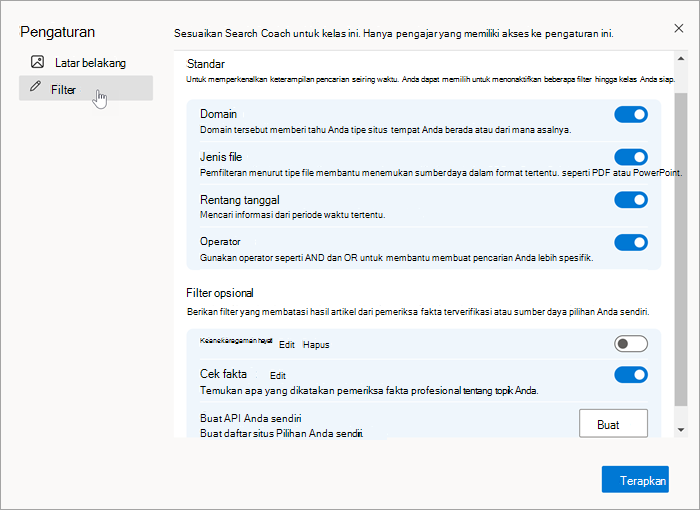
1. Pilih Pengaturan kelas di sudut kanan atas halaman beranda, lalu pilih Filter.
2. Dari sini, Anda dapat menonaktifkan (atau mengaktifkan kembali) filter Standar .
3.
Pilih Terapkan untuk menyimpan perubahan Anda.
Catatan
Siswa masih dapat membuat kueri yang disengaja dengan mengetikkan modifikasi pencarian ke dalam bilah pencarian. Misalnya, jika Anda telah menonaktifkan filter tipe file, siswa masih dapat mempersempit pencariannya agar hanya mengembalikan dokumen PDF dengan mengetik tipe file:pdf dengan istilah pencarian mereka.
Membuat filter kustom
Ubah daftar situs pilihan Anda menjadi filter. Saat siswa menggunakan filter kustom Anda, hasil mereka akan terbatas pada sumber daya dari situs yang Anda masukkan.
1. Dari pengaturan Kelas , pilih Filter.
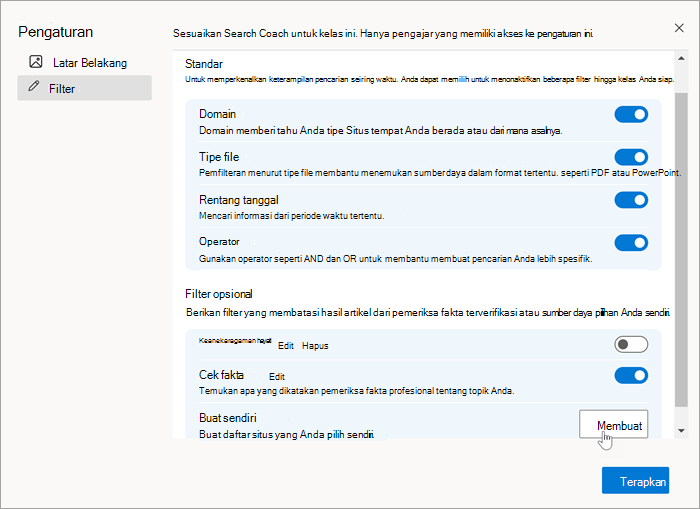
2. Gulir ke Buat milik Anda sendiri dan pilih Buat.
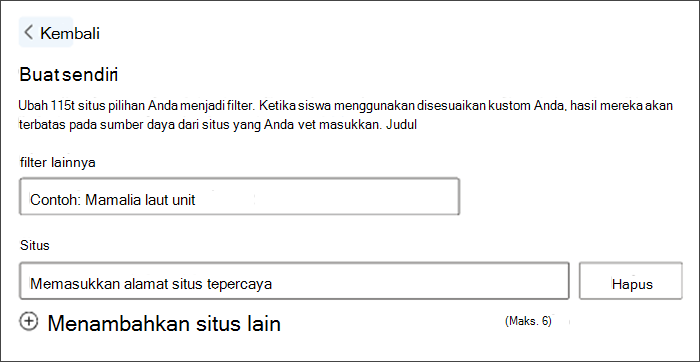
3. Masukkan judul untuk filter kustom Anda.
4. Masukkan situs pilihan Anda. Gunakan langkah-langkah berikut untuk memastikan situs Anda akan berfungsi dengan Search Coach:
Pilih situs yang menyeluruh konten yang Anda ingin siswa temukan. Search Coach tidak mendukung artikel individu, melainkan situs yang lebih luas yang menghosting banyak sumber daya.
Pelatih pencarian mendukung hingga dua subkategori dalam satu URL.
Misalnya, mars.nasa.gov/mars2020/spacecraft/rover perlu dipersingkat menjadi mars.nasa.gov/mars2020/spacecraft
URL yang dipersingkat ini akan memperluas hasil untuk menyertakan artikel yang dituju asli, serta informasi tambahan dari subkategori lainnya.
Penting
Jika Anda memasukkan URL yang terlalu panjang, Search Coach akan secara otomatis mempersingkatnya ke subkategori kedua. Hal ini kemungkinan akan memperluas informasi yang ditemui siswa. Sebaiknya uji filter kustom sebelum menetapkannya ke kelas untuk mengetahui cara kerjanya dan apa yang akan dilihat siswa.
5. Pilih Tambahkan situs lain untuk membuat daftar Anda.
6. Pilih Simpan untuk membuat filter kustom Anda. Filter Anda sekarang akan terlihat di tab Filter pada pengaturan Kelas.
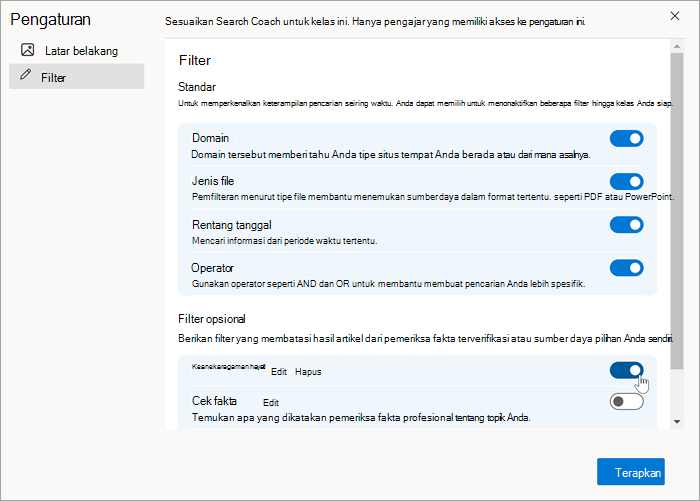
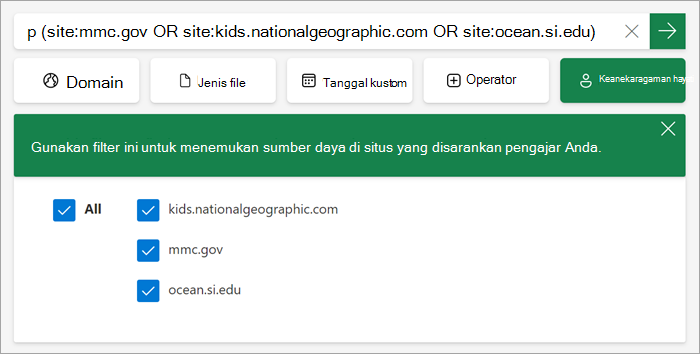
7. Aktifkan filter yang telah Anda buat, lalu pilih Terapkan agar terlihat oleh siswa Anda. Hanya satu filter kustom yang dapat diaktifkan dalam satu waktu.
Catatan
Siswa hanya akan dibatasi ke situs di filter kustom Anda jika mereka telah memilihnya, mirip dengan fungsi filter standar di Search Coach.
Edit filter kustom Anda
Untuk mengedit filter yang telah Anda buat:
- Navigasikan keFilter pengaturan >kelas.
- Temukan filter yang ingin Anda ubah, lalu pilih Edit.
- Di sini Anda dapat mengelola judul dan situs.
- Pilih Simpan untuk menambahkan perubahan ke filter Anda.
Dorong siswa untuk memeriksa fakta mereka
Sediakan filter yang membatasi hasil pada artikel dari pemeriksa fakta terverifikasi. Saat siswa menggunakan filter Pemeriksaan Fakta, hasil mereka akan terbatas pada sumber daya dari situs yang terdaftar.
Untuk mengaktifkan filter yang terdiri dari kumpulan situs pemeriksaan fakta standar Search Coach:
1. Navigasikan keFilter pengaturan >kelas.
2. Aktifkan/nonaktifkan Pemeriksaan fakta .
Untuk melihat dan mengedit situs pemeriksaan fakta yang disertakan dalam filter:
1. Navigasikan keFilter pengaturan >kelas.
2. Navigasikan ke filter Pemeriksaan fakta dan pilih Edit.
Dari sini, Anda dapat memilih Hapus untuk menghapus situs pemeriksa fakta dari daftar, atau pilih Tambahkan situs lain untuk membuat filter yang lebih kuat hingga 6 situs.
Catatan
Situs pengecekan fakta tidak mencakup semuanya, ini akan berfungsi paling baik untuk berita yang dipertanyakan dan memverifikasi konten yang sedang tren. Sebaiknya lakukan pencarian melalui beberapa situs pengecekan fakta karena masing-masing situs mencakup topik yang berbeda.
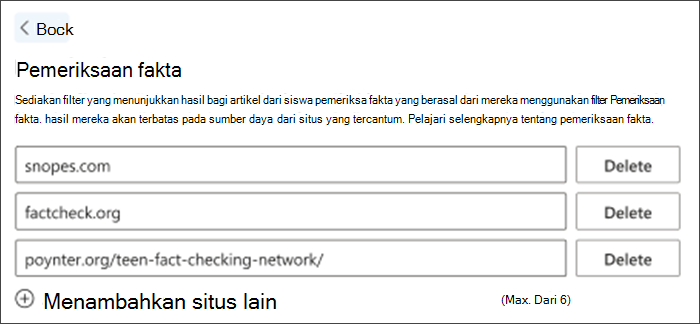
Situs pemeriksaan fakta default kami
Sebagai default, filter Pemeriksaan fakta akan mencakup:
Tentang pemeriksaan fakta
Pemeriksaan fakta tidak muncul dengan internet. Itu telah digunakan dalam pembuatan ensiklopedia, oleh penerbit buku, majalah dan surat kabar, dan dalam sumber informasi lainnya. Profesional pemeriksa fakta dilatih untuk menjadi objektif dan akurat. Sementara pemeriksa fakta menyelidiki semua jenis topik, situs pemeriksaan fakta online cenderung berfokus pada legenda dan rumor urban bersama dengan informasi yang sedang tren dan peristiwa terkini, seperti klaim dalam wacana politik. Situs pemeriksa fakta tidak akan menanggapi pertanyaan seperti "Apakah Jupiter planet terbesar?"
Sumber daya pemeriksaan fakta
Lakukan evaluasi Anda sendiri untuk memastikan bahwa situs berikut tidak bias dan cocok untuk kelas Anda. Apakah mereka menemukan kesalahan pada orang-orang di kedua sisi masalah? Apakah mereka mengidentifikasi sumber?
- Jaringan Fact-Checking Internasional Poynter Institute di Florida telah memeriksa ratusan situs pemeriksaan fakta di seluruh dunia. Berikut adalah daftar situs yang lulus evaluasi ketat mereka.
- Situs tambahan yang perlu dipertimbangkan:
Mengubah latar belakang beranda Anda
Sesuaikan keterampilan pencarian mengajar dengan gaya mengajar Anda dengan mengubah latar belakang beranda Anda.
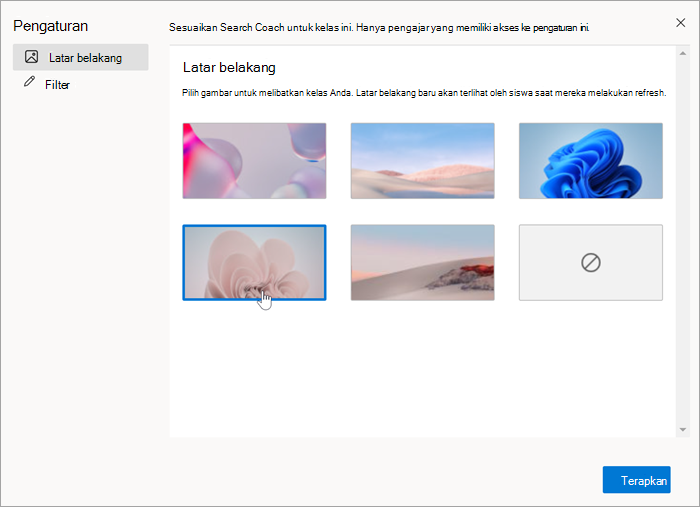
- Navigasikan ke pengaturan Kelas , lalu pilih Latar Belakang.
- Pilih gambar yang sesuai dengan kelas Anda.
- Pilih Terapkan. Perubahan akan dapat dilihat oleh siswa saat mereka me-refresh layar mereka.