
Progres Pembicara adalah fitur yang dapat membantu siswa dan pendidik. Ini dapat membantu siswa mengatasi rasa takut mereka akan berbicara di depan umum dan menjadi pembicara yang lebih percaya diri, menawan, dan kompeten. Ini juga dapat membantu pendidik meningkatkan metode dan hasil pengajaran mereka dengan menggunakan alat yang menyenangkan dan efektif yang mendukung pembelajaran dan pertumbuhan siswa mereka.
Progres Pembicara adalah fitur yang berguna bagi pendidik yang ingin membantu siswa mereka mengembangkan keterampilan berbicara di depan umum mereka. Pendidik dapat menggunakan fitur ini untuk:
- Identifikasi kesalahan umum: Siswa bisa mendapatkan umpan balik instan dan dipersonalisasi tentang penampilan berbicara mereka. Mereka dapat belajar cara menghindari kesalahan seperti salah pengucapan, berbicara terlalu cepat atau lambat, mengandalkan kata-kata pengisi, dan tidak melakukan kontak mata dengan audiens.
- Pikat audiens mereka: Siswa dapat belajar cara menggunakan suara, nada, dan bahasa tubuh mereka untuk melibatkan pendengar mereka. Mereka juga dapat memilih dari berbagai topik dan genre yang menarik minat mereka dan audiensnya.
- Tingkatkan kepercayaan diri mereka: Siswa dapat berlatih berbicara dengan tingkat kesulitan dan umpan balik yang berbeda. Mereka dapat melihat kemajuan dan pencapaian mereka saat meningkatkan keterampilan mereka dan mengatasi tantangan.
Banyak orang takut berbicara di depan umum, tetapi Progres Pembicara dapat membantu siswa mengatasi ketakutan ini. Fitur baru ini mengajarkan siswa cara membaca dengan lantang dan berbicara di depan orang lain sejak usia dini.
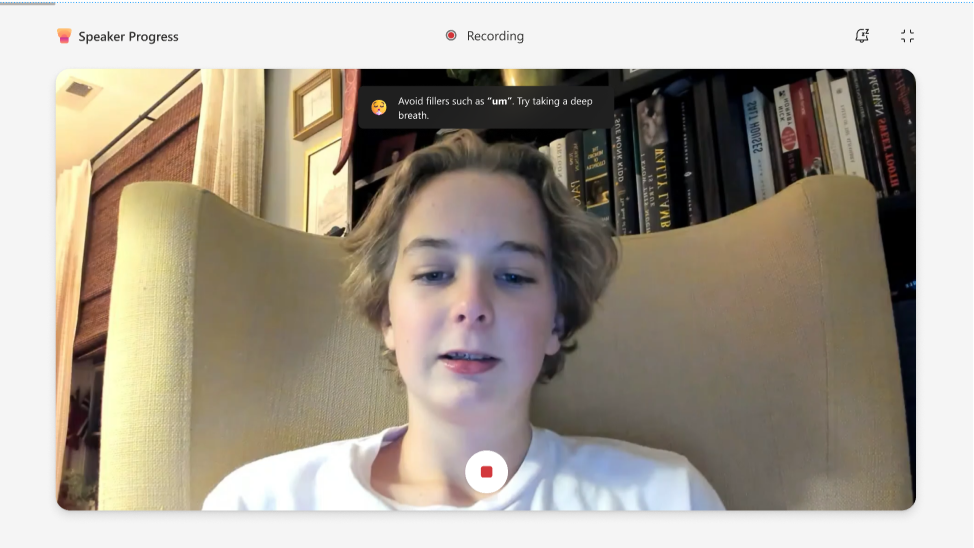
Cara membuat tugas Progres Pembicara
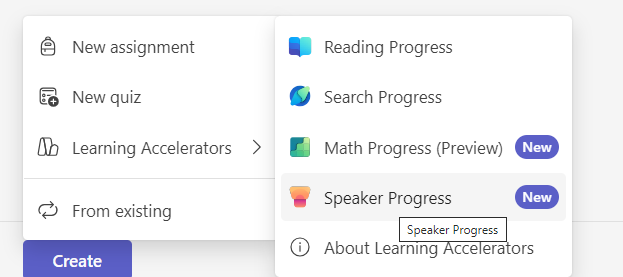
1. Setelah membuat tugas, Anda akan dapat memilih Progres Pembicara dari daftar Akselerator Pembelajaran.
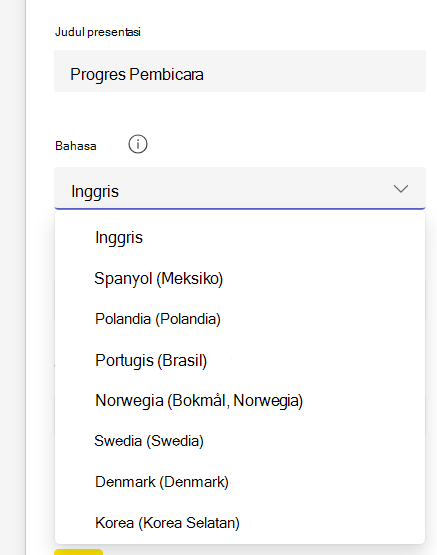
2. Anda akan dapat memilih kontrol dari menu samping di sebelah kanan.
Dari panel samping ini, Anda dapat mengatur hal berikut:
- Judul presentasi: Nama presentasi Progres Pembicara Anda.
- Bahasa: Pilih bahasa untuk presentasi.
Catatan
Dukungan multi-bahasa tersedia di Progres Pembicara untuk beberapa bahasa termasuk Korea, Denmark, Swedia, Spanyol, Portugis, dan Norwegia.
- Jumlah upaya: Tetapkan berapa banyak upaya yang Anda inginkan agar siswa tersebut dikabulkan. Ini diatur ke "Tidak Terbatas" secara default.
- Batas waktu: Ubah waktu di mana kinerja siswa akan dinilai. Maksimum adalah 10 menit.
- Umpan balik AI: Aktifkan umpan balik AI untuk melatih siswa dalam presentasi pidato mereka. Umpan balik ini dapat diatur menjadi Informatif, Pribadi, atau Persuasif.
- Laporan latihan rilis: Aktifkan atau nonaktifkan opsi siswa untuk meninjau laporan latihan sebelum dinilai.
- Pelatih pembicara: Gunakan teknologi inovatif ini untuk menganalisis gaya komunikasi siswa berdasarkan penyampaian, konten, dan keterlibatan audiens mereka.
Laporan latihan AI dapat memberikan umpan balik real time pada presentasi. Laporan ini memungkinkan siswa untuk meninjau kinerja mereka dan meningkatkan penyampaian lisan mereka dengan setiap upaya.
- Kartu kreator akan berisi informasi tentang kecepatan dan konten lain untuk dievaluasi.
Perekaman dan berbagi PowerPoint di Progres Pembicara
Berbagi layar kini tersedia untuk PowerPoint di Progres Pembicara. Pelajar dapat dengan mudah membagikan presentasi mereka dengan pendidik dan teman sekelas.
Fitur baru ini memungkinkan pengajar untuk berinteraksi dengan presentasi siswa dengan lancar. Ini menumbuhkan lingkungan kelas yang lebih interaktif dengan memungkinkan umpan balik instan dan diskusi pada presentasi. Pendidik dapat membimbing peserta didik melalui konsep yang kompleks secara langsung, meningkatkan pemahaman dan retensi. Dengan mengintegrasikan perekaman dan berbagi PowerPoint, Progres Pembicara secara signifikan meningkatkan pengalaman pendidikan, mendorong pembelajaran dan keterlibatan aktif.
Lihat pemberitahuan PowerPoint dan Pelatih Pembicara, beserta catatan Anda.
Sebagai seorang pendidik, memanfaatkan alat ini dapat meningkatkan presentasi dan kuliah Anda secara signifikan. PowerPoint memungkinkan Anda membuat alat bantu visual menarik yang dapat membantu mengilustrasikan konsep kompleks dan menarik perhatian siswa.
Selain itu, Pelatih Pembicara memberikan umpan balik yang berharga tentang kebiasaan berbicara, seperti kecepatan, nada, dan intonasi, membantu siswa meningkatkan penyampaiannya dan memastikan pesan mereka jelas dan berdampak. Dengan pemberitahuan ini, pelajar dapat tetap mendapatkan informasi terbaru tentang setiap perubahan atau saran untuk slide dan gaya presentasi, sehingga ruang kelas tetap efektif.
Pengalaman siswa
Cara memulai perekaman siswa
1. Untuk mulai merekam, pilih tautan Kerja saya untuk membuka lampiran.
2. Siswa akan disajikan layar untuk memeriksa pengaturan mikrofon dan video Anda sebelum memulai.
3. Pilih tombol Mulai untuk mulai merekam.
4. Siswa mulai berbicara.
Ada tenggat waktu untuk perekaman. Bilah merah di atas rekaman akan menunjukkan kepada siswa bahwa mereka kehabisan waktu. Sesi akan berakhir secara otomatis ketika waktunya habis.
Anda dapat memutuskan apakah ingin mencoba lagi, melihat laporan, atau menyimpan rekaman ini jika Anda puas dengan hasilnya.
Apa yang dievaluasi siswa
Progres Pembicara AI Generatif mengevaluasi siswa berdasarkan hal-hal berikut:
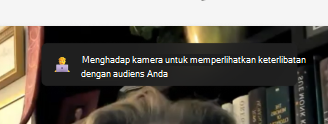
Bahasa tubuh: Kritik bahasa tubuh di Progres Pembicara memberikan umpan balik yang dapat Anda gunakan untuk terlibat dengan audiens dengan lebih baik dan meminimalkan gangguan. Kritik bahasa tubuh telah dimodifikasi untuk posisi duduk diam untuk membantu Anda mempersiapkan presentasi visual.
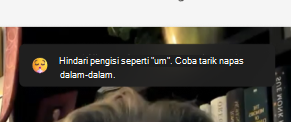
Kata-kata pengisi: Saat Anda menceritakan kisah kepada audiens, terdengar percaya diri akan membantu membuat pesan Anda menjadi persuasif. Kata-kata pengisi seperti "um," dan "suka" ditentukan oleh AI Generatif dan siswa didorong untuk menghindari kebiasaan ini.
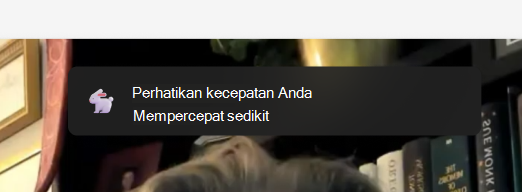
Kecepatan: Pelatih Pembicara merekomendasikan agar presenter berbicara dengan kecepatan 100 hingga 165 kata per menit; Ini adalah tingkat di mana sebagian besar audiens yang telah kami uji merasa paling mudah untuk memproses informasi yang mereka dengar. Tetapi orang yang berbeda dapat berbicara dengan nyaman dan jelas pada tingkat yang berbeda, sehingga audiens Anda mungkin dapat memahami Anda dengan jelas pada tingkat yang berbeda. Seiring waktu, Pelatih Pembicara akan belajar dari pengalaman Anda menggunakannya.
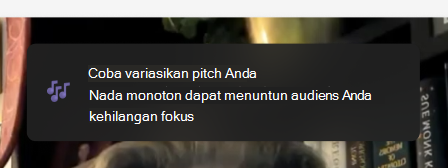
Nada: Berbicara dengan monoton dapat menyulitkan audiens untuk tetap terlibat atau mengetahui hal yang harus difokuskan. Untuk mempertahankan perhatian mereka dan meningkatkan komunikasi Anda, pastikan untuk menekankan kata dan frasa kunci dengan menyesuaikan volume dan nada Anda. Jika Anda bekerja berdasarkan catatan atau naskah, berhati-hatilah untuk tidak hanya membaca dari naskah, karena hal tersebut dapat membuat Anda menjadi lebih monoton dan kurang alami.
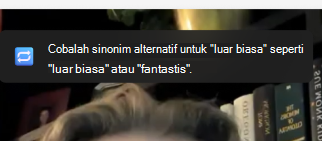
Bahasa berulang: Bahasa berulang berbeda dari kata pengisi karena kata atau frasa yang Anda gunakan secara berulang adalah bagian dari kalimat, bukan hal-hal yang Anda ucapkan untuk mengisi ruang di antara kalimat.
Pelatih Pembicara menggunakan database sekitar 200 kata dan frasa umum. Ini menghitung contoh penggunaan kata atau frasa dalam database tersebut. Jika Anda menggunakannya terlalu banyak, Anda akan melihatnya disebut di bagian Bahasa Berulang dari jendela Laporan Latihan Anda.
Beberapa kata dalam database diperiksa apakah muncul di awal kalimat. Ini adalah kata-kata seperti "pada dasarnya", "namun", atau "secara teknis." Kata-kata lain diperiksa apakah muncul di akhir kalimat, seperti "kanan".
Mencoba lagi rekaman
Jika siswa tidak puas dengan rekaman Anda, mereka dapat memilih untuk mencobanya lagi dengan memilih tombol Coba Lagi . Namun, siswa harus menyadari bahwa ini akan menghapus dan menggantikan yang sudah ada. Mereka tidak akan dapat kembali dan menggunakan rekaman sebelumnya. Misalnya, jika mereka merekam diri mereka sendiri mengatakan "Halo" lalu mencoba lagi dan mengatakan "Hai", Anda hanya akan memiliki opsi untuk mengirimkan rekaman "Hai". Rekaman "Hello" akan hilang selamanya.
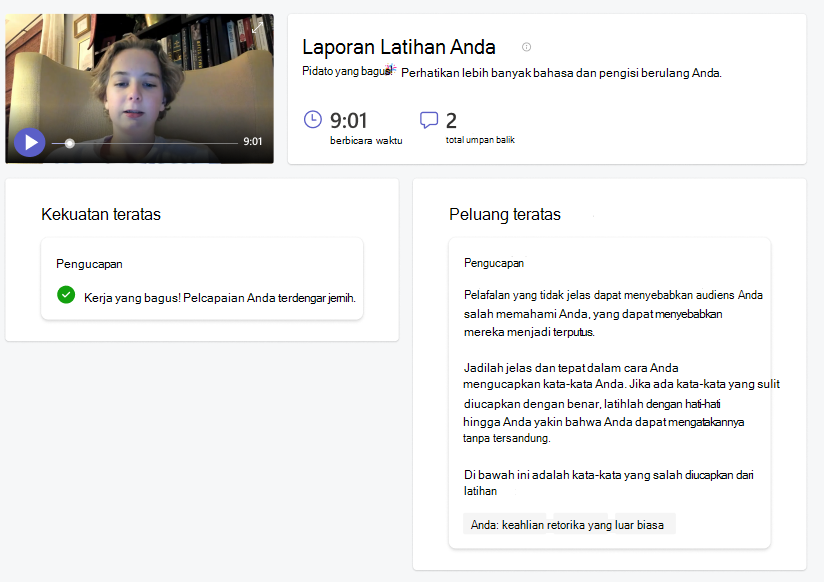
Laporan latihan
Laporan yang telah kami siapkan berisi analisis terperinci dari rekaman mereka dan beberapa tips bermanfaat tentang cara meningkatkan kinerja mereka di masa mendatang. Mereka dapat menggunakan laporan untuk meninjau kekuatan dan kelemahan Anda, mengidentifikasi area yang perlu ditingkatkan, dan melatih keterampilan mereka dengan latihan dan umpan balik tertentu.
Menyerahkan rekaman yang ditetapkan
Setelah menyelesaikan perekaman, siswa dapat mengirimkannya bersama dengan tugas Anda dari halaman yang sama.
- Siswa akan mengirimkan rekaman mereka dengan memilih tombol Serahkan yang terletak di sudut kanan atas halaman.
- Setelah rekaman yang ditugaskan dikirimkan, siswa akan menerima pesan konfirmasi di bagian atas halaman yang bertuliskan: Diserahkan pada (Waktu) dan (Tanggal). Artinya, Anda dapat meninjau karya mereka dan memberi nilai.