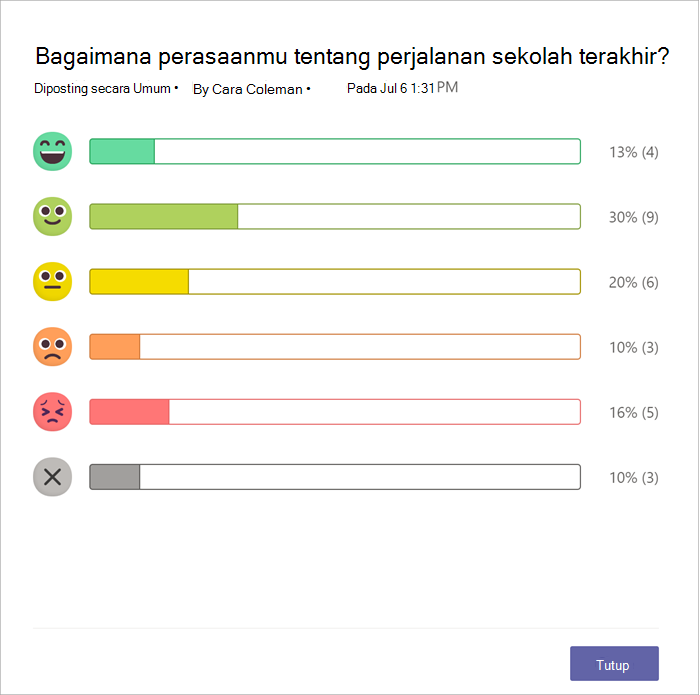
Microsoft Reflect membantu Anda membuat peninjauan yang berdampak untuk mendapatkan wawasan tentang kesejahteraan pelajar dan membangun komunitas belajar yang lebih bahagia dan sehat, semuanya melalui satu aplikasi yang mudah digunakan.
Catatan
Artikel ini akan membantu Anda mulai menggunakan Reflect di Microsoft Teams untuk Pendidikan. Reflect juga tersedia sebagai aplikasi web, memungkinkan Anda menggunakannya dengan mudah melalui browser di perangkat apa pun, seperti desktop, tablet, atau seluler, tanpa perlu mengunduh aplikasi terpisah. Pelajari selengkapnya tentang menggunakan Reflect sebagai aplikasi web.
Reflect in Teams telah diinstal sebelumnya dan tersedia secara gratis di setiap tim kelas dan staf, menawarkan cara sederhana untuk melakukan peninjauan dengan siswa dan kolega Anda.
Memanfaatkan Reflect di lingkungan kelas, bantu siswa mengenali dan menavigasi emosi mereka dengan menawarkan kesempatan reguler untuk berbagi dan didengar. Reflect meningkatkan kosakata emosional peserta didik dan memperdalam empati terhadap teman sebaya mereka, sekaligus memberikan umpan balik yang berharga kepada pendidik untuk menumbuhkan komunitas kelas yang sehat.
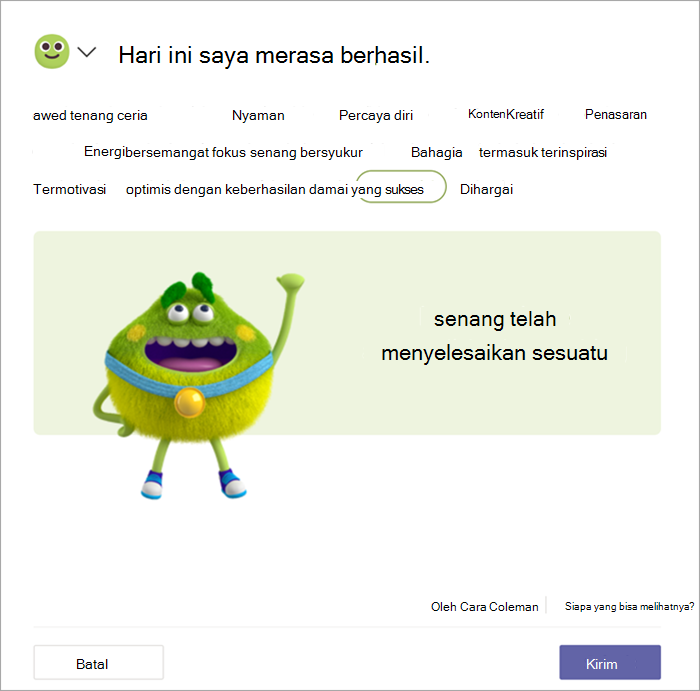
Dalam Reflect, pelajar merespons peninjauan menggunakan emoji dan Feelings Monster, karakter yang didukung riset yang cocok untuk segala usia, yang menampilkan 60 emosi berbeda dengan cara yang menarik dan menyenangkan. Pendekatan ini membantu peserta didik dalam mengidentifikasi dan menamai emosi mereka secara otentik, sehingga mendorong pertumbuhan granularitas emosional.
Penelitian menunjukkan bahwa secara eksplisit mengajarkan keterampilan sosial dan emosional meningkatkan kinerja akademik dan perilaku siswa dan memiliki dampak positif seumur hidup.
Membuat peninjauan Reflect
Bangun komunitas kelas yang kuat dengan menjadikan pembelajaran sosial, emosional, sebagai bagian dari rutinitas Anda.
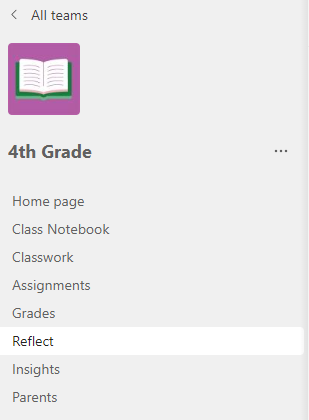
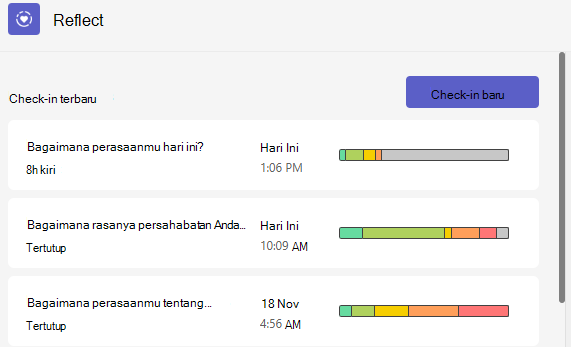
1. Navigasikan ke kelas yang Anda inginkan, lalu pilih tab Reflect .
- Dari sini Anda dapat melihat peninjauan terbaru Anda. Pilih peninjauan apa pun untuk melihat respons siswa.
2. Pilih Check-in baru.
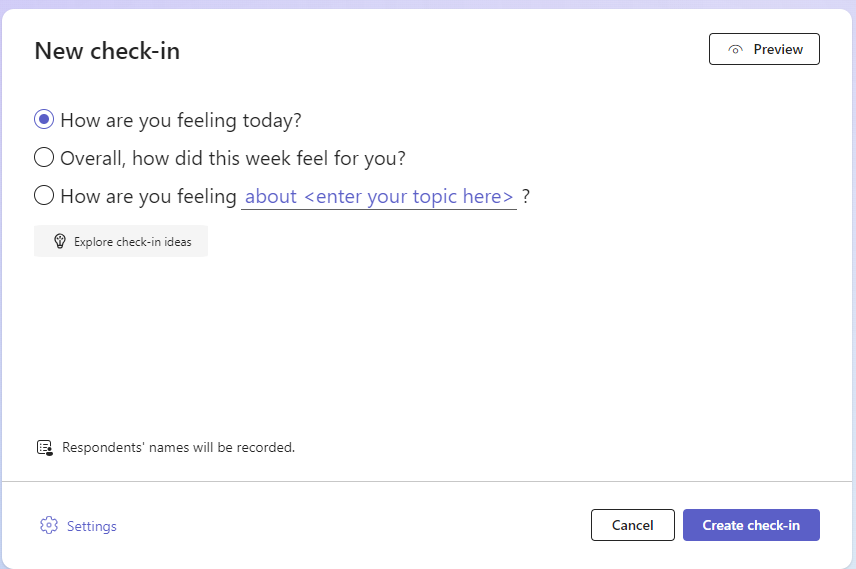
3. Di layar peninjauan Baru, pilih dari pertanyaan yang tersedia, gunakan batang kalimat untuk membuat pertanyaan Anda sendiri, atau jelajahi galeri untuk mendapatkan ide.
Tips
Saat Anda membuat pertanyaan Anda sendiri, pilih pertanyaan yang mengundang spektrum penuh emosi dalam respons, karena hal itu menormalkan pengalaman negatif dan meningkatkan minat yang tulus.
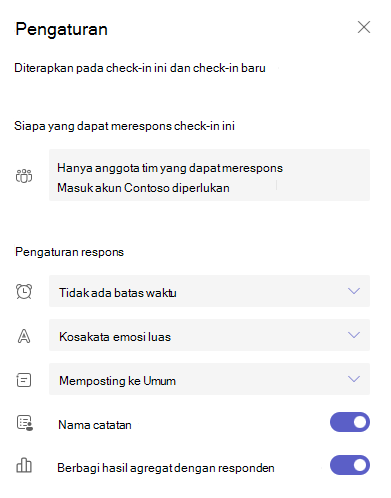
4. Anda dapat menyesuaikan check-in dengan memilih Pengaturan dari bawah.
Catatan
Untuk menyederhanakan pembuatan check-in, pengaturan disimpan secara otomatis untuk check-in berikutnya, tetapi Anda dapat memperbaruinya kapan saja.
Di panel pengaturan, Anda dapat:
Tentukan berapa lama check-in harus dibuka untuk respons.
Tentukan kumpulan kosakata mana yang paling sesuai dengan kelas Anda.
Kosakata emosi yang luas mencakup lebih dari 50 kata emosi beragam yang dapat membantu siswa memperluas kosakata mereka.
Kosakata emosi yang disederhanakan difokuskan pada emosi yang lebih sedikit dan lebih mendasar untuk mengurangi kewalahan.
Tentukan di saluran mana Anda ingin memposting pemberitahuan tentang check-in ini.
Tentukan apakah Anda ingin merekam nama penjawab peninjauan.
Catatan
Jika Anda merekam nama responden, hasil akan ditampilkan dalam kasus apa pun. Jika Anda memutuskan untuk tidak merekam nama, hasil hanya akan ditampilkan ketika setidaknya ada 3 respons, untuk mencegah responden diidentifikasi secara tidak sengaja.
- Tentukan apakah Anda ingin berbagi hasil yang dikumpulkan dengan responden.
Catatan
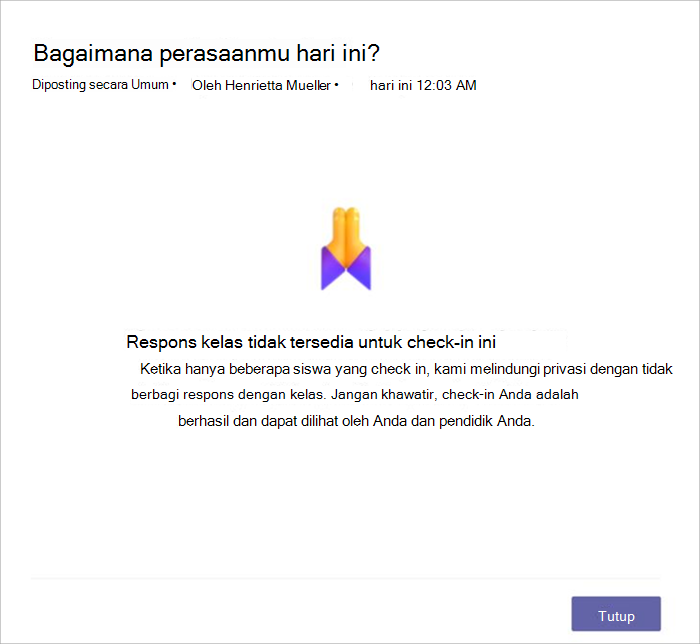
Jika Anda mengaktifkan opsi ini, hasil yang dikumpulkan hanya akan dibagikan dengan responden saat peninjauan ditutup untuk respons dan jika ada setidaknya 3 respons, untuk mencegah responden diidentifikasi secara tidak sengaja.
7. Pilih Buat peninjauan.
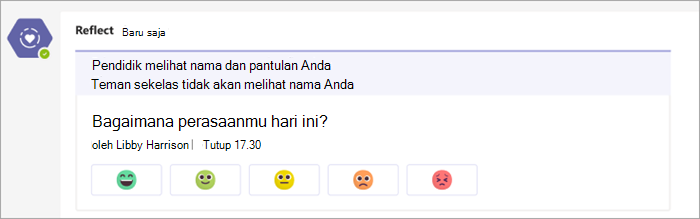
Anda akan melihat peninjauan Reflect diposting, dan siswa akan diberi tahu tentang kesempatan untuk membagikan perasaan mereka.
Tips
Sebelum melakukan peninjauan, Anda dapat memilih Pratinjau untuk melihat pengalaman responden.
Melihat refleksi siswa
Untuk melihat data mendetail untuk check-in Reflect tertentu, ikuti langkah-langkah di bawah ini.
- Navigasikan ke tab Reflect .
- Pilih peninjauan dari daftar.
Tips
Anda tidak perlu menunggu hingga check-in ditutup. Sewaktu siswa menanggapi, refleksi mereka akan terlihat oleh Anda.
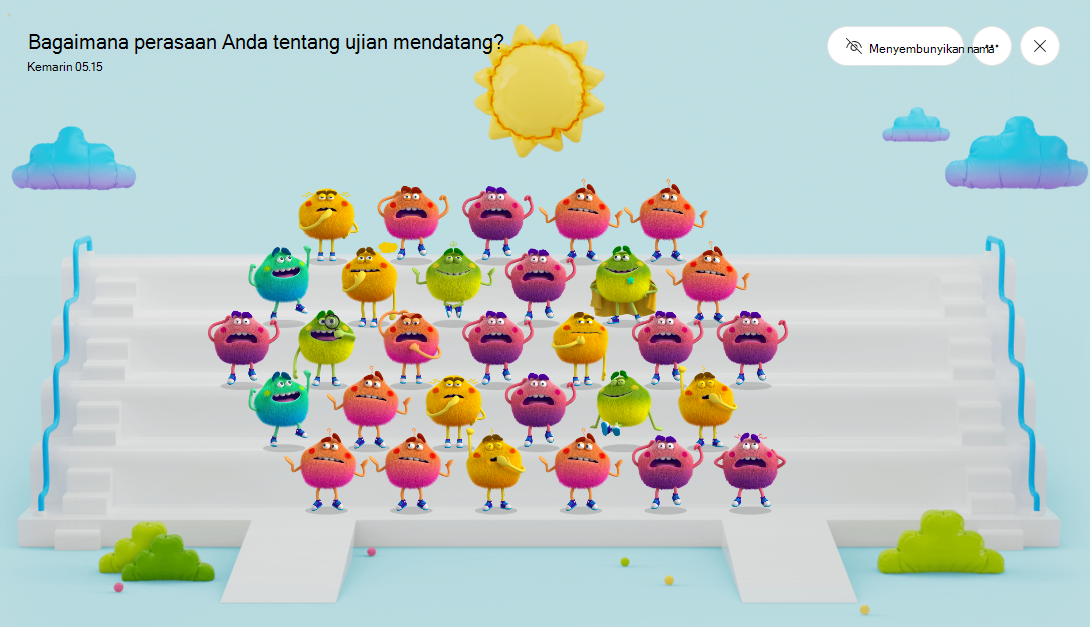
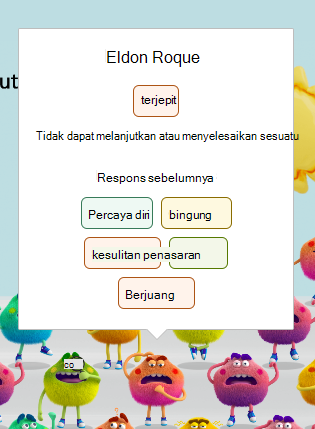
- Arahkan kursor ke Monster Perasaan untuk melihat nama dan detail emosi siswa.
- Pilih Sembunyikan nama untuk membuat tampilan bersama aman untuk diproyeksikan sebagai alat membangun empati.
- Anda dapat menemukan opsi lain untuk mengelola check-in ini dan melacak respons, dengan mengklik tombol "..." dari sudut kanan atas.
Anda akan melihat opsi berikut:
Pilih Simpan sebagai gambar, jika Anda ingin berbagi tampilan dengan rekan tanpa detail responden.
Pilih Distribusi respons untuk melihat respons berdasarkan responden emoji yang dipilih. Dalam tampilan distribusi, pilih tab emoji apa pun untuk melihat:
Pengguna mana yang memilih emoji itu.
Bagaimana mereka menamai emosi mereka.
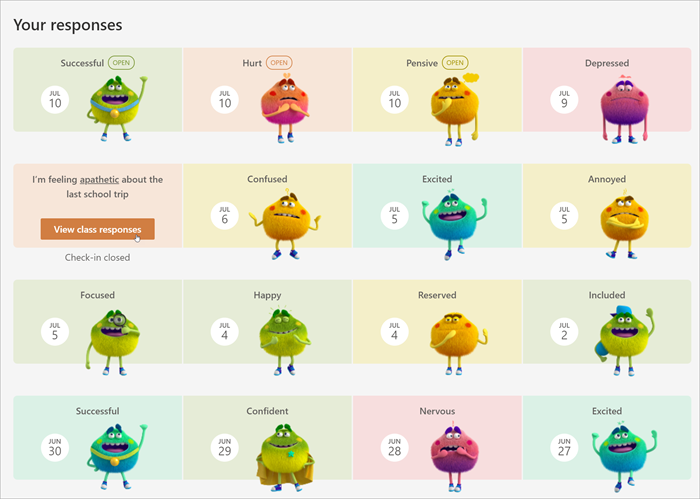
Bagaimana mereka menanggapi refleksi sebelumnya. Arahkan kursor ke salah satu emoji sebelumnya untuk melihat bagaimana mereka mendefinisikannya dan tanggalnya.
Pilih nama siswa, lalu pilih Mulai percakapan untuk mengirim pesan kepada siswa langsung dari Reflect.
Privasi di Reflect
Siswa hanya akan melihat refleksi penuh mereka sendiri di aplikasi. Meskipun mereka dapat melihat distribusi respons jika pendidik memilih Bagikan hasil yang dikumpulkan dengan responden, menonaktifkan opsi ini akan menciptakan pengalaman yang lebih anonim.
Reflect, sebagai bagian dari Microsoft 365, mematuhi peraturan regional dan khusus industri untuk pengumpulan dan penggunaan data, termasuk GDPR dan FERPA.