
Jika menggunakan Alat Pembelajaran OneNote, Alat Pembelajaran di Word, dan Baca dengan Lantang di Microsoft 365 dan Microsoft Edge, Anda dapat mengunduh dan menerapkan bahasa dan suara baru untuk fitur teks ke ucapan.
Penting
Tidak semua paket bahasa mendukung teks-ke-tuturan. Tampilkan bahasa dengan kemampuan teks-ke-tuturan & opsi suara yang berbeda.
Menginstal bahasa teks-ke-tuturan di Windows 10/11
Dalam pengaturan Windows 10 dan Windows 11, Anda dapat menginstal paket bahasa yang berbeda untuk menerjemahkan dan membaca konten dengan lantang dalam berbagai bahasa.
Untuk menginstal bahasa baru,
Buka pengaturan Bahasa atau kawasan.
Pilih Tambahkan bahasa.
Cari bahasa di bilah pencarian atau pilih salah satu dari daftar. Paket bahasa dengan kemampuan teks-ke-tuturan akan memiliki
 . Pilih bahasa yang ingin Anda unduh, lalu pilih Berikutnya.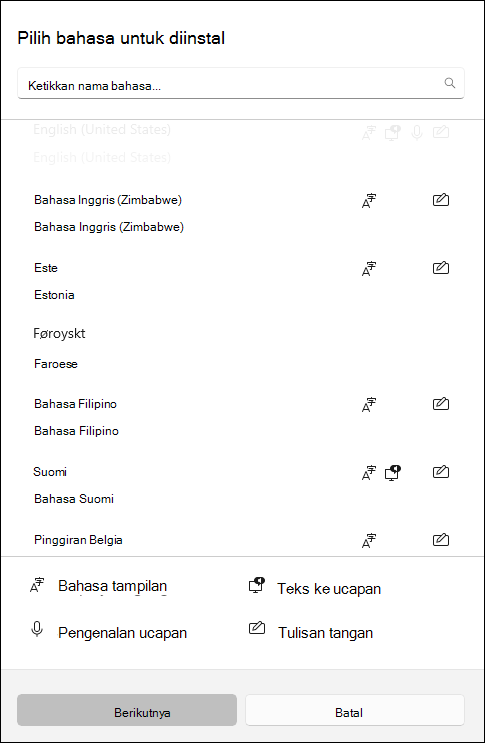
Selanjutnya, Anda akan melihat fitur yang tersedia dalam bahasa yang Anda pilih dan ukuran unduhannya. Centang atau hapus centang kotak untuk memilih fitur yang ingin Anda instal, lalu pilih Instal.
- Tetapkan sebagai bahasa tampilan Windows saya:menerjemahkan fitur Windows, seperti Pengaturan dan File Explorer, ke dalam bahasa yang Anda pilih.
- Teks ke ucapan: menarasikan teks di layar Anda dengan audio.
- Pengenalan ucapan: memungkinkan Anda untuk berbicara alih-alih mengetik. Memerlukan penginstalan teks-ke-tuturan.
- Tulisan tangan: mengenali konten yang Anda tulis di perangkat Anda.
6. Setelah bahasa baru diinstal, navigasikan ke Bahasa dan temukan di daftar Bahasa pilihan Anda. Pilih bahasa Anda dan pilih Opsi untuk menyesuaikan pengaturan bahasa lainnya, fitur pengunduhan, dll.
Pengaturan ucapan dan suara
Jika teks-ke-tuturan tersedia dalam bahasa Anda, Anda dapat menyesuaikan pengaturan suara untuk mengubah suara dan kecepatan pembaca saat menggunakan fitur yang dapat didengar seperti Baca dengan Lantang di Pembaca Imersif. Anda juga dapat mengunduh paket suara, menyambungkan mikrofon untuk pengenalan ucapan, dan banyak lagi.
Untuk mengubah pengaturan suara:
Buka menu Mulai di perangkat Windows Anda dan pilih Pengaturan>,Waktu, & Bahasa.
Pilih Ucapan. Dari sini, sesuaikan opsi ucapan Anda:
- Bahasa ucapan: pilih menu menurun untuk memilih bahasa yang Anda inginkan.
- Kenali aksen non-pribumi untuk bahasa ini: deteksi dan terjemahkan berbagai aksen dalam bahasa.
- Suara: ubah suara default, kecepatan suara, dan pratinjau suara.
Pilih Mulai dari bagian Mikrofon untuk menelusuri penyiapan mikrofon Cortana.
Menginstal bahasa Teks-ke-Ucapan baru di Windows 8.1
Pada Windows 8.1 edisi mana pun, lakukan hal berikut:
- Buka Panel Kontrol.
- Pilih Bahasa.
- Pilih Tambahkan Bahasa.
- Dalam daftar yang terbuka, pilih bahasa yang ingin Anda tambahkan, lalu pilih tombol Tambahkan di bagian bawah daftar.
- Di bawah bahasa yang telah Anda tambahkan, pilih Unduh dan instal paket bahasa.
Windows akan mengunduh dan menginstal paket bahasa. Anda mungkin diminta untuk menghidupkan ulang PC.
Setelah menghidupkan ulang PC, Anda akan memiliki bahasa baru yang tersedia untuk Teks-ke-Ucapan dan Alat Pembelajaran Pembaca Imersif akan mengenali teks pada halaman dan membacanya dalam bahasa yang benar.
Bahasa dan suara teks-ke-ucapan tersedia di Windows
| Bahasa (Wilayah) | Windows 10 dan Windows 8.1 | Windows 8 | Nama | Jenis kelamin |
|---|---|---|---|---|
| Bahasa Tionghoa (Hong Kong) | Y | T | Tracy | Wanita |
| Bahasa Tionghoa (Taiwan) | Y | Y | Hanhan | Wanita |
| Tionghoa (Republik Rakyat Tiongkok) | Y | Y | Huihui | Wanita |
| Bahasa Inggris (Amerika Serikat) | Y | Y | Zira | Wanita |
| Bahasa Inggris (Amerika Serikat) | Y | Y | David | Pria |
| Bahasa Inggris (Kerajaan Inggris Bersatu) | Y | Y | Hazel | Wanita |
| Bahasa Prancis (Prancis) | Y | Y | Hortense | Wanita |
| Bahasa Jerman (Jerman) | Y | Y | Hedda | Wanita |
| Bahasa Italia (Italia) | Y | T | Elsa | Wanita |
| Jepang (Jepang) | Y | Y | Haruka | Wanita |
| Bahasa Korea (Korea) | Y | Y | Heami | Wanita |
| Bahasa Polandia (Polandia) | Y | T | Paulina | Wanita |
| Bahasa Portugis (Brasil) | Y | T | Maria | Wanita |
| Bahasa Rusia (Rusia) | Y | T | Irina | Wanita |
| Bahasa Spanyol (Meksiko) | Y | T | Sabina | Wanita |
| Bahasa Spanyol (Spanyol) | Y | Y | Helena | Wanita |
Bahasa Teks-ke-Ucapan tambahan dapat dibeli dari penyedia pihak ketiga berikut:
Catatan
Opsi ini disediakan hanya untuk tujuan informasi. Microsoft tidak mendukung perangkat lunak pihak ketiga tertentu, juga tidak dapat menawarkan dukungan untuk instalasi dan penggunaannya. Untuk bantuan terkait produk ini, hubungi produsen aslinya.
Bahasa Teks-ke-Ucapan Sumber Terbuka
Bahasa Teks-ke-Ucapan gratis tersedia untuk diunduh dari penyedia Open Source eSpeak. Bahasa ini berfungsi di Windows 7, tetapi beberapa bahasa mungkin belum berfungsi di Windows 8, Windows 8.1, atau Windows 10. Lihat daftar bahasa dan kode eSpeak yang tersedia untuk informasi selengkapnya.
Mengunduh bahasa eSpeak
- Di browser Anda, kunjungi http://espeak.sourceforge.net/download.html.
- Unduh versi "Dikompilasi untuk Windows", berjudul setup_espeak-1.48.04.exe.
- Setelah unduhan selesai, pilih Berikutnya di layar Penyiapan pertama untuk memulai penginstalan.
- Konfirmasikan jalur penginstalan, lalu pilih Berikutnya.
- Masukkan kode dua huruf untuk bahasa dan bendera yang ingin Anda instal. Misalnya, jika Anda ingin menambahkan Teks-ke-Ucapan untuk bahasa Inggris, Spanyol, Polandia, Swedia, dan Ceko, layar Anda akan terlihat seperti ini:
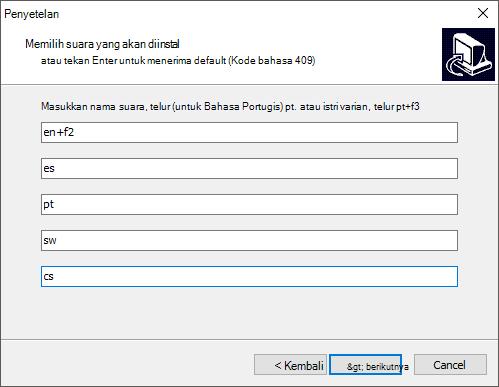
Untuk menggunakan suara alternatif untuk suatu bahasa, Anda dapat memilih perintah tambahan untuk mengubah berbagai atribut suara dan pengucapan. Untuk informasi selengkapnya, lihat http://espeak.sourceforge.net/voices.html. Varian suara prasetel dapat diterapkan ke salah satu suara bahasa dengan menambahkan tanda plus (+) dan nama varian. Varian untuk suara laki-laki adalah+m1,+m2,+m3,+m4+m5+m6, dan .+m7Varian untuk suara perempuan adalah+f1,+f2,+f3,+f4, dan+f5. Anda juga dapat memilih efek suara opsional seperti+croakatau+whisper. - Pilih Berikutnya dua kali, lalu pilih Instal.
Pelajari selengkapnya
Kelola pengaturan tata letak bahasa dan keyboard/input di Windows.