
Mendengarkan postingan, pesan obrolan, dan tugas yang dibacakan dengan lantang menggunakan Pembaca Imersif di Microsoft Teams untuk Pendidikan. Pembaca Imersif juga menyertakan alat tata bahasa seperti Bagian Ucapan dan Kamus Gambar.
Luncurkan Pembaca Imersif dari pesan
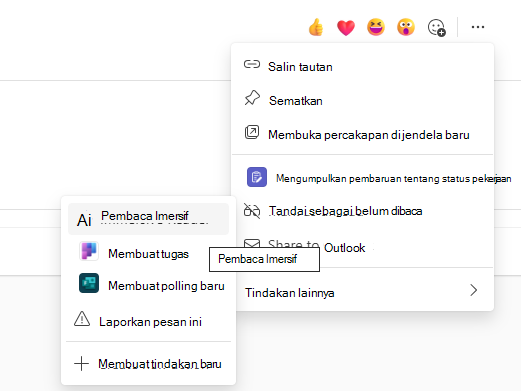
- Arahkan kursor ke pesan atau ketuk dengan jari pada perangkat layar sentuh.
- Pilih Tindakan lainnya
 , lalu Pembaca Imersif.
Pembaca Imersif akan diluncurkan sebagai pengalaman layar penuh.
Luncurkan Pembaca Imersif dari tugas
Jika Anda seorang pelajar, buka tugas dan pilih Pembaca ImersifIkon .
.

Jika Anda seorang pendidik, buka tugas dan pilih Tampilan siswa, lalu ikon Pembaca Imersif .
Pembaca Imersif akan diluncurkan sebagai pengalaman layar penuh.
Fitur Pembaca Imersif
Anda dapat melakukan satu atau beberapa hal berikut di Pembaca Imersif, tergantung pada bagaimana Anda ingin fokus pada pesan atau teks tugas.
Pilih Putar untuk mendengarkan dokumen Anda dibacakan dengan lantang oleh narator pria atau wanita dan melihat teks yang disorot secara bersamaan. Narator akan mulai membaca dari bagian atas halaman secara default, kecuali jika Anda telah memilih sebuah kata, dalam hal ini kata akan mulai membaca dari kata yang dipilih. Pilih Jeda untuk menghentikan narasi.
Pilih Opsi Suara di bagian kanan atas dokumen untuk mengubah kecepatan narasi.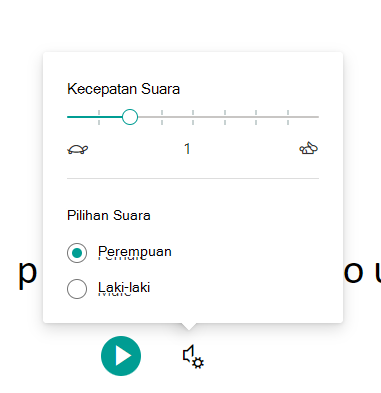
Opsi teks
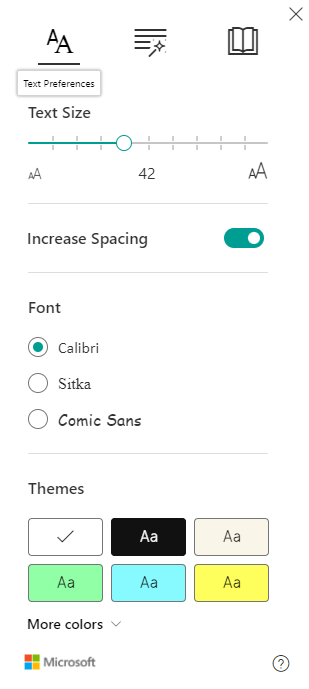
Anda dapat mengubah tampilan dokumen menggunakan Opsi Teks. Opsi teks dapat membantu Anda fokus pada konten dan menghilangkan gangguan visual.
Atur Ukuran Teks, Spasi, Font, dan Tema yang sesuai dengan kebutuhan pembelajaran Anda. Anda dapat memperbesar atau memperkecil ukuran teks serta menambah atau mengurangi spasi antar huruf dan kata. Warna Tema yang Anda pilih menjadi warna latar belakang dokumen.Aktifkan Tampilkan Pemformatan Sumber untuk mempertahankan pemformatan dari teks asli, seperti menebalkan atau menggarisbawahi.
Bagian pidato dalam opsi tata bahasa
Pilih satu atau beberapa opsi berikut ini:Suku Kata untuk memenggal kata menjadi suku kata.
Kata benda untuk menyorot kata benda dalam dokumen Anda dengan warna ungu.
Kata kerja untuk menyorot kata kerja pada dokumen dengan warna merah.
Kata sifat untuk menyorot kata sifat dalam dokumen Anda dengan warna hijau.
Kata keterangan untuk menyorot kata keterangan dalam dokumen Anda dengan warna kuning.
Aktifkan Tampilkan label untuk melihat label di bawah bagian ucapan yang disorot.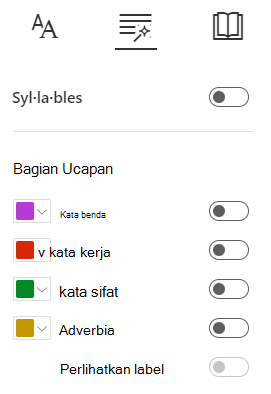
Preferensi Baca
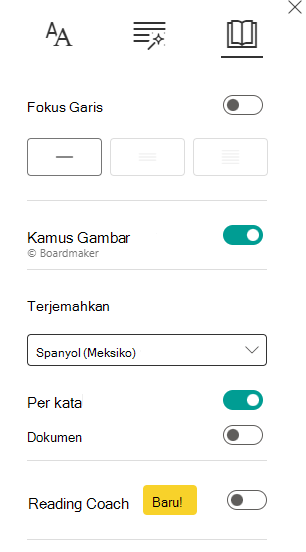
Fokus Baris memungkinkan pembaca untuk mempersempit fokus pengalaman membaca mereka dengan menyoroti kumpulan satu, tiga, atau lima baris dalam materi pilihan mereka di Pembaca Imersif. Gunakan tombol alih untuk mengaktifkan atau menonaktifkannya.
- Kamus Bergambar memberi Anda kemampuan untuk mengeklik kata apa pun untuk mendengarnya, dibacakan dengan lantang, dan melihat gambar yang membantu mendefinisikan kata tersebut.
- Terjemahkan memungkinkan Anda menerjemahkan teks ke bahasa lain menggunakan kata atau dokumen.
- Pelatih Membaca memberi siswa latihan yang dipersonalisasi dan mandiri berdasarkan kata-kata yang salah diucapkan siswa. Pelajari selengkapnya tentang Pelatih Membaca.
Pilih Tutup untuk keluar dari Pembaca Imersif.