

Ringkasan
Microsoft Edge Pembaca Imersif meningkatkan aksesibilitas baca dengan menyederhanakan halaman web, menghilangkan gangguan, dan menawarkan alat kustomisasi teks Baca Dengan Lantang, terjemahan. Hal ini membantu meningkatkan pemahaman bacaan, produktivitas, dan penjelajahan yang ramah AI dengan tema, fokus garis, dan fitur pembelajaran. Artikel ini menjelaskan cara mengaktifkan mode Pembaca Imersif Baca dengan Lantang di Microsoft Edge.
Pembaca Imersif di Microsoft Edge menyederhanakan tata letak halaman web, menghapus kekacauan, dan membantu Anda menyesuaikan pengalaman membaca di Windows 10 dan Windows 11. Terdapat juga banyak alat pembelajaran dan aksesibilitas luar biasa dalam Microsoft Edge Pembaca Imersif yang dapat membantu meningkatkan pemahaman bacaan dan meningkatkan pembelajaran.
Pembaca Imersif awalnya dirancang untuk memenuhi kebutuhan pembaca penderita disleksia dan disgrafia. Namun, siapa pun yang ingin mempermudah membaca di perangkat mereka dapat memanfaatkan alat ini!
Masuk ke mode Pembaca di Pembaca Imersif
Memasuki Mode Pembaca di Pembaca Imersif akan menyederhanakan halaman yang Anda kunjungi dengan menyembunyikan pop-up dan tombol yang mengganggu, sehingga hanya memiliki bagian penting: konten tekstual dan visual. Setelah Anda memasuki Mode Pembaca, mulailah menggunakan alat seperti Baca dengan lantang, Preferensi teks, dan preferensi Membaca.
Untuk masuk ke Mode Pembaca, gunakan Microsoft Edge untuk mengunjungi situs web yang ingin Anda baca. Pilih Masukkan Pembaca Imersif di bilah alamat atau gunakan pintasan papan ketik F9.
Untuk keluar dari Pembaca imersif, pilih Keluar dari Pembaca Imersif di bilah alamat atau gunakan pintasan keyboard F9.
Untuk informasi selengkapnya, kunjungi Masuk tampilan Baca dengan Pembaca Imersif di Microsoft Edge.
Tips
Jika tidak melihat ikon Pembaca Imersif di bilah alamat, Anda masih dapat menampilkan teks di Pembaca Imersif. Cukup pilih teks yang ingin Anda baca, klik kanan, lalu pilih Buka di Pembaca Imersif dari menu konteks.
Baca dengan lantang di Microsoft Edge
Baca dengan Lantang adalah alat sederhana namun ampuh yang membaca teks halaman web dengan terdengar.
Untuk memulai, pilih Baca dengan Lantang dari toolbar Pembaca Imersif. Toolbar pita muncul di bagian atas halaman setelah Anda mulai Baca dengan lantang. Toolbar mencakup tombol untuk memutar audio, melompat ke paragraf berikutnya atau sebelumnya, dan menyesuaikan opsi Suara. Opsi suara memungkinkan Anda mengubah suara pembaca dan memperlambat atau mempercepat kecepatan membaca mereka.
Untuk berhenti mendengarkan, pilih tombol Jeda atau X untuk menutup Baca dengan lantang.
Tips
Cara lain untuk mengakses Baca dengan Lantang adalah dengan memilih Pengaturan dan lainnya>Alat Lainnya Baca dengan > lantang.
Preferensi teks di Pembaca Imersif
Pilih dari berbagai macam opsi teks dan warna seperti Ukuran teks, Spasi teks, dan tema Halaman untuk meningkatkan pengalaman Anda di Pembaca Imersif.
Temukan pengaturan ini di preferensi Teks dari toolbar Pembaca Imersif.
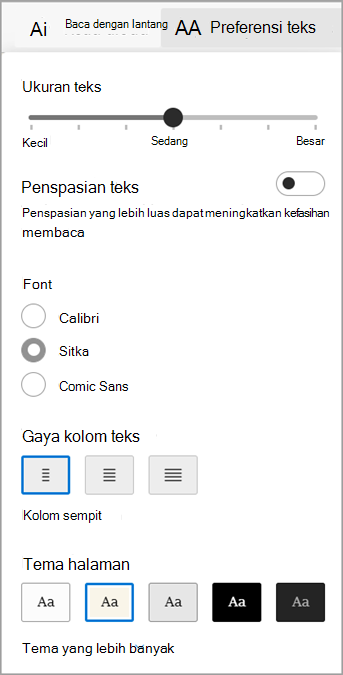
- Ukuran teks: Di bawah label Ukuran teks, gerakkan penggeser ke kanan untuk memperbesar teks; Pindahkan ke kiri untuk membuat teks lebih kecil.
- Penspasian teks: Aktifkan penspasian Teks untuk meningkatkan jarak antar baris teks.
- Gaya kolom teks: Sesuaikan lebar penyebaran kolom teks halaman Anda.
- Tema halaman: Pilih dari berbagai tema halaman dan opsi warna, termasuk tema yang terinspirasi oleh Filter Spektral Irlen untuk penderita Sindrom Irlen. Pilih Tema lainnya untuk melihat semua tema yang tersedia.
Preferensi membaca di Pembaca Imersif
Di Preferensi Baca, Anda dapat mengaktifkan alat seperti Fokus garis untuk fokus pada membaca satu, tiga, atau lima baris sekaligus, Kamus gambar untuk melihat representasi visual kata, atau Terjemahkan untuk mengubah bahasa teks.
Temukan alat ini di Preferensi baca pada toolbar Pembaca Imersif.
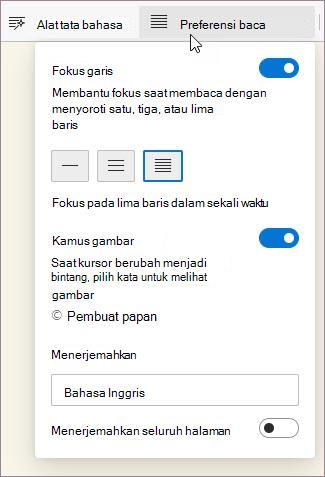
Fokus garis: Fokus garis mempersempit fokus bacaan Anda menjadi satu, tiga, atau lima baris di Pembaca Imersif. Ketika hanya sebagian teks yang disorot, konten akan lebih mudah dibaca dan dipahami.
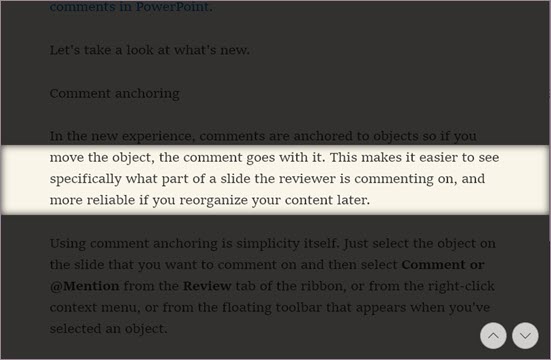
Gunakan panah atas dan bawah di Pembaca Imersif atau tombol atas dan bawah pada keyboard untuk memindahkan fokus baris ke atas atau ke bawah pada halaman.
Menerjemahkan: Terjemahkan memungkinkan Anda mengubah bahasa teks yang sedang dibaca. Pilih bahasa dalam daftar dan aktifkan Terjemahkan seluruh halaman.
Pelajari selengkapnya
Bahasa yang didukung oleh Alat Pembelajaran