Microsoft Reflect membantu Anda membuat peninjauan yang berdampak untuk mendapatkan wawasan tentang kesejahteraan pelajar dan membangun komunitas belajar yang lebih bahagia dan sehat, semuanya melalui satu aplikasi yang mudah digunakan.
Untuk memulai, buka halaman beranda Reflect dan masuk dengan akun sekolah atau institusi Anda. Anda dapat mengaksesnya dari perangkat apa pun, seperti desktop atau ponsel.
Anda juga dapat menggunakan Reflect di Microsoft Teams untuk pendidikan. Reflect di Teams telah diinstal sebelumnya dan tersedia secara gratis di setiap tim kelas dan staf, menyediakan cara sederhana untuk melakukan peninjauan dengan siswa dan kolega Anda.
Lihat instruksi tentang cara memulai Reflect di Teams.
Pelajari apa yang dapat Anda lakukan dengan Reflect
Navigasikan antar tab untuk mempelajari berbagai fase berikut: membuat peninjauan, membagikannya, mengumpulkan respons, meninjaunya, dan mengelola peninjauan. Di tab terakhir, Anda akan menemukan jawaban atas pertanyaan yang sering diajukan.
Buat peninjauan
Anda dapat dengan mudah menyiapkan peninjauan rutin bagi siswa, staf, dan keluarga untuk memahami perasaan mereka tentang topik apa pun, dalam bahasa apa pun.
Memiliki ruang untuk berbagi membantu dalam membangun ekosistem pembelajaran di mana semua orang merasa aman untuk membuat kesalahan dan berkembang.
Buka aplikasi Reflect.
Anda akan melihat check-in terbaru Anda di sini. Pilih salah satu peninjauan yang ada untuk melihat respons.
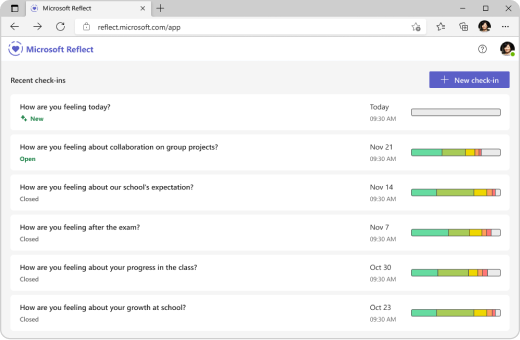
Pilih Check-in baru dari kanan atas.
Di layar peninjauan Baru, pilih dari pertanyaan yang tersedia, gunakan batang kalimat untuk membuat pertanyaan Anda sendiri, atau jelajahi galeri untuk mendapatkan ide.
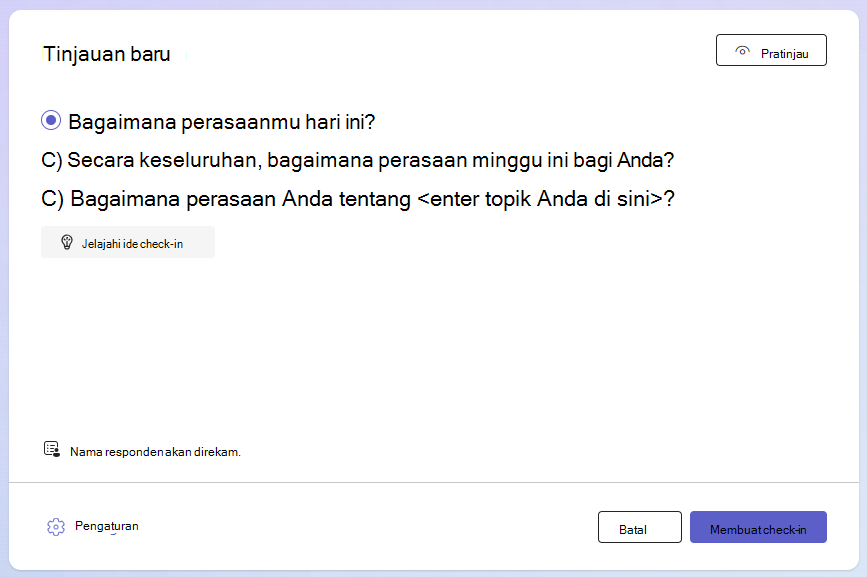
Tips
Saat Anda membuat pertanyaan Anda sendiri, pilih pertanyaan yang mengundang spektrum penuh emosi dalam respons, karena hal itu menormalkan pengalaman negatif dan meningkatkan minat yang tulus.
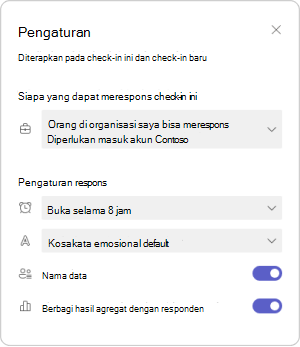
Anda dapat menyesuaikan check-in dengan memilih Pengaturan dari bawah.
Catatan
Untuk menyederhanakan pembuatan check-in, pengaturan disimpan secara otomatis untuk check-in berikutnya, tetapi Anda dapat memperbaruinya kapan saja.
Di panel pengaturan, Anda dapat:
Tentukan berapa lama check-in harus dibuka untuk respons.
Tentukan kumpulan kosakata mana yang paling sesuai dengan audiens Anda.
-
Kosakata emosi yang luas mencakup lebih dari 60 kata emosi yang beragam yang dapat membantu siswa memperluas kosakata mereka.
-
Kosakata emosi yang disederhanakan difokuskan pada emosi yang lebih sedikit dan lebih mendasar untuk mengurangi kewalahan.
Tentukan apakah Anda ingin merekam nama penjawab peninjauan.
Catatan
Jika Anda merekam nama responden, hasil akan ditampilkan dalam kasus apa pun. Jika Anda memutuskan untuk tidak merekam nama, hasil hanya akan ditampilkan ketika setidaknya ada 3 respons, untuk mencegah responden diidentifikasi secara tidak sengaja.
Tentukan apakah Anda ingin berbagi hasil yang dikumpulkan dengan responden.
Catatan
Jika Anda mengaktifkan opsi ini, hasil yang dikumpulkan hanya akan dibagikan dengan responden saat peninjauan ditutup untuk respons dan jika ada setidaknya 3 respons, untuk mencegah responden diidentifikasi secara tidak sengaja.
5. Pilih Buat peninjauan.
Anda akan melihat peninjauan Reflect diposting, dan responden akan dapat merespons setelah peninjauan dibagikan kepada mereka.
Tips
Sebelum melakukan peninjauan, Anda dapat memilih Pratinjau untuk melihat pengalaman responden.
Bagikan check-in untuk mengumpulkan respons
Anda memiliki kendali atas siapa yang diundang untuk menanggapi dan apa yang dapat mereka lihat.
Setelah Anda melakukan check-in, pop up dengan opsi berbagi akan ditampilkan. Anda dapat menyalin dan membagikan tautan atau QR untuk mengundang orang lain merespons.
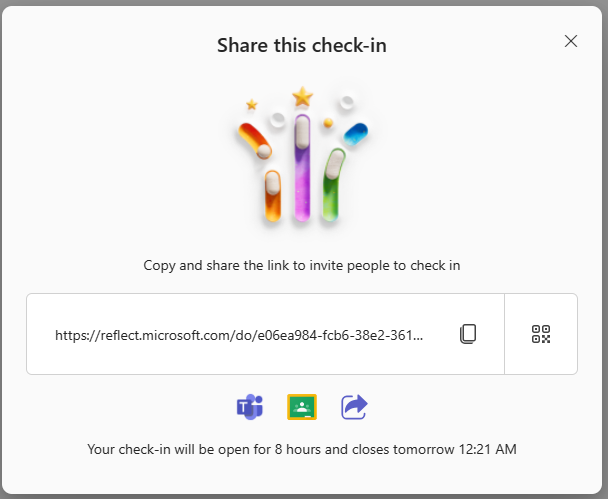
Anda dapat dengan mudah membagikan check-in yang baru dibuat menggunakan opsi berikut:
Klik atau ketuk Salin di samping kotak teks yang menampilkan alamat web untuk menyalin tautan.
Setelah disalin, tempelkan tautan unik ini di mana pun (misalnya, buku catatan kelas bersama, email, atau grup Teams) yang dapat dilihat dan diklik audiens yang Anda tuju untuk mengakses check-in Anda.
Ketuk tombol kode QR, lalu klik atau ketuk tombol Unduh . Tindakan ini akan mengunduh kode QR Anda sebagai file .png. Setelah Anda memiliki file .png, masukkan file tersebut ke tempat yang dapat diakses dengan mudah oleh audiens yang Anda maksudkan. Mereka dapat menggunakan pemindai kode QR di perangkat seluler mereka atau perangkat lain yang kompatibel untuk memindai kode QR dan langsung mengakses check-in Anda.
Pilih ikon Microsoft Teams atau Google Classroom di bagian bawah untuk membagikan peninjauan Anda sebagai pengumuman, pesan, atau tugas di aplikasi tersebut.
Anda juga dapat mengeklik ikon Bagikan di bagian bawah untuk membuka baki berbagi di perangkat.
Kumpulkan tanggapan untuk peninjauan
Pengguna dapat merespons peninjauan setelah tautan ke peninjauan dibagikan kepada mereka.
Tips
Anda dapat memberikan contoh dengan menanggapi peninjauan Anda dan mencontohkan perasaan Anda.
Akses check-in dengan memindai kode QR atau membukanya menggunakan tautan yang disediakan.
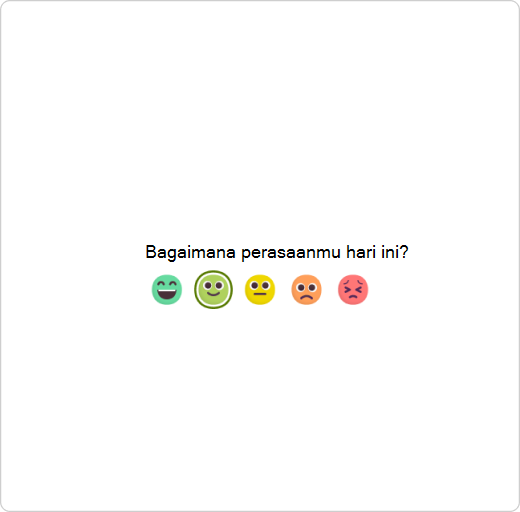
Pilih emoji yang paling menggambarkan perasaan Anda.
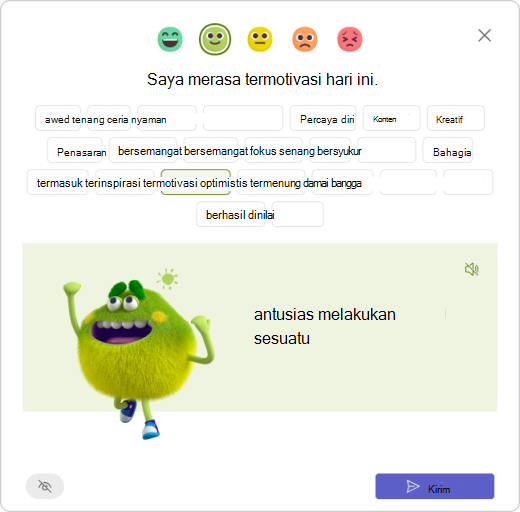
Beri nama emosi Anda dengan memilih kata emosi yang sesuai dengan perasaan Anda.
Tips
Anda dapat menjelajahi kata-kata emosi yang berbeda.
- Ketuk ikon speaker untuk mendengarkan suara manusia yang mengekspresikan dan menjelaskan setiap emosi.
- Monster Perasaan, karakter yang didukung penelitian untuk segala usia, menampilkan 60 emosi berbeda dengan cara yang menarik dan menyenangkan, membantu Anda mengidentifikasi dan menamai emosi Anda secara autentik.
- Anda mungkin melihat lebih sedikit emosi yang tercantum per emoji jika peninjauan dibuat dengan pengaturan kosakata yang disederhanakan.
Ketuk Kirim untuk membagikan refleksi Anda dengan pendidik Anda. (Berani untuk berbagi!)
Catatan
Arahkan kursor ke ikon mata untuk memeriksa apakah nama Anda akan terlihat oleh pembuat peninjauan di samping respons Anda.

Tinjau respons dan dapatkan wawasan
Dengan Reflect, Anda dapat memperoleh wawasan berharga tentang keunggulan pelajar Anda dan mengidentifikasi area yang memerlukan perhatian.
Setelah Anda membuat peninjauan, menyesuaikan pengaturannya, dan membagikan formulir dengan orang lain, saatnya untuk melihat hasilnya.
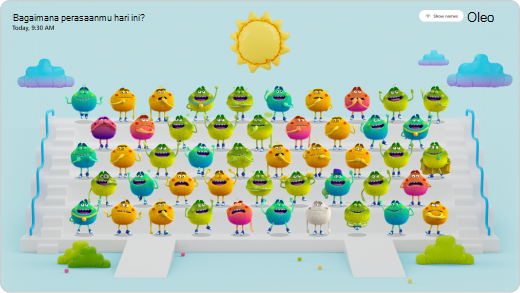
Untuk melihat hasilnya:
Buka aplikasi Reflect.
Pilih peninjauan dari daftar.
Tips
Anda tidak perlu menunggu hingga check-in ditutup. Saat orang merespons, refleksi mereka akan terlihat oleh Anda.
Arahkan kursor ke Monster Perasaan untuk melihat nama responden, detail emosi, dan emosi sebelumnya yang dipilih oleh responden ini dalam peninjauan yang Anda buat.
Catatan
Jika Anda memilih, bahwa nama tidak akan dicatat dalam check-in, Anda tidak akan dapat melihat
nama responden atau respons sebelumnya.
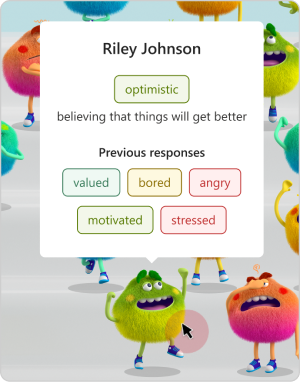
Pilih Sembunyikan nama untuk membuat tampilan bersama aman untuk diproyeksikan sebagai alat membangun empati.
Anda dapat menemukan opsi lain untuk mengelola check-in ini dan melacak respons, dengan mengklik tombol "..." tombol dari sudut kanan atas.
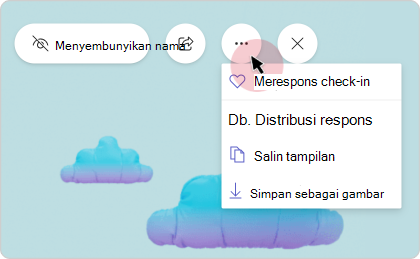
Anda akan melihat opsi berikut:
Pilih Tanggapi peninjauan untuk membuka tampilan responden. Dari sudut pandang tersebut, Anda juga dapat merespons sendiri peninjauan ini.
Pilih Salin tampilan atau Simpan sebagai gambar, jika Anda ingin berbagi tampilan dengan rekan tanpa detail penjawab.
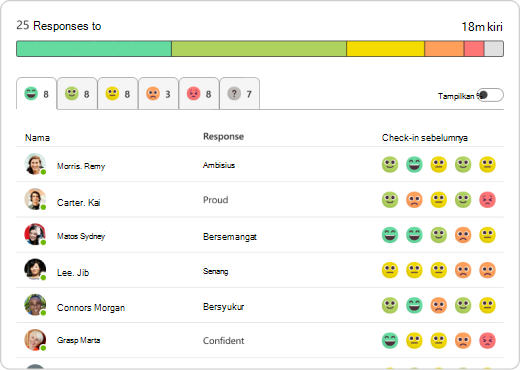
Pilih Distribusi respons untuk melihat respons berdasarkan responden emoji yang dipilih. Dalam tampilan distribusi, pilih tab emoji apa pun untuk melihat:
Pengguna mana yang memilih emoji itu.
Bagaimana mereka menamai emosi mereka.
Bagaimana mereka menanggapi refleksi sebelumnya. Arahkan kursor ke salah satu emoji sebelumnya untuk melihat bagaimana mereka mendefinisikannya dan tanggalnya.
Kelola check-in
Buka aplikasi Reflect.
Jika Anda menggunakan desktop, arahkan kursor ke cek masuk dari daftar untuk melihat opsi manajemen. Untuk seluler, geser ke kiri untuk melihat opsi manajemen.

Berikut adalah opsi yang tersedia dalam menu, yang tercantum dari kiri ke kanan:
Distribusi respons
Lihat respons berdasarkan emoji responden yang dipilih.
Tanyakan lagi
Jika Anda ingin menggunakan kembali check-in, dan mengajukan pertanyaan yang sama dengan pengaturan yang sama lagi, klik ikon "+".
Bagikan check-in
Untuk membuka dialog bagikan, klik ikon "Bagikan".
Membuka atau menutup check-in
Anda dapat membuka atau menutup check-in untuk respons kapan saja.
Klik "..." di sisi kanan, lalu pilih Tutup check-in atau Buka kembali check-in.
Catatan
Jika peninjauan ditutup, tidak ada kemampuan untuk mengumpulkan respons tambahan atau mengedit respons untuk peninjauan tersebut.
Hapus peninjauan:
Untuk menghapus check-in, klik "..." lalu pilih Hapus peninjauan.
Catatan
Menghapus check-in juga akan menghapus responsnya secara permanen. Tindakan ini tidak dapat dibatalkan.
Beristirahatlah sejenak
Dari pernapasan terpandu dan kesadaran, melalui latihan peregangan, hingga buku mewarnai dan permainan yang mendukung pengembangan keterampilan sosial-emosional - galeri istirahat otak di Reflect menyediakan banyak sumber daya untuk memberi semua orang "jeda" yang sangat dibutuhkan untuk membantu menavigasi emosi mereka dan merumuskan strategi untuk mengelola perasaan tidak nyaman.
Untuk mengakses aktivitas, buka katalog jeda otak. Anda juga dapat menavigasi ke katalog dari laman aplikasi Reflect.
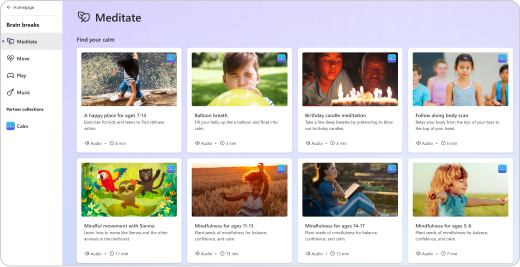
Buka setiap kategori aktivitas untuk menjelajahi konten dan manfaat terkait.
Bermeditasi
Pernapasan penuh perhatian dan meditasi menawarkan banyak manfaat, didukung oleh sains. People sering mulai bermeditasi untuk mengelola stres, mengurangi kecemasan, dan menemukan ketenangan pikiran. Ada juga banyak penelitian yang menunjukkan hal-hal baik lainnya tentang meditasi mindfulness, seperti membantu kesehatan mental, fisik, dan emosional.
Lihat latihan mindfulness singkat di bagian Meditasi pada katalog jeda otak. Headphone ini dirancang khusus untuk siswa, pendidik, dan lingkungan sekolah.
Memindahkan
Beristirahatlah sejenak selama rutinitas belajar Anda – ini tidak hanya membantu Anda merasa lebih baik secara fisik tetapi juga menenangkan pikiran Anda.
Temukan latihan cepat di bagian Pindahkan pada katalog jeda otak. Menghabiskan beberapa menit pada peregangan sederhana dapat membantu Anda fokus dengan lebih baik, mengurangi stres, dan membangun keterampilan sosial-emosional yang penting.
Putar
Bermain sangat cocok untuk pelajar dari segala usia, membantu mereka mengeksplorasi emosi. Ini membentuk perkembangan emosional, memberikan cara santai untuk mengekspresikan diri Anda dan mengurangi stres dan kecemasan.
Lihat game yang menyenangkan dan menarik di bagian Putar dari katalog brain break, tempat Anda dapat menyelami emosi melalui permainan dan seni interaktif.
Musik
Dengarkan musik menenangkan yang membantu meningkatkan fokus.
Temukan trek fokus di bagian Musik di katalog jeda otak, dan pilih durasi yang tepat untuk kebutuhan Anda seperti yang ditampilkan di setiap kartu trek.
Tanya jawab umum
Apakah Microsoft Reflect tersedia untuk desktop dan seluler?
Ya, Anda dapat mengaksesnya dari browser di perangkat apa pun, seperti desktop, tablet, atau seluler, tanpa harus mengunduh aplikasi terpisah.
Microsoft Reflect berjalan di Windows, Mac, Android, iOS, dan platform web.
Microsoft Reflect dioptimalkan untuk Microsoft Edge dan untuk versi terbaru Chrome, Firefox, Chrome di Android, dan Safari di iOS.
Kelompok usia mana yang didukung Microsoft Reflect?
Microsoft Reflect dirancang dengan cermat untuk mendukung beragam pelajar, termasuk Pra-K hingga pendidikan tinggi, pendidik, dan staf. Berkolaborasi dengan pakar Social-Emotional Learning (SEL), kami memastikan aplikasi ini menciptakan dampak positif dan memberikan dukungan kepada setiap pengguna.
Apakah Microsoft Reflect memenuhi kebutuhan siswa pendidikan khusus?
Microsoft Reflect dirancang dengan mempertimbangkan inklusi, mendukung siswa dari semua kemampuan dengan menawarkan opsi aksesibilitas canggih yang bawaan, mainstream, dan tidak stigmatisasi. Fitur inklusif seperti narasi, Monster Perasaan, dan aktivitas mindfulness membuka Reflect kepada lebih banyak siswa dengan kemampuan yang lebih luas, membantu mereka menavigasi dan mengatur emosi mereka.
Apakah Microsoft Reflect tersedia dalam bahasa saya?
Microsoft Reflect tersedia dalam lebih dari 50 bahasa.
Reflect secara otomatis mendeteksi bahasa browser atau sistem operasi Anda jika memungkinkan. Jika bahasa pilihan Anda tidak didukung, Reflect menampilkan bahasa terkait atau bahasa Inggris sebagai bahasa default.
Untuk mengubah pengaturan bahasa di Reflect, masuk ke sudut kanan atas aplikasi, klik nama Anda, lalu pilih Bahasa.
Apakah Microsoft Reflect aman dan terjamin untuk digunakan di sekolah atau institusi saya?
Dengan Microsoft Reflect, Anda dapat yakin bahwa data dan privasi Anda aman dan solusi kami mematuhi peraturan internasional dan praktik terbaik.
Reflect, sebagai bagian dari Microsoft 365, mematuhi peraturan regional dan khusus industri untuk pengumpulan dan penggunaan data, termasuk GDPR dan FERPA.
Reflect menjaga kerahasiaan data Anda. Anda memiliki kendali penuh atas siapa yang diundang untuk merespons check-in dan apa yang dapat mereka lihat.
Lisensi apa yang saya perlukan untuk mengakses Microsoft Reflect?
Microsoft Reflect tersedia dengan semua SKU Microsoft 365 Education, termasuk versi gratis Office 365 A1.
Untuk melakukan peninjauan, lisensi fakultas harus diberikan kepada pengguna.
Siap menggunakan Reflect?
Mulai menggunakan Reflect hari ini dengan masuk dengan akun sekolah atau institusi Anda di https://reflect.microsoft.com.
Di situs web ini, Anda juga dapat menemukan sumber daya dan panduan pembelajaran profesional gratis untuk membantu Anda memulai.
Umpan balik untuk Microsoft Reflect
Kami ingin mendengar pendapat Anda Untuk mengirim umpan balik tentang Microsoft Reflect, buka sudut kanan bawah aplikasi, pilih "Saya suka Reflect" atau "Saya kecewa," dan berikan umpan balik.
