
Pustaka adalah lokasi di situs tempat Anda dapat mengunggah, membuat, memperbarui, dan berkolaborasi mengerjakan file dengan anggota tim. Setiap pustaka menampilkan daftar file dan informasi penting tentang file, seperti siapa orang terakhir yang mengubah file. Sebagian besar situs menyertakan pustaka saat Anda membuat situs. Misalnya, situs tim memiliki pustaka Dokumen tempat Anda dapat mengatur dan berbagi dokumen.
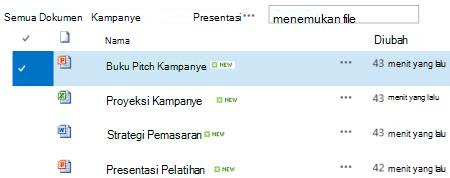
Karena memerlukan lebih banyak pustaka, Anda dapat memilih dari beberapa aplikasi pustaka siap pakai dan menambahkannya ke situs Anda. Anda juga dapat menyesuaikan pustaka dengan beberapa cara. Misalnya, Anda dapat mengontrol cara dokumen dilihat, dikelola, dan dibuat. atau melacak versi file, termasuk jumlah dan tipe versinya. Anda bahkan dapat membuat tampilan, formulir, dan alur kerja kustom untuk membantu Anda mengelola proyek dan proses bisnis.
Tautan cara penggunaan
Jika Anda hanya ingin membuat atau bekerja dengan pustaka dan membutuhkan informasi petunjuk, berikut adalah tugas umum dan berguna yang dapat Anda lakukan.
- Membuat, menambahkan, menampilkan, dan mengganti nama pustaka dokumen
- Video: Menyiapkan penyimpanan dan berbagi dokumen di Microsoft 365
- Buka file SharePoint di File Explorer
- Membuat folder dalam pustaka dokumen
- Menghapus file, folder, atau tautan dari pustaka dokumen SharePoint
- Mengunggah, membuat, atau menghapus file dalam pustaka
- Membuat kolom dalam daftar atau pustaka
- Membuat, mengubah, atau menghapus tampilan daftar atau pustaka
- Mengaktifkan dan mengonfigurasi penerapan versi untuk daftar atau pustaka
- Mengatur templat file untuk pustaka dokumen atau formulir
- Menyinkronkan file dengan OneDrive di Windows
- Menggunakan alur kerja dengan pustaka
- Mengatur izin dan pengaturan tingkat lanjut pada pustaka Memahami tingkat izin di SharePoint
- Bekerja dengan foto di pustaka gambar
- Menyiapkan Pustaka Aset untuk menyimpan file gambar, audio, atau video
- Mengelola daftar dan pustaka dengan banyak item
- Kelola pustaka dokumen dan rekaman besar menggunakan metadata (lihat Pengenalan metadata terkelola)
Bagaimana tim biasa menggunakan perpustakaan?
Tim pemasaran di Contoso membuat situs tim tempat mereka berencana mengelola proyek dan dokumen. Mereka memilih pemilik situs untuk mengelola situs. Pemilik situs mendapatkan tingkat izin Kontrol Penuh saat ditambahkan ke grup Pemilik untuk situs tersebut. Dia membagikan situs dan memberi izin kepada semua orang untuk berkontribusi di dalamnya. Tim memutuskan untuk menggunakan pustaka Dokumen untuk mengelola siaran pers, file anggaran, kontrak, proposal, dan dokumen tim lainnya.
Pemilik situs mengunggah dokumen penting untuk membantu tim mulai menggunakan pustaka sebagai lokasi pusat. Kemudian, dia mengaktifkan penerapan versi, sehingga tim memiliki riwayat bagaimana file berkembang dan dapat memulihkan versi sebelumnya, jika perlu. Pemilik situs juga menambahkan templat standar ke pustaka untuk laporan pemasaran, kontrak penjualan, rencana kampanye, dan lembar kerja anggaran. Setiap templat berisi logo perusahaan dan format yang telah disetujui untuk digunakan semua orang. Ketika anggota membuat file baru dari pustaka dokumen, mereka dapat dengan mudah memilih templat yang ingin digunakan.
Saat anggota tim menambahkan file dan berkolaborasi mengerjakan dokumen, mereka mengatur pustaka dengan menambahkan kolom dan membuat tampilan untuk membantu mereka menemukan dokumen dengan cepat. Misalnya, pemilik situs menambahkan kolom "Nama Proyek" sehingga anggota dapat memfilter atau mengurutkan berdasarkan kolom tersebut. Anggota tim lain menambahkan tampilan publik yang dikelompokkan berdasarkan kuartal fiskal, dan memfilter kontrak yang kedaluwarsa dalam waktu enam bulan. Setiap anggota juga membuat tampilan pribadi untuk membantu mereka menemukan informasi dengan cepat dan menyelesaikan pekerjaan mereka.
Setelah banyak diskusi dalam rapat staf, tim memutuskan untuk mengatur peringatan di tingkat perpustakaan untuk melaporkan pembaruan seminggu sekali. Setiap anggota dapat memutuskan cara menyiapkan peringatan tambahan atau umpan RSS pada file tertentu, jika diperlukan.
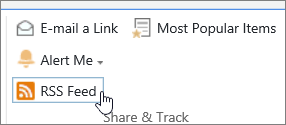
Tim juga berkomitmen pada "praktik terbaik" penting di dunia kolaborasi baru ini. Ketika anggota ingin berbagi dokumen, mereka menahan godaan untuk melampirkannya ke pesan email, dan sebagai gantinya mengirimkan tautan ke dokumen melalui email. Mengirim tautan melalui email mudah dilakukan dari pustaka dan mengarahkan orang ke versi terbaru di situs tim.
Tanggung jawab penting bagi tim ini adalah mengusulkan kampanye pemasaran untuk mendorong penjualan dan pendapatan. Saat anggota tim mengembangkan rencana kampanye baru, mereka ikut menulis dokumen dan melacak versi minor dari file. Penulisan bersama memungkinkan beberapa orang mengedit dokumen secara bersamaan, tanpa harus khawatir tentang rekonsiliasi perubahan. Jika mereka membuat kesalahan dalam satu versi dokumen, mereka dapat memulihkan versi sebelumnya. Ketika mereka menyelesaikan rencana kampanye, mereka dapat membuat versi utama dan kemudian mengirimkannya untuk disetujui oleh departemen hukum dan manajer mereka. Ketika file disetujui, karyawan lain di perusahaan dapat melihat file tersebut.
Pemilik situs meneliti dokumentasi dan pelatihan online, serta mempelajari cara menyiapkan alur kerja, mengaitkannya ke pustaka, dan mengotomatiskan proses pengumpulan umpan balik, pengumpulan tanda tangan, dan penerbitan dokumen akhir.
Setelah tiga bulan digunakan, pustaka dan situs Dokumen menjadi penting bagi tim pemasaran dan membantu meningkatkan produktivitas dan visibilitas mereka di seluruh perusahaan mereka. Mereka tidak dapat membayangkan bekerja tanpanya, dan sedang mencari cara lain untuk menggunakan teknologi SharePoint untuk berkolaborasi dengan lebih baik.
Cara bekerja dengan pustaka
Berikut adalah beberapa cara untuk bekerja dengan pustaka dan membuatnya lebih berguna untuk grup Anda (diatur secara longgar dari dasar ke lebih canggih):
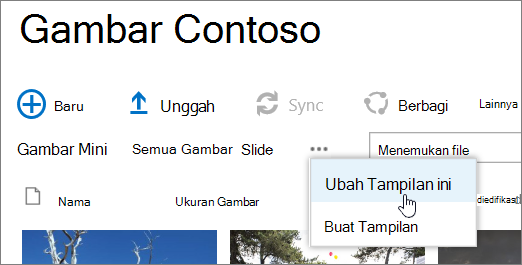
Menggunakan dan membuat tampilan Anda dapat menggunakan tampilan untuk melihat file di pustaka yang paling penting bagi Anda atau yang paling sesuai dengan suatu tujuan. Konten pustaka tidak berubah, tetapi setiap tampilan mengatur atau memfilter file agar lebih mudah ditemukan dan dijelajahi dengan cara yang bermakna. Untuk informasi selengkapnya tentang tampilan, lihat Membuat, mengubah, atau menghapus tampilan daftar atau pustaka.
Lacak versi Jika Anda perlu menyimpan versi file sebelumnya, pustaka dapat membantu Anda melacak, menyimpan, dan memulihkan file. Anda dapat memilih untuk melacak semua versi dengan cara yang sama. Atau Anda dapat memilih untuk menetapkan beberapa versi sebagai mayor, seperti menambahkan bab baru ke manual, dan beberapa versi sebagai minor, seperti memperbaiki kesalahan ejaan. Untuk membantu mengelola ruang penyimpanan, Anda dapat memilih nomor setiap tipe versi yang ingin disimpan secara opsional.
Tips
Jika tim Anda berencana untuk menggunakan penulisan bersama, sebaiknya aktifkan setidaknya penerapan versi utama di pustaka, untuk berjaga-jaga jika seseorang melakukan kesalahan dan mengunggah dokumen dengan nama yang sama ke pustaka tempat semua orang menulis bersama. Dengan cara ini, jika perubahan hilang, Anda bisa memulihkan versi sebelumnya dari dokumen.
Untuk informasi selengkapnya tentang penerapan versi, lihat Mengaktifkan dan mengonfigurasi penerapan versi untuk daftar atau pustaka.
Menulis bersama atau memeriksa file Saat Anda mengedit dokumen Microsoft Word atau PowerPoint dari pustaka tanpa memeriksanya, orang lain dapat mengeditnya secara bersamaan (yaitu penulisan bersama). Saat memeriksa file, Anda memastikan bahwa hanya satu orang yang dapat mengedit file hingga file tersebut diperiksa. Anda dapat meminta dokumen untuk diperiksa di pustaka yang berisi dokumen sensitif, atau jika Anda ingin melacak evolusi dokumen dengan cermat. Namun ketahuilah bahwa mewajibkan checkout akan membuat orang tidak mungkin menulis dokumen bersama. Dengan cek keluar, orang akan diminta untuk meninggalkan komentar tentang apa yang mereka ubah dalam dokumen, tetapi check-out juga akan memperlambat proses pengeditan dan peninjauan. Untuk informasi selengkapnya, lihat Kolaborasi dan penulisan bersama dokumen atau Melakukan check out, check in, atau membuang perubahan pada file di pustaka.
Mengedit file dari program desktop Saat menyimpan dokumen di situs SharePoint, Anda dapat membuat, mengedit, dan menulis bersama dokumen langsung dari program desktop yang kompatibel, seperti Microsoft Word atau PowerPoint, bahkan tanpa membuka situs tersebut. Misalnya, Anda dapat mengedit presentasi PowerPoint pada saat orang lain mengeditnya (juga dikenal sebagai penulisan bersama). Anda juga dapat mengelola check-in dan checkout langsung dari PowerPoint. Selain itu, Anda dapat menggunakan OneDrive untuk kerja atau sekolah atau Outlook untuk mengambil konten pustaka secara offline, bekerja dengan konten tersebut dari lokasi jauh, lalu menyinkronkan perubahan dengan lancar saat Anda kembali online.
Dapatkan informasi terbaru tentang perubahan Untuk tetap mendapatkan informasi terbaru saat dokumen di pustaka berubah, siapkan peringatan, berlangganan umpan RSS, atau ikuti dokumen. Perbedaan utama antara peringatan, RSS, dan mengikuti adalah tempat Anda menerima pemberitahuan. Baik peringatan maupun umpan RSS memberi tahu Anda tentang pembaruan, dan keduanya memungkinkan Anda menyesuaikan jumlah informasi yang Anda terima. Anda dapat menyiapkan peringatan atau RSS untuk mencari tahu ketika ada perubahan di pustaka. Jika Anda hanya peduli tentang dokumen tertentu, siapkan peringatan atau ikuti dokumen tersebut. Peringatan dapat masuk sebagai email atau pesan teks. Pemberitahuan RSS masuk dalam umpan gabungan yang dapat Anda baca di Outlook atau pembaca umpan lain. Jika mengikuti dokumen, Anda akan menerima pemberitahuan di Umpan Berita (jika organisasi Anda menggunakan Umpan Berita). Untuk informasi selengkapnya tentang pemberitahuan, lihat Membuat peringatan atau berlangganan umpan RSS.
Memerlukan persetujuan dokumen Anda dapat mewajibkan dokumen untuk disetujui sebelum semua orang dapat melihatnya. Dokumen tetap dalam status tertunda hingga disetujui atau ditolak oleh seseorang yang memiliki izin untuk melakukannya. Anda dapat mengontrol grup pengguna mana yang dapat melihat dokumen sebelum disetujui. Fitur ini dapat membantu jika pustaka Anda berisi panduan atau prosedur penting yang harus selesai sebelum orang lain melihatnya.
Mengatur izin Grup SharePoint dan tingkat izin membantu Anda mengelola akses ke konten secara efisien. Secara default, izin pada pustaka, folder dalam pustaka, dan dokumen diwarisi dari situs. Menetapkan izin unik ke pustaka atau dokumen tertentu dapat membantu Anda melindungi konten sensitif, seperti kontrak atau informasi anggaran, tanpa membatasi akses ke seluruh situs. Untuk informasi selengkapnya tentang izin, lihat Memahami tingkat izin di SharePoint.
Membuat alur kerja Pustaka dokumen atau tipe konten dapat menggunakan alur kerja yang telah ditetapkan organisasi Anda untuk proses bisnis, seperti mengelola persetujuan atau peninjauan dokumen. Grup Anda dapat menerapkan proses bisnis ke dokumennya, yang dikenal sebagai alur kerja, yang menentukan tindakan yang perlu dilakukan secara berurutan, seperti menyetujui dokumen. Alur kerja SharePoint adalah cara otomatis untuk memindahkan dokumen atau item melalui serangkaian tindakan atau tugas. Tiga alur kerja tersedia untuk pustaka secara default: Persetujuan, yang merutekan dokumen ke sekelompok orang untuk disetujui; Kumpulkan Umpan Balik, yang merutekan dokumen ke sekelompok orang untuk mendapatkan umpan balik dan mengembalikan dokumen kepada orang yang memulai alur kerja sebagai kompilasi; dan Kumpulkan Tanda Tangan, yang merutekan dokumen ke sekelompok orang untuk mengumpulkan tanda tangan digital mereka.
Catatan
Hanya alur kerja tiga status yang tersedia di SharePoint Foundation.
Untuk informasi selengkapnya tentang alur kerja, lihat Tentang alur kerja yang disertakan dengan SharePoint.
Menentukan tipe konten Jika grup Anda bekerja dengan beberapa tipe file, seperti lembar kerja, presentasi, dan dokumen, Anda dapat memperluas fungsionalitas pustaka dengan mengaktifkan dan menentukan beberapa tipe konten. Tipe konten menambahkan fleksibilitas dan konsistensi di beberapa pustaka. Setiap tipe konten dapat menentukan templat dan bahkan proses alur kerja. Templat bertindak sebagai titik awal, untuk pemformatan dan teks boilerplate apa pun, dan untuk properti yang berlaku untuk dokumen dari jenis tersebut, seperti nama departemen atau nomor kontrak.
Pelacakan Audit Jika Anda memiliki sekelompok file sensitif, dan akan sangat membantu untuk mengetahui bagaimana dokumen digunakan, Anda dapat menentukan kebijakan yang memungkinkan Anda mengaktifkan pelacakan audit kejadian, seperti perubahan file, salinan, atau penghapusan.
Tetapkan kebijakan Pengaturan kebijakan memungkinkan kedaluwarsa dokumen, penghapusan otomatis, atau peninjauan berkala (melalui alur kerja) dokumen yang telah mencapai usia tertentu. Seiring berkembangnya pustaka, menggunakan pengaturan disposisi ini dapat menghemat waktu dan tenaga dibandingkan mencoba membersihkan ruang hard disk secara manual yang penuh atau untuk menghindari mencapai batas kuota.
Catatan
Pengaturan kebijakan tidak tersedia di SharePoint Foundation.
Menggunakan situs Pusat Dokumen Anda dapat menggunakan situs Pusat Dokumen ketika ingin membuat, mengelola, dan menyimpan dokumen dalam jumlah besar. Pusat Dokumen dirancang untuk berfungsi sebagai repositori terpusat untuk mengelola banyak dokumen. Fitur, seperti metadata dan navigasi tampilan pohon, tipe konten, dan Komponen Web, membantu Anda mengatur dan mengambil dokumen. "Pengurus konten" dapat dengan cepat mengonfigurasi navigasi berbasis metadata agar berfungsi dengan baik untuk sebagian besar pustaka tanpa membuat indeks secara eksplisit. Atau, pelayan konten dapat membuat indeks untuk meningkatkan performa pada filter dan tampilan yang lebih luas. Anda dapat menggunakan situs Pusat Dokumen sebagai lingkungan penulisan (tempat pengguna memeriksa masuk dan keluar file serta membuat struktur folder untuk file tersebut) atau sebagai arsip konten (tempat pengguna hanya melihat atau mengunggah dokumen).
Catatan
Pusat Dokumen tidak tersedia di SharePoint Foundation.
Menata pustaka di situs
Cara Anda mengatur file di pustaka tergantung pada kebutuhan grup dan pada cara Anda memilih untuk menyimpan dan mencari informasi Anda. Beberapa perencanaan dapat membantu Anda menyiapkan struktur yang paling sesuai untuk grup Anda. Pustaka memiliki beberapa fitur yang membantu Anda bekerja dengan beberapa file dalam satu pustaka. Namun, beberapa pustaka mungkin lebih cocok untuk grup Anda.
Menyimpan dokumen dalam satu pustaka
Anda mungkin menginginkan satu pustaka untuk melayani beragam kebutuhan. Misalnya, Anda mungkin memiliki beberapa proyek dalam grup yang sama, atau beberapa grup yang mengerjakan proyek yang sama. Pertimbangkan untuk menggunakan satu pustaka saat:
- Grup Anda perlu melihat informasi ringkasan tentang, atau tampilan yang berbeda dari kumpulan file yang sama. Misalnya, manajer mungkin ingin melihat semua file yang dikelompokkan berdasarkan departemen atau berdasarkan tanggal tenggat waktu.
- People ingin mencari file di lokasi yang sama di sebuah situs.
- Anda ingin menerapkan pengaturan yang sama ke file, seperti melacak versi file atau mewajibkan persetujuan.
- Grup yang bekerja dengan pustaka memiliki karakteristik yang serupa, seperti tingkat izin yang sama.
- Anda ingin menganalisis informasi tentang file dalam lembar bentang, atau menerima pembaruan konsolidasi tentang file.
Untuk bekerja secara efisien dengan dokumen dalam satu pustaka, Anda dapat mengatur file dalam pustaka dengan menambahkan kolom, menentukan tampilan, atau membuat folder.
Menyimpan dokumen di beberapa pustaka
Anda mungkin ingin membuat beberapa pustaka ketika ada perbedaan yang jelas di antara kumpulan file yang ingin Anda simpan dan kelola, atau di antara grup orang yang bekerja dengan file tersebut. Gunakan beberapa pustaka saat:
- Tipe file yang ingin Anda simpan dan kelola berbeda-beda, dan Anda tidak mengharapkan orang sering melihat ringkasan file atau mencari file bersama-sama.
- Kelompok orang yang menggunakan file berbeda dan memiliki tingkat izin yang berbeda.
- Anda perlu menerapkan pengaturan yang berbeda, seperti penerapan versi atau persetujuan, ke kumpulan file yang berbeda.
- Anda tidak perlu menganalisis file bersama-sama atau menerima pembaruan konsolidasi tentang file.
- Anda ingin menyediakan kumpulan opsi yang berbeda untuk membuat file baru, atau Anda ingin opsi pada menu Baru pustaka muncul dalam urutan yang berbeda.
Berikut ini adalah beberapa cara untuk bekerja secara efisien dengan beberapa pustaka.
Menyiapkan templat dan kolom situs Jika organisasi Anda ingin menetapkan beberapa pengaturan yang konsisten di seluruh pustakanya, organisasi tersebut dapat menyiapkan templat situs dan kolom situs. Anda dapat membagikan pengaturan ke beberapa pustaka sehingga Anda tidak perlu membuat ulang pengaturan setiap kali.
Mengirim file ke lokasi lain Jika ingin file tersedia di beberapa pustaka, Anda dapat menyimpannya di satu pustaka, lalu mengirim salinannya ke pustaka lain. Anda dapat memilih untuk diingatkan memperbarui salinan dokumen apa pun saat membuat perubahan pada aslinya.
Membuat templat pustaka Jika Anda ingin menetapkan beberapa pengaturan yang seragam untuk pustaka atau menggunakan kembali karakteristik di seluruh pustaka, Anda dapat menyimpan pustaka sebagai templat. Templat pustaka tersedia sebagai opsi di halaman Tambahkan Aplikasi di situs Anda.
Menata file di pustaka
Ada beberapa cara untuk mengatur file di pustaka. Anda dapat menambahkan kolom, menentukan tampilan, dan membuat folder. Setiap pendekatan memiliki kelebihannya sendiri, dan Anda dapat menggabungkan setiap pendekatan agar sesuai dengan kebutuhan unik perpustakaan dan tim Anda.
Menambahkan kolom
Secara default, pustaka melacak nama file, serta informasi tentang status file, seperti apakah file sudah diperiksa. Namun, Anda dapat menentukan kolom tambahan yang membantu grup Anda mengkategorikan dan melacak file, seperti nama kampanye atau nomor proyek, atau informasi lain yang penting bagi tim Anda. Anda memiliki beberapa opsi untuk tipe kolom yang Anda buat, termasuk satu baris teks, daftar menurun opsi, angka yang dihitung dari kolom lain, atau bahkan nama dan gambar seseorang di situs Anda.
Kolom menyediakan header kolom yang memudahkan orang untuk mengurutkan dan memfilter dokumen. Ketika menampilkan file dalam pustaka, Anda dapat mengurutkan atau memfilter file untuk sementara dengan menunjuk ke nama kolom, lalu mengeklik panah bawah di samping nama. Hal ini sangat membantu jika Anda perlu melihat file dengan cara tertentu, tetapi Anda harus mengulangi langkah-langkah tersebut pada kali berikutnya melihat pustaka.
Untuk informasi selengkapnya tentang menambahkan kolom, lihat Membuat, mengubah, atau menghapus kolom dalam daftar atau pustaka.
Mendefinisikan tampilan
Apakah pengguna akan sering ingin melihat: semua dokumen yang terkait dengan proyek tertentu, semua dokumen milik departemen tertentu, atau mengelompokkan dokumen berdasarkan bulan jatuh temponya? Jika Anda berharap untuk sering melihat file dengan cara tertentu, Anda dapat menentukan tampilan. Anda dapat menggunakan tampilan ini kapan saja selama Anda bekerja dengan pustaka. Saat Anda membuat tampilan, tampilan akan ditambahkan ke daftar menurun Tampilan Saat Ini yang terletak di pita pustaka.
Tampilan pustaka adalah pilihan kolom pada halaman yang menampilkan item dalam pustaka, dan sering kali menentukan urutan pengurutan, filter, pengelompokan, dan tata letak kustom tertentu. Pustaka dapat memiliki tampilan pribadi dan tampilan publik. Siapa pun yang telah ditetapkan ke grup Anggota di situs (yang memiliki tingkat izin Kontribusi) dapat membuat tampilan pribadi untuk melihat file dengan cara tertentu atau untuk memfilter hanya file yang ingin mereka lihat. Jika Anda memiliki izin untuk mendesain perpustakaan, Anda dapat membuat tampilan publik yang dapat digunakan siapa saja saat melihat pustaka. Anda juga dapat menjadikan tampilan publik apa pun sebagai tampilan default, sehingga orang secara otomatis melihat tampilan pustaka tersebut.
Jika anggota grup Anda melihat pustaka di perangkat seluler, Anda bahkan dapat membuat tampilan seluler yang memberikan batasan, seperti jumlah item yang ditampilkan dalam tampilan, yang optimal untuk bandwidth dan keterbatasan perangkat.
Untuk informasi selengkapnya tentang tampilan, lihat Membuat, mengubah, atau menghapus tampilan daftar atau pustaka.
Membuat dan menggunakan folder
Folder adalah kontainer yang digunakan untuk mengelompokkan dan mengelola konten dalam pustaka atau daftar. Jika folder diaktifkan untuk pustaka, Anda dapat menambahkan folder ke sebagian besar tipe pustaka. Jika pustaka Anda berisi banyak item, folder juga meningkatkan efisiensi akses item tersebut. Saat membuat folder, Anda membuat indeks internal di balik layar. Indeks internal ini juga dibuat untuk folder akar, atau tingkat atas pustaka atau daftar. Saat mengakses item dalam folder, Anda menggunakan indeks internal ini untuk mengakses data.
Jika pustaka berisi banyak item yang dapat dikelompokkan dengan cara tertentu, Anda dapat menggunakan folder untuk mengatur konten di dalam pustaka. Contoh grup yang baik meliputi proyek, tim, departemen, kategori produk, rentang usia, daftar alfabet, dan subgrup alfabetis (AC, DF, dan lain sebagainya). Folder dapat membantu orang memindai dan mengelola banyak file dengan cara yang familier.
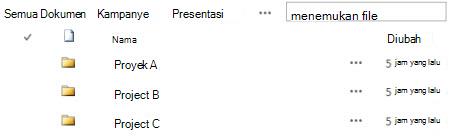
Secara default, pustaka dengan folder yang diaktifkan menampilkan folder dalam tampilan default pustaka tanpa filter apa pun. Hal ini berguna karena pengguna dapat memilih folder yang sesuai saat menyisipkan dokumen baru. Menampilkan semua folder juga memperkecil kemungkinan item akan salah ditambahkan di luar folder di pustaka. Anda dapat dengan mudah mengatur ulang dokumen ke dalam folder pustaka yang berbeda menggunakan perintah Buka dengan Penjelajah yang tersedia di pita pustaka.
Catatan
Tampilan pustaka dapat diatur ke Urutkan hanya berdasarkan kriteria yang ditentukan, dalam hal ini folder tidak muncul terlebih dahulu sebelum item apa pun dalam tampilan. Anda mungkin tidak ingin menggunakan opsi pengurutan tampilan ini jika ingin pengguna menemukan folder yang benar dengan mudah.
Meskipun folder pustaka tidak ditampilkan di navigasi situs, pemilik situs atau pengguna yang memiliki izin untuk mendesain situs dapat mengaktifkan Tampilan Hierarkis, yang menampilkan bagian Konten Situs di navigasi situs, dan memungkinkan Anda memperluas, menciutkan, dan menavigasi folder pustaka dengan mudah.
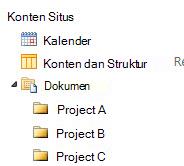
Untuk informasi selengkapnya tentang folder, lihat Membuat folder di pustaka dokumen atau Menghapus folder di pustaka.
Menggunakan kolom, tampilan, dan folder bersamaan
Ketiga pendekatan tersebut dapat bekerja sama. Kolom yang sama dengan yang Anda gunakan untuk melacak dokumen dalam tampilan default pustaka dapat digunakan untuk membuat tampilan dengan beberapa kriteria filter. People dapat mengurutkan dan memfilter tampilan secara dinamis dengan mengeklik header kolom untuk menemukan konten secara tiba-tiba. Jika struktur folder telah ditentukan dalam pustaka, Anda dapat "meratakan" tampilan pustaka dengan mengatur opsi Tampilkan semua item tanpa folder di bagian Folder saat membuat atau mengubah tampilan. Setiap pendekatan dapat saling melengkapi untuk mendapatkan konten yang tepat pada waktu yang tepat dan dengan cara yang tepat untuk Anda.
Tipe pustaka
Beberapa pustaka dibuat untuk Anda saat Anda membuat situs baru, seperti pustaka Dokumen di situs tim. Anda dapat menyesuaikan pustaka ini untuk kegunaan Anda, atau membuat pustaka tambahan Anda sendiri. Setiap jenis perpustakaan memiliki tujuan tertentu dan beberapa memiliki serangkaian perilaku dan fitur yang berbeda.
Penting
Anda mungkin memiliki lebih sedikit atau lebih banyak pustaka yang tersedia di situs Anda, tergantung pada versi SharePoint yang menjadi dasar situs Anda, paket Microsoft 365 yang dilanggan organisasi Anda, atau apakah fitur tertentu diaktifkan di situs Anda.
Pustaka aset Untuk berbagi dan mengelola aset media digital, seperti file gambar, audio, dan video, gunakan pustaka aset. Pustaka aset memudahkan pengguna untuk menemukan dan menggunakan kembali file media digital yang telah dibuat orang lain, seperti logo dan gambar perusahaan. Pustaka aset juga menyediakan tipe konten dengan properti dan tampilan untuk mengelola dan menelusuri aset media, seperti gambar mini dan kata kunci metadata. Misalnya, Anda mungkin ingin mengelola dan menyimpan gambar bermerek dan fragmen konten yang dapat digunakan kembali dari aplikasi agar tersedia di seluruh perusahaan Anda dan digunakan secara konsisten.
Pustaka dasbor Berisi halaman Komponen Web, halaman Komponen Web dengan Daftar Status, dan dasbor yang disebarkan PerformancePoint.
Pustaka Koneksi Data Untuk menyederhanakan pemeliharaan dan pengelolaan koneksi data, gunakan pustaka koneksi data. Pustaka koneksi data adalah tempat terpusat untuk menyimpan file Koneksi Data Office (ODC). Masing-masing file ini (.odc) berisi informasi tentang cara menemukan, masuk, mengkueri, dan mengakses sumber data eksternal. Memusatkan file ODC dalam pustaka koneksi data juga memungkinkan untuk berbagi, mengelola, dan mencari file koneksi data dari dalam situs SharePoint, dan membantu memastikan bahwa data dan laporan bisnis, terutama lembar bentang, mempertahankan kumpulan nilai dan hasil rumus yang konsisten sebagai "satu versi kebenaran".
Catatan
Untuk menyederhanakan pemeliharaan dan pengelolaan file koneksi data untuk PerformancePoint, gunakan pustaka koneksi data untuk PerformancePoint. Dalam pustaka ini, Anda dapat menyimpan file ODC dan Universal Data Connection (UDC).
Pustaka dokumen Untuk banyak tipe file, termasuk dokumen dan lembar bentang, gunakan pustaka dokumen. Anda dapat menyimpan jenis file lain di pustaka dokumen, meskipun beberapa tipe file diblokir karena alasan keamanan. Ketika bekerja dengan program yang tidak diblokir, Anda dapat membuat file tersebut dari pustaka. Misalnya, tim pemasaran Anda mungkin memiliki pustaka dokumen sendiri untuk merencanakan materi, rilis berita, dan publikasi.
Pustaka formulir Jika Anda perlu mengelola sekelompok formulir bisnis berbasis XML, gunakan pustaka formulir. Misalnya, organisasi Anda mungkin ingin menggunakan pustaka formulir untuk laporan pengeluaran. Menyiapkan pustaka formulir memerlukan editor XML atau program desain formulir XML, seperti Microsoft InfoPath. Formulir yang diisi orang hanyalah file .xml yang berisi data (dan hanya data) yang dimasukkan ke dalam formulir, seperti tanggal pengeluaran dan jumlahnya. Segala hal lain yang membentuk laporan pengeluaran disediakan oleh templat formulir. Setelah orang mengisi formulir, Anda dapat menggabungkan data formulir atau mengekspornya untuk dianalisis.
Pustaka gambar Untuk berbagi koleksi gambar atau grafik digital, gunakan pustaka gambar. Meskipun gambar dapat disimpan di tipe pustaka SharePoint lainnya, pustaka gambar memiliki beberapa keunggulan. Misalnya, dari pustaka gambar, Anda dapat menampilkan gambar dalam peragaan slide, mengunduh gambar ke komputer, dan mengedit gambar dengan program grafis yang kompatibel, seperti Microsoft Paint. Pertimbangkan untuk membuat pustaka gambar jika Anda ingin menyimpan gambar acara tim atau peluncuran produk. Anda juga dapat menautkan ke gambar di pustaka Anda dari tempat lain di situs Anda, seperti dari wiki, dan blog.
Pustaka rekaman Untuk menyimpan repositori pusat guna menyimpan dan mengelola catatan organisasi atau dokumen bisnis penting, gunakan pustaka catatan. Misalnya, organisasi Anda mungkin perlu mematuhi peraturan kepatuhan yang memerlukan proses terorganisir untuk mengelola dokumen terkait. Situs Pusat Catatan dapat berisi sejumlah pustaka catatan untuk menyimpan berbagai tipe rekaman. Untuk setiap pustaka, Anda dapat menetapkan kebijakan yang menentukan catatan apa yang akan disimpan, cara merutekan dan mengelola dokumen, serta berapa lama catatan ini harus disimpan.
Pustaka laporan Untuk menyederhanakan pembuatan, pengelolaan, dan pengiriman halaman web, dokumen, dan indikator kinerja utama (KPI) metrik dan tujuan, gunakan pustaka laporan. Pustaka laporan adalah tempat pusat Anda dapat membuat dan menyimpan laporan, seperti buku kerja Excel, dan halaman dasbor. Saat Anda menerbitkan buku kerja Excel ke pustaka laporan, klik sekali diaktifkan untuk membuka dalam tampilan browser, yang merupakan cara mudah untuk melihat buku kerja tanpa menambahkannya ke halaman Komponen Web.
Perpustakaan diagram proses (unit metrik dan AS) Untuk menyimpan dan berbagi dokumen proses diagram, seperti yang dibuat dengan Microsoft Visio, gunakan Pustaka Diagram Proses. Pustaka Metrik dan Satuan AS disesuaikan dengan pengukurannya masing-masing.
Perpustakaan Halaman Wiki Untuk membuat kumpulan halaman wiki yang terhubung, gunakan pustaka halaman wiki. Wiki memungkinkan banyak orang untuk mengumpulkan informasi dalam format yang mudah dibuat dan dimodifikasi. Anda juga dapat menambahkan halaman wiki yang berisi gambar, tabel, hyperlink, dan pranala internal, ke pustaka Anda. Misalnya, jika tim Anda membuat situs wiki untuk sebuah proyek, situs tersebut dapat menyimpan tips dan trik dalam rangkaian halaman yang terhubung satu sama lain.
Catatan
Tergantung pada situs dan konfigurasi Anda, pustaka sistem tambahan, seperti pustaka gaya, pustaka aset situs, dan pustaka halaman situs, dibuat secara otomatis untuk Anda. Namun, Anda tidak dapat membuat pustaka khusus ini melalui antarmuka pengguna.