
Membuat folder dalam daftar ketika membuat tampilan tidak cukup untuk mengelompokkan dan/atau mengelola konten Anda dalam daftar yang dibuat di Microsoft SharePoint, aplikasi Daftar di Microsoft 365, atau Teams.
Membuat folder dalam daftar mirip dengan membuat pustaka SharePoint. Namun, dalam daftar, Anda tidak dapat membuat folder hingga pemilik daftar atau pengguna dengan izin desain mengaktifkan kemampuan untuk membuat folder:
Untuk mengaktifkan kemampuan untuk membuat folder
- Masuk ke Pengaturan> daftar, Folderpengaturan> tingkat lanjut.
- Di bawah perintah Sediakan "Folder Baru"?, pilih Ya.
- Pilih OK.
Membuat folder dalam daftar
Secara default, Anda menggunakan perintah Folder Baru untuk membuat folder dalam daftar Microsoft 365. Namun, Folder Baru mungkin tidak tersedia kecuali pemilik atau administrator daftar telah mengaktifkan fitur tersebut.
Buka situs SharePoint yang berisi daftar tempat Anda ingin menambahkan folder.
Atau di Microsoft Teams, dari tab Files di bagian atas saluran, pilih Lainnya > Terbuka di SharePoint.Pilih nama daftar di bilah Peluncuran Cepat, atau pilih Pengaturan
 , pilih Konten situs, lalu pilih judul daftar yang ingin Anda tambahkan folder.
Catatan
Apakah layar Anda terlihat berbeda dari ini dan Anda menggunakan SharePoint? Administrator Anda mungkin memiliki pengalaman SharePoint Klasik yang diatur di pustaka dokumen. Jika demikian, lihat Membuat folder dalam daftar pengalaman SharePoint Classic.
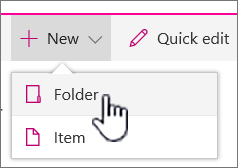
Di toolbar atas, pilih tombol + Baru , lalu pilih Folder dari drop-down.
Catatan
Jika perintah + Folder baru tidak terlihat, Anda dapat mengaktifkannya kembali dengan setidaknya izin pemilik atau desainer. Pilih Pengaturan
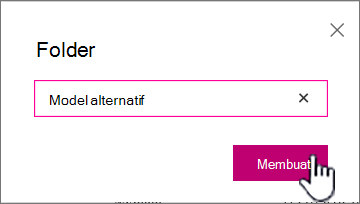
, pilih Pengaturan daftar, lalu pilih Pengaturan tingkat lanjut. Di bagian Folder, pilih Ya untuk perintah Sediakan "Folder Baru". Kemudian, refresh layar Anda, lalu ulangi langkah ini.Dalam dialog Folder , masukkan nama folder di bidang, lalu pilih Buat.
-
Catatan
Untuk mengubah nama folder, pilih elipsis ... lalu pilih Edit. Ubah nama folder, lalu klik Simpan.
(Opsional) Anda dapat mengundang orang untuk berbagi folder. Untuk informasi selengkapnya, lihat Mengedit dan mengelola izin untuk daftar atau pustaka SharePoint.
Tips
Pertimbangkan untuk menggunakan tampilan SharePoint sebagai pengganti folder, karena memungkinkan konten difilter, dikelompokkan, dan diurutkan dalam beberapa cara. Jika Anda memiliki daftar besar, kombinasi tampilan dan folder mungkin paling sesuai. Untuk membuat tampilan, lihat Membuat, mengubah, atau menghapus tampilan daftar atau pustaka.
Membuat folder dalam daftar pengalaman Klasik
Untuk membuat folder di pengalaman SharePoint Classic, ikuti langkah-langkah berikut.
Catatan
Jika perintah Folder Baru tidak tersedia, Anda dapat mengaktifkannya kembali jika memiliki setidaknya izin pemilik atau desainer. Pada tab Pustaka di pita, pilih Pengaturan Perpustakaan, lalu pilih Pengaturan tingkat lanjut. Di bagian Folder, pastikan opsi Ya dipilih untuk perintah Sediakan "Folder Baru".
Navigasikan ke situs SharePoint yang berisi daftar tempat Anda ingin menambahkan folder.
Pilih nama daftar di bilah Peluncuran Cepat, atau pilih tombol PengaturanOffice
 Settings , lalu pilih Konten situs, lalu pilih judul daftar yang ingin Anda tambahkan folder.
Catatan
Desainer dapat memodifikasi tampilan dan navigasi situs secara signifikan. Jika Anda tidak bisa menemukan opsi, seperti perintah, tombol, atau link, hubungi administrator Anda.
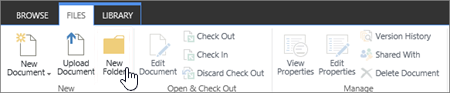
Di pita, pilih tab Item , dan di grup Baru , pilih Folder Baru.
Catatan
Jika perintah Folder Baru tidak tersedia, Anda dapat mengaktifkannya kembali jika memiliki setidaknya izin pemilik atau desainer. Pada tab Daftar di pita, pilih Pengaturan Daftar, lalu pilih Pengaturan tingkat lanjut. Di bagian Folder, pastikan opsi Ya dipilih untuk perintah Sediakan "Folder Baru".
Catatan
Untuk mengubah nama folder nanti, pilih elipsis ... , pilih elipsis ... dalam dialog, lalu pilih Ganti Nama. Ubah nama folder di bidang Nama , lalu pilih Simpan.
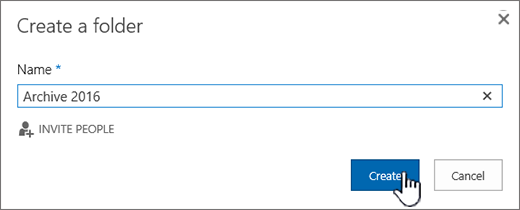
Dalam dialog Buat folder baru , masukkan nama folder di bidang Nama , lalu pilih Buat.
Artikel lain tentang folder dan file
Memindahkan atau menyalin folder, file, atau tautan dalam pustaka dokumen
Membuat folder di pustaka dokumen SharePoint
Menghapus folder dari daftar SharePoint
Menghapus file, folder, atau tautan dari pustaka dokumen SharePoint
Tinggalkan komentar untuk kami
Apakah artikel ini bermanfaat? Apakah ada konten yang hilang? Jika demikian, beri tahu kami apa yang hilang atau membingungkan di bagian bawah halaman ini. Sertakan versi SharePoint, OS, dan browser Anda. Kami akan menggunakan umpan balik Anda untuk memeriksa kembali fakta-fakta kami, menambahkan informasi, dan memperbarui artikel ini.