
Anda dapat mengedit agen agar disesuaikan dengan kebutuhan tim dengan:
- Menyesuaikan branding dan tujuannya.
- Menambahkan atau menghapus situs, halaman, daftar, dan file mana yang harus disertakan agen Anda sebagai sumber pengetahuan di luar situs SharePoint saat ini.
- Menyempurnakan perilaku agen dengan menulis perintah yang disesuaikan dengan tujuan dan cakupan agen.
Apa yang Anda perlukan
Anda dapat mengedit agen jika:
- Diberi lisensi Microsoft 365 Copilot, atau organisasi Anda mengaktifkan layanan bayar sesuai penggunaan untuk agen di SharePoint.
- Dan memiliki izin edit di situs SharePoint dan file agen.
Catatan
- Agen hanya menjawab pertanyaan Anda menggunakan informasi dari situs, halaman, dan file yang telah Anda akses dan telah disertakan sebagai sumber agen. Untuk mendapatkan informasi dari semua sumber yang anda inginkan untuk digunakan agen, Anda mungkin perlu memperbarui izin untuk diri sendiri atau orang yang ingin Anda bagikan agen.
- Anda hanya dapat mengedit agen yang dibuat khusus. Agen siap pakai situs tidak dapat diedit.
Tempat mengedit agen
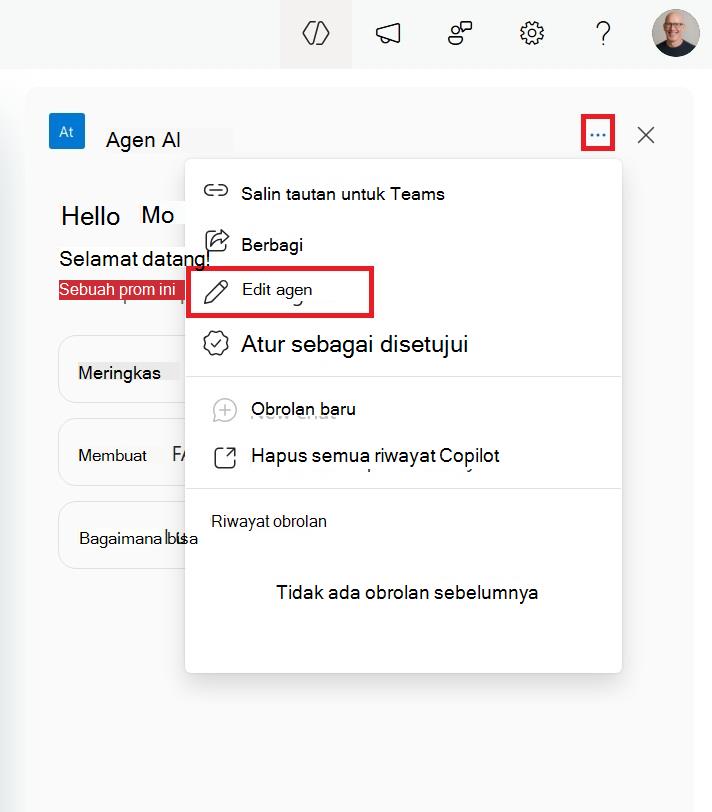
Untuk mengedit agen, cukup pilih agen dari panel obrolan agen, lalu pilih elipsis di sebelahnya. Dari menu, pilih Edit agen.
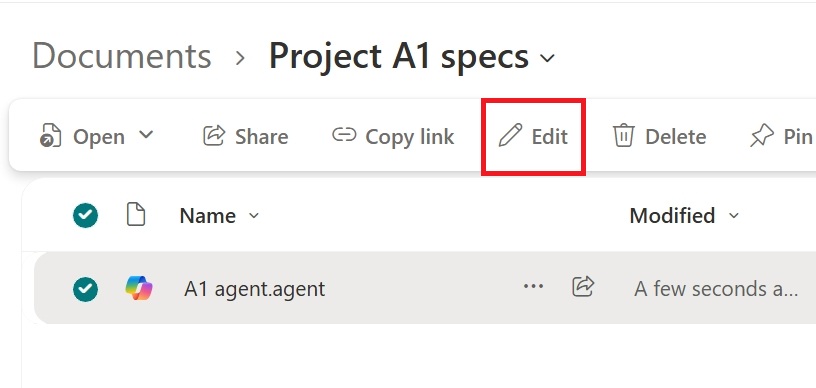
Anda dapat langsung mengedit agen dari opsi menu konteks pada file agen. Ini juga dapat diakses dari tindakan klik kanan.
Demikian pula, Anda juga dapat mulai mengedit agen saat digunakan di Copilot Chat atau Teams.
Edit agen: menyesuaikan Identitasnya
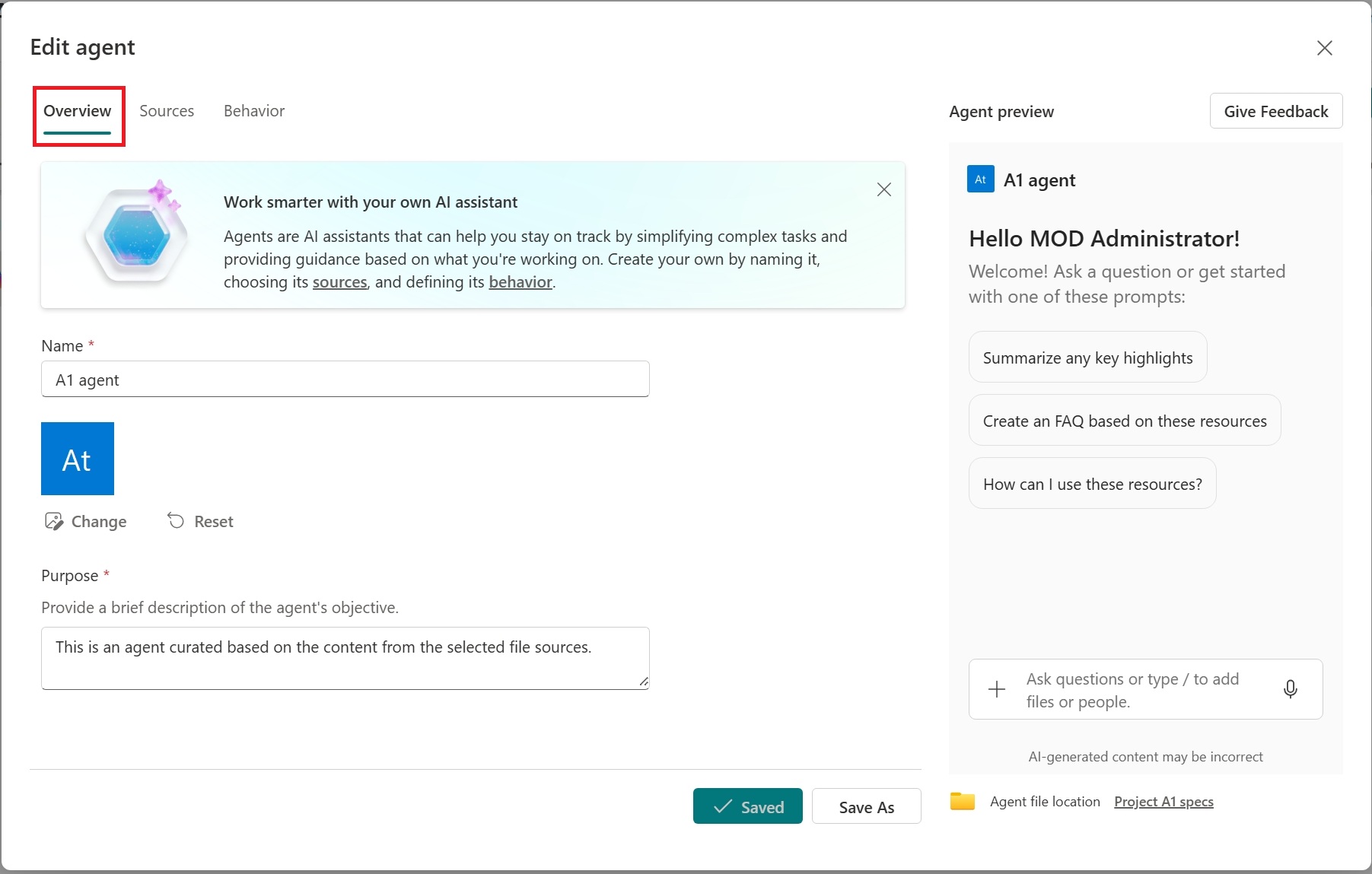
Anda dapat mempersonalisasi identitas agen dengan menetapkan branding dan tujuannya. Di bagian Gambaran Umum , perbarui nama agen, pilih ikon baru, dan berikan deskripsi yang menguraikan tujuan agen dan cara penggunaannya.
Edit agen: Menentukan sumber pengetahuannya
Anda dapat menentukan sumber pengetahuan agen di luar situs SharePoint saat ini. Di bawah Sumber, Anda dapat menambahkan atau menghapus situs, pustaka dokumen, dan file SharePoint.
Menambahkan atau menghapus situs, pustaka dokumen, daftar, dan file SharePoint
Cari berdasarkan ubin situs SharePoint atau masukkan URL untuk menyertakan situs, pustaka dokumen, atau file tambahan yang berada di luar situs SharePoint Anda saat ini sebagai sumber untuk agen Anda. Penting untuk diingat bahwa pengguna yang berinteraksi dengan agen hanya akan menerima informasi dari sumber yang sudah mereka akses.
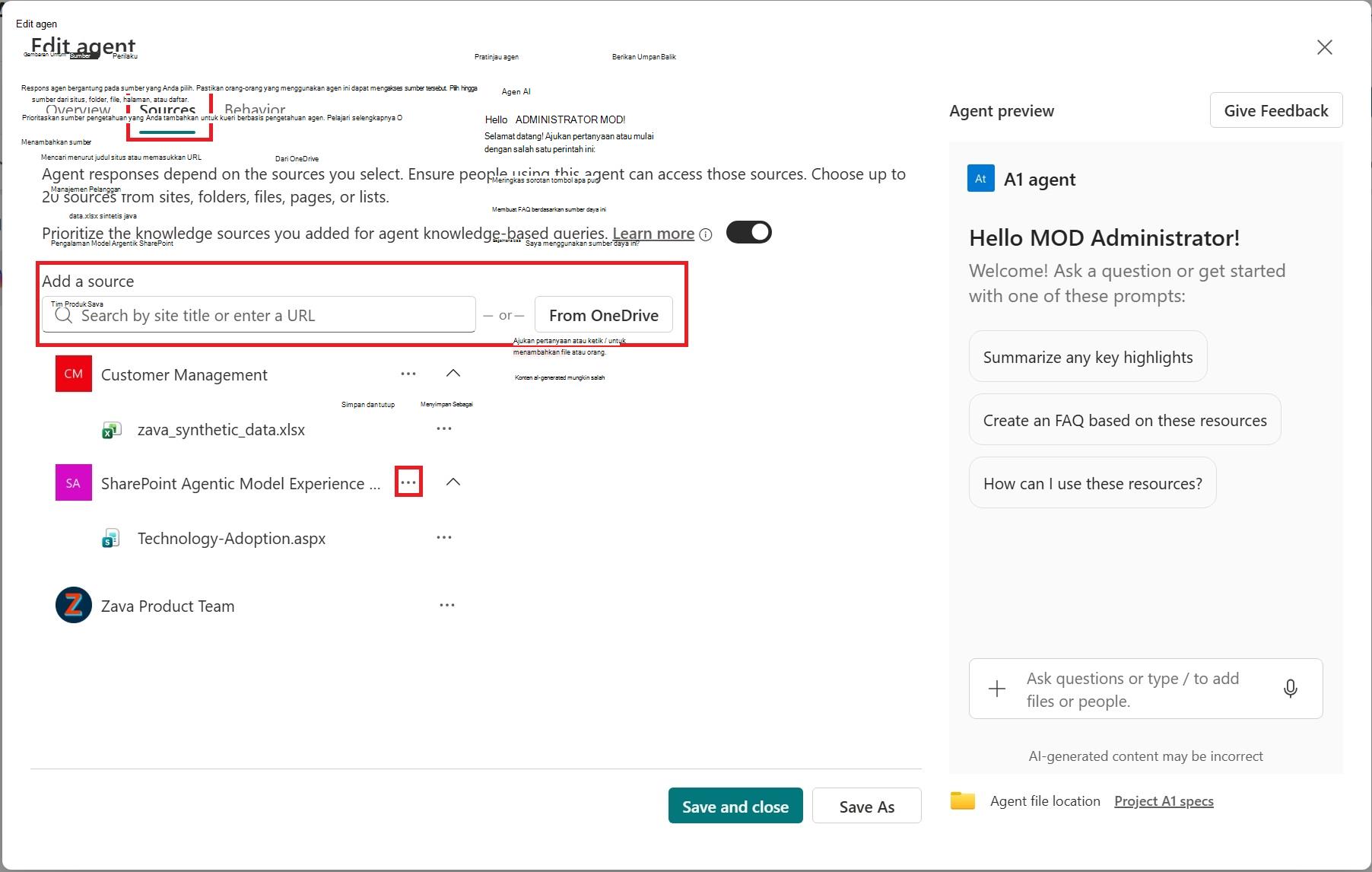
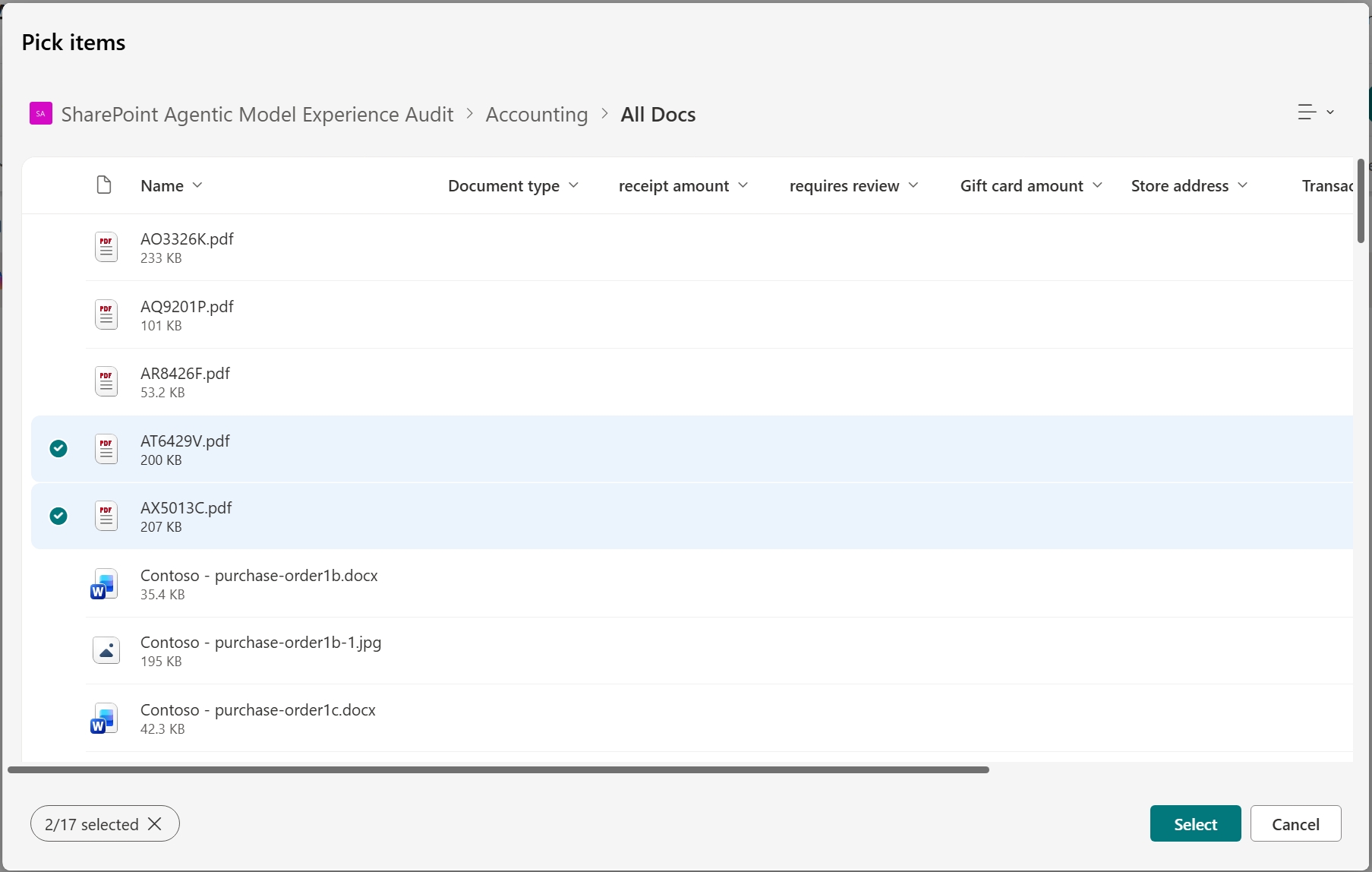
Agen Anda akan mulai mencari informasi dalam sumber yang Anda pilih, tetapi dapat merujuk ke pengetahuannya yang lebih luas untuk memberikan jawaban yang lengkap dan konsisten. Gunakan tombol alih agar agen memprioritaskan sumber pengetahuan yang dipilih dalam kasus tersebut.
Edit agen: Persempit perilakunya
Di bawah Perilaku, buat pesan selamat datang untuk pengguna agen Anda, lalu berikan beberapa perintah dan instruksi awal untuk diikuti oleh agen. Gunakan panel uji di sebelah kanan untuk mencobanya dan sesuaikan instruksi serta perintah awal Anda.
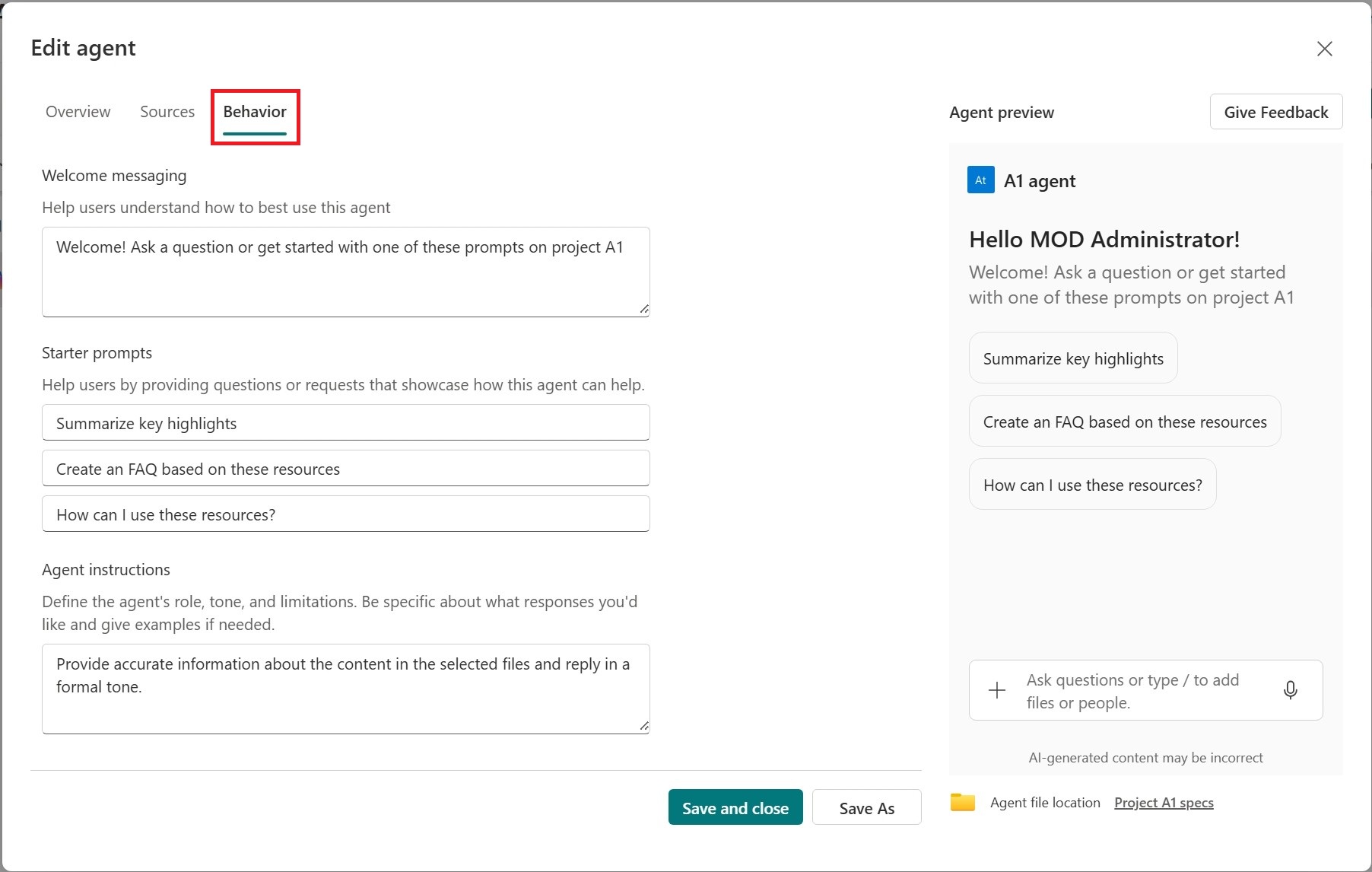
- Simpan agen Anda dan gunakan di seluruh aplikasi. Agen Anda sekarang tersedia untuk digunakan nanti, dan bagikan agen Anda dengan orang lain.
Catatan
- Anda tidak dapat mengedit atau membagikan agen siap pakai.
- Ketika situs hub SharePoint disertakan sebagai sumber untuk agen, situs terkait secara otomatis akan disertakan. Agen Anda akan menggunakan informasi dari situs hub dan situs terkait untuk merespons.
- Ketika Anda berbagi agen dengan orang lain, pastikan mereka memiliki akses ke sumber-sumber tersebut untuk mendapatkan pengalaman yang optimal.
FAQ dan penanganan data
Untuk mempelajari selengkapnya tentang agen di SharePoint, lihat Tanya jawab umum.
Untuk informasi selengkapnya tentang cara kerja Microsoft 365 Copilot, lihat Data, Privasi, dan Keamanan untuk Microsoft 365 Copilot.