

Jika memiliki tugas di Microsoft Excel yang Anda lakukan berulang kali, Anda dapat merekam makro untuk mengotomatiskan tugas tersebut. Makro adalah tindakan atau sekumpulan tindakan yang dapat Anda jalankan sebanyak yang Anda inginkan. Saat membuat makro, Anda merekam klik mouse dan penekanan tombol. Setelah membuat makro, Anda dapat mengeditnya untuk membuat perubahan kecil pada cara kerjanya.
Misalkan setiap bulan, Anda membuat laporan untuk manajer akuntansi Anda. Anda ingin memformat nama pelanggan dengan akun yang jatuh tempo dengan warna merah, dan juga menerapkan pemformatan tebal. Anda dapat membuat lalu menjalankan makro yang dengan cepat menerapkan perubahan pemformatan ini ke sel yang Anda pilih.
Caranya?

|
Sebelum merekam makro Makro dan alat VBA dapat ditemukan di tab Pengembang, yang disembunyikan secara default, jadi langkah pertama adalah mengaktifkannya. Untuk informasi selengkapnya, lihat Tampilkan tab Pengembang. 
|
|---|

|
Merekam makro
|
|---|
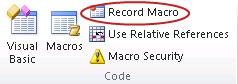
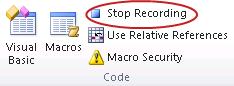

|
Lihat makro lebih dekat Anda dapat mempelajari sedikit tentang bahasa pemrograman Visual Basic dengan mengedit makro. Untuk mengedit makro, di grup Kode pada tab Pengembang , pilih Makro, pilih nama makro, lalu tekan Edit. Tindakan ini memulai Visual Basic Editor. Lihat bagaimana tindakan yang Anda rekam muncul sebagai kode. Beberapa kode mungkin akan jelas bagi Anda, dan beberapa di antaranya mungkin sedikit misterius. Bereksperimenlah dengan kode tersebut, tutup Visual Basic Editor, lalu jalankan makro Anda lagi. Kali ini, lihat apakah ada hal yang berbeda terjadi! |
|---|
Langkah berikutnya
- Untuk mempelajari selengkapnya tentang membuat makro, lihat Membuat atau menghapus makro.
- Untuk mempelajari tentang cara menjalankan makro, lihat Menjalankan makro.
Perlu bantuan lainnya?
Anda selalu dapat bertanya kepada ahli di Komunitas Teknologi Excel atau mendapatkan dukungan di Komunitas.