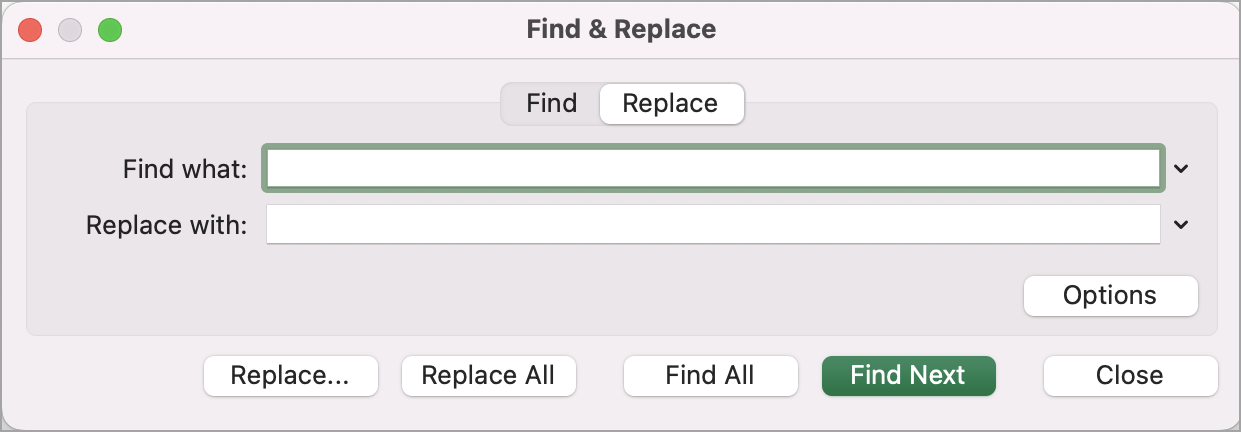
Gunakan fitur Temukan dan Ganti di Excel untuk mencari sesuatu di buku kerja Anda, seperti angka atau string teks tertentu. Anda dapat menemukan item pencarian untuk referensi, atau menggantinya dengan yang lain. Anda dapat menyertakan karakter wildcard seperti tanda tanya, tilde, dan tanda bintang, atau angka dalam istilah pencarian Anda. Anda dapat mencari menurut baris dan kolom, mencari dalam komentar atau nilai, serta mencari dalam lembar kerja atau seluruh buku kerja.
Menemukan
Untuk menemukan sesuatu, tekan Ctrl+F, atau bukaPengeditan Beranda>Temukan> &pilih> Temukan.
Catatan
Dalam contoh berikut, kami telah memilih Opsi >> untuk menampilkan seluruh kotak dialog Temukan. Secara default, aplikasi ditampilkan dengan Opsi tersembunyi.
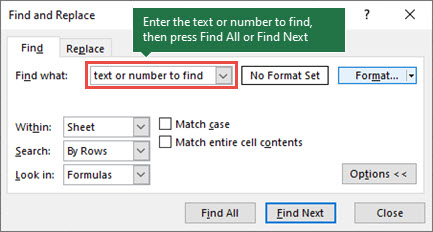
Dalam kotak Temukan apa , ketik teks atau angka yang ingin Anda temukan, atau pilih panah dalam kotak Temukan apa , lalu pilih item pencarian terbaru dari daftar.
Tips
- Anda dapat menggunakan karakter wildcard — tanda tanya (?), tanda bintang (*), tilde (~) — dalam kriteria pencarian.
- Gunakan tanda tanya (?) untuk menemukan setiap karakter tunggal — sebagai contoh, s?t menemukan "sat" dan "set".
- Gunakan tanda bintang (*) untuk menemukan jumlah karakter apa pun — sebagai contoh, s*d menemukan "sad" dan "started".
- Gunakan tilde (~) diikuti dengan ?, *, atau ~ untuk menemukan tanda tanya, tanda bintang, atau karakter tilde lainnya — misalnya, fy91~? menemukan "fy91?".
Pilih Temukan Semua atau Temukan Berikutnya untuk menjalankan pencarian Anda.
Tips
Saat Anda memilih Temukan Semua, setiap kemunculan kriteria yang Anda cari akan tercantum, dan memilih kemunculan tertentu dalam daftar akan memilih selnya. Anda dapat mengurutkan hasil pencarian Temukan Semua dengan memilih kop kolom.
Pilih Opsi>> untuk menentukan pencarian Anda lebih lanjut jika diperlukan:
Di dalam: Untuk mencari data dalam lembar kerja atau di seluruh buku kerja, pilih Lembar atau Buku Kerja.
Pencarian: Anda dapat memilih untuk mencari Berdasarkan Baris (default), atau Berdasarkan Kolom.
Lihat di: Untuk mencari data dengan detail tertentu, pilih Rumus, Nilai, Catatan, atau Komentar di dalam kotak.
Catatan
Rumus, Nilai, Catatan, danKomentar hanya tersedia di tab Temukan ; Hanya Rumus yang tersedia di tab Ganti .
Cocokkan huruf besar kecil - Periksa ini jika Anda ingin mencari data yang peka huruf besar kecil.
Mencocokkan seluruh konten sel - Centang ini jika Anda ingin mencari sel yang hanya berisi karakter yang Anda ketikkan dalam kotak Temukan .
Jika Anda ingin mencari teks atau angka dengan pemformatan tertentu, pilih Format, lalu buat pilihan Anda dalam kotak dialog Temukan Format .
Tips
Jika ingin menemukan sel yang cocok dengan format tertentu saja, Anda dapat menghapus semua kriteria dalam kotak Temukan apa, lalu memilih format sel tertentu sebagai contoh. Pilih panah di samping Format, pilih Pilih Format Dari Sel, lalu pilih sel yang memiliki pemformatan yang ingin Anda cari.
Ganti
Untuk mengganti teks atau angka, tekan Ctrl+H, atau bukaPengeditan Beranda>>Temukan & pilih>Ganti.
Catatan
Dalam contoh berikut, kami telah memilih Opsi >> untuk menampilkan seluruh kotak dialog Temukan. Secara default, aplikasi ditampilkan dengan Opsi tersembunyi.
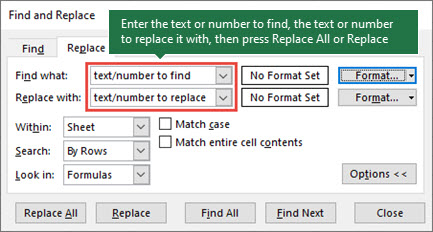
Dalam kotak Temukan apa , ketik teks atau angka yang ingin Anda temukan, atau pilih panah dalam kotak Temukan apa , lalu pilih item pencarian terbaru dari daftar.
Tips
- Anda dapat menggunakan karakter wildcard — tanda tanya (?), tanda bintang (*), tilde (~) — dalam kriteria pencarian.
- Gunakan tanda tanya (?) untuk menemukan setiap karakter tunggal — sebagai contoh, s?t menemukan "sat" dan "set".
- Gunakan tanda bintang (*) untuk menemukan jumlah karakter apa pun — sebagai contoh, s*d menemukan "sad" dan "started".
- Gunakan tilde (~) diikuti dengan ?, *, atau ~ untuk menemukan tanda tanya, tanda bintang, atau karakter tilde lainnya — misalnya, fy91~? menemukan "fy91?".
Dalam kotak Ganti dengan , masukkan teks atau angka yang ingin Anda gunakan untuk mengganti teks pencarian.
Pilih Ganti Semua atau Ganti.
Tips
Saat Anda memilih Ganti Semua, setiap kemunculan kriteria yang Anda cari akan diganti, sementara Ganti memperbarui kemunculan satu demi satu.
Pilih Opsi>> untuk menentukan pencarian Anda lebih lanjut jika diperlukan:
Di dalam: Untuk mencari data dalam lembar kerja atau di seluruh buku kerja, pilih Lembar atau Buku Kerja.
Pencarian: Anda dapat memilih untuk mencari Berdasarkan Baris (default), atau Berdasarkan Kolom.
Lihat di: Untuk mencari data dengan detail tertentu, pilih Rumus, Nilai, Catatan, atau Komentar di dalam kotak.
Catatan
Rumus, Nilai, Catatan, danKomentar hanya tersedia di tab Temukan ; Hanya Rumus yang tersedia di tab Ganti .
Cocokkan huruf besar kecil - Periksa ini jika Anda ingin mencari data yang peka huruf besar kecil.
Mencocokkan seluruh konten sel - Centang ini jika Anda ingin mencari sel yang hanya berisi karakter yang Anda ketikkan dalam kotak Temukan .
Jika Anda ingin mencari teks atau angka dengan pemformatan tertentu, pilih Format, lalu buat pilihan Anda dalam kotak dialog Temukan Format .
Tips
Jika ingin menemukan sel yang cocok dengan format tertentu saja, Anda dapat menghapus semua kriteria dalam kotak Temukan apa, lalu memilih format sel tertentu sebagai contoh. Pilih panah di samping Format, pilih Pilih Format Dari Sel, lalu pilih sel yang memiliki pemformatan yang ingin Anda cari.
Ada dua metode berbeda untuk menemukan atau mengganti teks atau angka di Mac. Yang pertama adalah menggunakan kotak dialog Temukan & Ganti . Yang kedua adalah menggunakan bilah Pencarian di pita.
Kotak dialog Temukan & Ganti
Menemukan teks atau angka dengan Temukan & Ganti
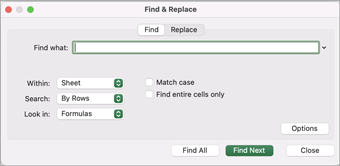
Tekan Control + F atau buka Beranda>Temukan & pilih>Temukan.
Di Temukan apa yang ketik teks atau angka yang ingin Anda temukan.
Pilih Temukan Berikutnya untuk menjalankan pencarian Anda.
Anda dapat mendefinisikan pencarian lebih lanjut:
-
Di dalam: Untuk mencari data dalam lembar kerja atau di seluruh buku kerja, pilih Lembar atau Buku Kerja.
-
Pencarian: Anda dapat memilih untuk mencari Berdasarkan Baris (default), atau Berdasarkan Kolom.
-
Lihat di: Untuk mencari data dengan detail tertentu, pilih Rumus, Nilai, Catatan, atau Komentar di dalam kotak.
-
Cocokkan huruf besar kecil - Periksa ini jika Anda ingin mencari data yang peka huruf besar kecil.
-
Mencocokkan seluruh konten sel - Centang ini jika Anda ingin mencari sel yang hanya berisi karakter yang Anda ketikkan dalam kotak Temukan .
Tips
- Anda dapat menggunakan karakter wildcard — tanda tanya (?), tanda bintang (*), tilde (~) — dalam kriteria pencarian.
- Gunakan tanda tanya (?) untuk menemukan setiap karakter tunggal — sebagai contoh, s?t menemukan "sat" dan "set".
- Gunakan tanda bintang (*) untuk menemukan jumlah karakter apa pun — sebagai contoh, s*d menemukan "sad" dan "started".
- Gunakan tilde (~) diikuti dengan ?, *, atau ~ untuk menemukan tanda tanya, tanda bintang, atau karakter tilde lainnya — misalnya, fy91~? menemukan "fy91?".
Menemukan teks atau angka dengan Temukan Semua
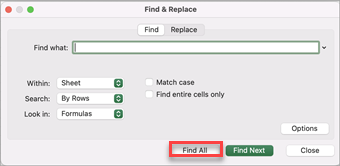
Tekan Control + F atau buka Beranda>Temukan & pilih>Temukan.
Di Temukan apa yang ketik teks atau angka yang ingin Anda temukan.
Pilih Temukan Semua untuk menjalankan pencarian Anda untuk semua kejadian.
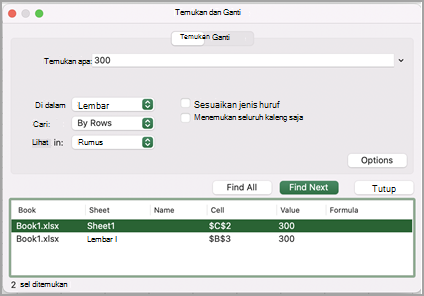
Catatan
Kotak dialog diperluas untuk memperlihatkan daftar semua sel yang berisi istilah pencarian, dan jumlah total sel tempat istilah tersebut muncul.
Pilih item apa pun dalam daftar untuk menyoroti sel yang sesuai di lembar kerja Anda.
Catatan
Anda dapat mengedit konten sel yang disorot.
Mengganti teks atau angka dengan & Temukan dan Ganti
Tekan Control + H atau buka Beranda>Temukan & pilih>Ganti.
Di Temukan apa, ketik teks atau angka yang ingin Anda temukan.
Anda dapat mendefinisikan pencarian lebih lanjut:
Di dalam: Untuk mencari data dalam lembar kerja atau di seluruh buku kerja, pilih Lembar atau Buku Kerja.
Pencarian: Anda dapat memilih untuk mencari Berdasarkan Baris (default), atau Berdasarkan Kolom.
Cocokkan huruf besar kecil - Periksa ini jika Anda ingin mencari data yang peka huruf besar kecil.
Mencocokkan seluruh konten sel - Centang ini jika Anda ingin mencari sel yang hanya berisi karakter yang Anda ketik dalam kotak Temukan .
Tips
- Anda dapat menggunakan karakter wildcard — tanda tanya (?), tanda bintang (*), tilde (~) — dalam kriteria pencarian.
- Gunakan tanda tanya (?) untuk menemukan setiap karakter tunggal — sebagai contoh, s?t menemukan "sat" dan "set".
- Gunakan tanda bintang (*) untuk menemukan jumlah karakter apa pun — sebagai contoh, s*d menemukan "sad" dan "started".
- Gunakan tilde (~) diikuti dengan ?, *, atau ~ untuk menemukan tanda tanya, tanda bintang, atau karakter tilde lainnya — misalnya, fy91~? menemukan "fy91?".
Dalam kotak Ganti dengan , masukkan teks atau angka yang ingin Anda gunakan untuk mengganti teks pencarian.
Pilih Ganti atau Ganti Semua.
Tips
- Saat Anda memilih Ganti Semua, setiap kemunculan kriteria yang Anda cari akan diganti.
- Saat memilih Ganti, Anda dapat mengganti satu instans dalam satu waktu dengan memilih Berikutnya untuk menyorot instans berikutnya.
Menemukan teks atau angka dari bilah Pencarian
Pilih sel mana saja untuk mencari seluruh lembar atau pilih rentang sel tertentu untuk dicari.
Tekan Command + F atau pilih kaca pembesar untuk memperluas bilah Pencarian, lalu ketikkan teks atau angka yang ingin Anda temukan di kolom pencarian.
Tips
- Anda dapat menggunakan karakter wildcard — tanda tanya (?), tanda bintang (*), tilde (~) — dalam kriteria pencarian.
- Gunakan tanda tanya (?) untuk menemukan setiap karakter tunggal — sebagai contoh, s?t menemukan "sat" dan "set".
- Gunakan tanda bintang (*) untuk menemukan jumlah karakter apa pun — sebagai contoh, s*d menemukan "sad" dan "started".
- Gunakan tilde (~) diikuti dengan ?, *, atau ~ untuk menemukan tanda tanya, tanda bintang, atau karakter tilde lainnya — misalnya, fy91~? menemukan "fy91?".
Tekan kembali.
Catatan
- Untuk menemukan instans berikutnya dari item yang Anda cari, tekan kembali lagi atau gunakan kotak dialog Temukan , lalu pilih Temukan Berikutnya.
- Untuk menentukan opsi pencarian tambahan, pilih kaca pembesar dan pilih Cari di Lembar atau Cari di Buku Kerja. Anda juga dapat memilih opsi Lanjutan , yang meluncurkan kotak dialog Temukan .
Tips
Anda dapat membatalkan pencarian yang sedang berlangsung dengan menekan ESC.
Menemukan
Untuk menemukan sesuatu, tekan Ctrl+F, atau bukaPengeditan Beranda>Temukan> &pilih> Temukan.
Catatan
Dalam contoh berikut, kami telah memilih > Opsi Pencarian untuk menampilkan seluruh kotak dialog Temukan . Secara default, aplikasi ditampilkan dengan Opsi Pencarian yang disembunyikan.
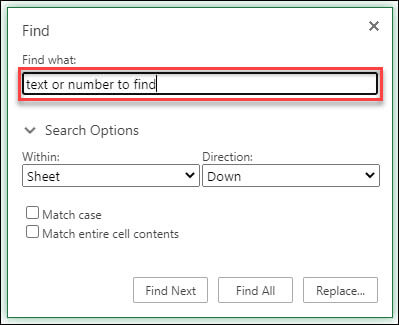
Di kotak Temukan , ketik teks atau angka yang ingin Anda temukan.
Tips
- Anda dapat menggunakan karakter wildcard — tanda tanya (?), tanda bintang (*), tilde (~) — dalam kriteria pencarian.
- Gunakan tanda tanya (?) untuk menemukan setiap karakter tunggal — sebagai contoh, s?t menemukan "sat" dan "set".
- Gunakan tanda bintang (*) untuk menemukan jumlah karakter apa pun — sebagai contoh, s*d menemukan "sad" dan "started".
- Gunakan tilde (~) diikuti dengan ?, *, atau ~ untuk menemukan tanda tanya, tanda bintang, atau karakter tilde lainnya — misalnya, fy91~? menemukan "fy91?".
Pilih Temukan Berikutnya atau Temukan Semua untuk menjalankan pencarian.
Tips
Ketika Anda memilih Temukan Semua, setiap kemunculan kriteria yang Anda cari akan tercantum, dan memilih kemunculan tertentu dalam daftar akan memilih selnya. Anda dapat mengurutkan hasil pencarian Temukan Semua dengan memilih kop kolom.
Pilih > Opsi Pencarian untuk menentukan pencarian Anda lebih lanjut jika diperlukan:
-
Di dalam: Untuk mencari data dalam pilihan tertentu, pilih Pilihan. Untuk mencari data dalam lembar kerja atau di seluruh buku kerja, pilih Lembar atau Buku Kerja.
-
Arahan: Anda dapat memilih untuk mencari Bawah (default), atau Atas.
-
Cocokkan huruf besar kecil - Periksa ini jika Anda ingin mencari data yang peka huruf besar kecil.
-
Mencocokkan seluruh konten sel - Centang ini jika Anda ingin mencari sel yang hanya berisi karakter yang Anda ketikkan dalam kotak Temukan .
Ganti
Untuk mengganti teks atau angka, tekan Ctrl+H, atau bukaPengeditan Beranda>>Temukan & pilih>Ganti.
Catatan
Dalam contoh berikut, kami telah memilih > Opsi Pencarian untuk menampilkan seluruh kotak dialog Temukan . Secara default, aplikasi ditampilkan dengan Opsi Pencarian yang disembunyikan.
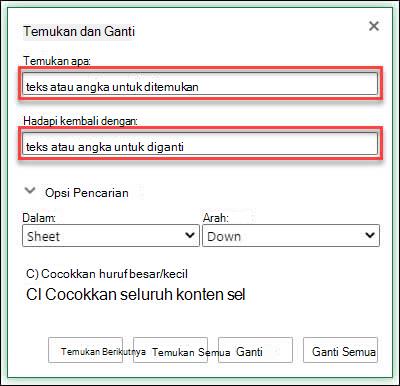
Di kotak Temukan , ketik teks atau angka yang ingin Anda temukan.
Tips
- Anda dapat menggunakan karakter wildcard — tanda tanya (?), tanda bintang (*), tilde (~) — dalam kriteria pencarian.
- Gunakan tanda tanya (?) untuk menemukan setiap karakter tunggal — sebagai contoh, s?t menemukan "sat" dan "set".
- Gunakan tanda bintang (*) untuk menemukan jumlah karakter apa pun — sebagai contoh, s*d menemukan "sad" dan "started".
- Gunakan tilde (~) diikuti dengan ?, *, atau ~ untuk menemukan tanda tanya, tanda bintang, atau karakter tilde lainnya — misalnya, fy91~? menemukan "fy91?".
Dalam kotak Ganti dengan , masukkan teks atau angka yang ingin Anda gunakan untuk mengganti teks pencarian.
Pilih Ganti atau Ganti Semua.
Tips
Saat Anda memilih Ganti Semua, setiap kemunculan kriteria yang Anda cari akan diganti, sementara Ganti memperbarui kemunculan satu demi satu.
Pilih > Opsi Pencarian untuk menentukan pencarian Anda lebih lanjut jika diperlukan:
-
Di dalam: Untuk mencari data dalam pilihan tertentu, pilih Pilihan. Untuk mencari data dalam lembar kerja atau di seluruh buku kerja, pilih Lembar atau Buku Kerja.
-
Arahan: Anda dapat memilih untuk mencari Bawah (default), atau Atas.
-
Cocokkan huruf besar kecil - Periksa ini jika Anda ingin mencari data yang peka huruf besar kecil.
-
Mencocokkan seluruh konten sel - Centang ini jika Anda ingin mencari sel yang hanya berisi karakter yang Anda ketik dalam kotak Temukan .
Mulai menggunakan Excel secara gratis di web.
Perlu bantuan lainnya?
Anda selalu dapat bertanya kepada ahli di Komunitas Teknologi Excel atau mendapatkan dukungan di Komunitas.
Artikel yang disarankan
Menggabungkan dan memisahkan sel
Fungsi REPLACE, REPLACEB
Menerapkan validasi data ke sel