

Secara default, melindungi lembar kerja mengunci semua sel sehingga tidak ada yang dapat diedit. Untuk mengaktifkan beberapa pengeditan sel, sambil membiarkan sel lain terkunci, Anda dapat membuka kunci semua sel. Anda hanya dapat mengunci sel dan rentang tertentu sebelum melindungi lembar kerja dan, secara opsional, memungkinkan pengguna tertentu untuk hanya mengedit dalam rentang tertentu dari lembar yang diproteksi.
Mengunci hanya sel dan rentang tertentu dalam lembar kerja yang diproteksi
Ikuti langkah-langkah ini:
Jika lembar kerja diproteksi, lakukan hal berikut:
- Pada tab Peninjauan , pilih Batalkan Perlindungan Lembar (di grup Proteksi ).
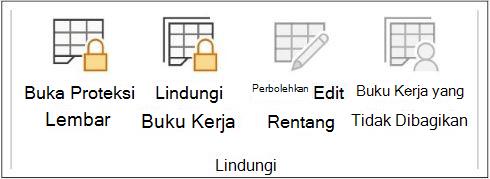
Pilih Lindungi Lembar untuk diubah menjadi Membatalkan Perlindungan Lembar saat lembar kerja diproteksi. - Jika diminta, masukkan kata sandi untuk membatalkan proteksi lembar kerja.
- Pada tab Peninjauan , pilih Batalkan Perlindungan Lembar (di grup Proteksi ).
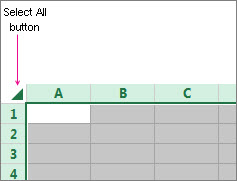
Pilih seluruh lembar kerja dengan memilih Pilih Semua.
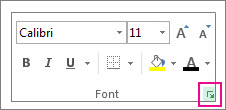
Di tab Beranda , pilih peluncur popup Pengaturan Font . Anda juga dapat menekan Ctrl+Shift+F atau Ctrl+1.
Dalam kotak dialog Format Sel, pilih tab Proteksi dan hapus centang kotak Terkunci, lalu pilih OK.
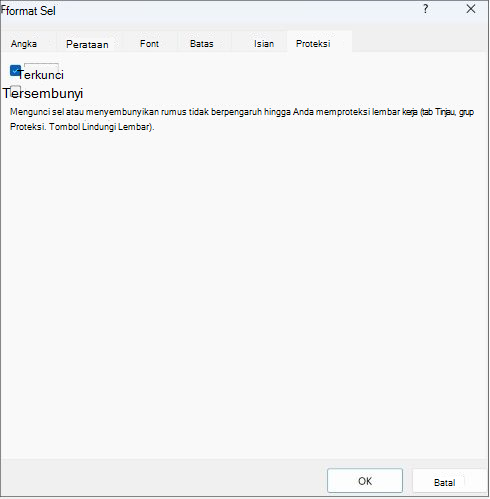
Ini akan membuka kunci semua sel lembar kerja ketika Anda memproteksi lembar kerja tersebut. Sekarang, Anda bisa memilih sel yang secara spesifik ingin Anda kunci.
Di lembar kerja, pilih hanya sel yang ingin Anda kunci.
Munculkan jendela popup Format Sel lagi (Ctrl+Shift+F).
Kali ini, pada tab Perlindungan , centang kotak Terkunci , lalu pilih OK.
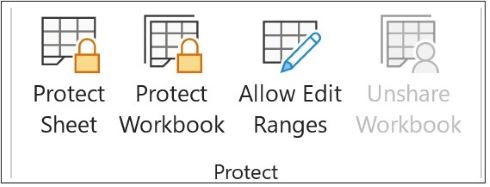
Pada tab Peninjauan , pilih Lindungi Lembar.
Dalam daftar Izinkan semua pengguna lembar kerja ini , pilih elemen yang Anda ingin pengguna dapat ubah.
Informasi selengkapnya tentang elemen lembar kerjaKosongkan kotak centang iniUntuk mencegah penggunamemilih sel yang terkunciMemindahkan penunjuk ke sel yang kotak centangnya dipilih di tab Perlindungan kotak dialog Format Sel . Secara default, pengguna diizinkan untuk memilih sel yang terkunci. Pilih sel yang tidak terkunciMemindahkan penunjuk ke sel yang kotak centangnya Terkunci telah dikosongkan pada tab Perlindungan dari kotak dialog Format Sel . Secara default, pengguna dapat memilih sel yang tidak terkunci, dan mereka dapat menekan tombol TAB untuk berpindah di antara sel yang tidak terkunci pada lembar kerja yang diproteksi. Memformat selMengubah salah satu opsi dalam kotak dialog Format Sel atau Pemformatan Bersyarat . Jika Anda menerapkan format bersyarat sebelum melindungi lembar kerja, pemformatan akan terus berubah ketika pengguna memasukkan nilai yang memenuhi kondisi lain. Memformat kolomMenggunakan salah satu perintah pemformatan kolom, termasuk mengubah lebar kolom atau menyembunyikan kolom (Format Beranda>).Memformat barisMenggunakan perintah pemformatan baris apa pun, termasuk mengubah tinggi baris atau menyembunyikan baris (Format Beranda>).Sisipkan kolomMenyisipkan kolom. Sisipkan barisMenyisipkan baris. Menyisipkan hyperlinkMenyisipkan hyperlink baru, bahkan di sel yang tidak terkunci. Menghapus kolomMenghapus kolom.
Jika Hapus kolom dilindungi dan Sisipkan kolom tidak dilindungi juga, pengguna dapat menyisipkan kolom yang tidak dapat mereka hapus. Hapus barisMenghapus baris.
Jika Hapus baris dilindungi dan Sisipkan baris tidak dilindungi juga, pengguna dapat menyisipkan baris yang tidak dapat mereka hapus. MengurutkanMenggunakan perintah apa pun untuk mengurutkan data (tab Data , Urutkan & Filter grup).
Pengguna tidak dapat mengurutkan rentang yang berisi sel yang terkunci di lembar kerja yang diproteksi, terlepas dari pengaturan ini. Menggunakan Filter OtomatisMenggunakan panah drop-down untuk mengubah filter pada rentang saat Filter Otomatis diterapkan.
Pengguna tidak dapat menerapkan atau menghapus Filter Otomatis pada lembar kerja yang dilindungi, terlepas dari pengaturan ini. Menggunakan laporan PivotTableMemformat, mengubah tata letak, atau mengubah laporan PivotTable, atau membuat laporan baru. Mengedit objekMelakukan salah satu hal berikut:- Membuat perubahan pada objek grafik termasuk peta, bagan, bentuk, kotak teks dan kontrol yang disisipkan, yang tidak Anda buka kuncinya sebelum Anda memproteksi lembar kerja. Misalnya, jika lembar kerja memiliki tombol yang menjalankan makro, Anda dapat memilih tombol untuk menjalankan makro, tetapi tidak dapat menghapus tombol tersebut.
- Membuat perubahan, seperti pemformatan, untuk bagan yang disisipkan. Bagan terus diperbarui ketika Anda mengubah sumber datanya.
- Menambahkan atau mengedit komentar.
Elemen lembar bagan
Pilih kotak centang ini Untuk mencegah pengguna Konten Melakukan perubahan pada item yang merupakan bagian bagan, seperti seri data, aksis, dan legenda. Bagan terus mencerminkan perubahan yang dibuat pada data sumbernya. Objek Mengubah objek grafis — termasuk bentuk, kotak teks, dan kontrol — kecuali jika Anda membuka kunci objek sebelum Anda memproteksi lembar bagan tersebut. Dalam kotak Kata sandi untuk membatalkan proteksi lembar , ketik kata sandi untuk lembar, pilih OK, lalu ketik ulang kata sandi untuk mengonfirmasi.
- Kata sandi ini bersifat opsional. Jika Anda tidak memasukkan kata sandi, pengguna dapat membuka proteksi lembar tersebut dan mengubah elemen-elemen yang diproteksi.
- Pastikan bahwa Anda memilih kata sandi yang mudah diingat, karena jika Anda kehilangan kata sandi tersebut, Anda tidak akan bisa mengakses elemen-elemen lembar kerja yang diproteksi.
Membuka kunci rentang pada lembar kerja yang diproteksi agar dapat diedit pengguna
Untuk memberikan izin kepada pengguna tertentu untuk mengedit rentang dalam lembar kerja yang diproteksi, komputer harus menjalankan Microsoft Windows XP atau versi yang lebih baru, dan komputer harus berada di suatu domain. Daripada menggunakan izin yang memerlukan domain, Anda juga dapat menentukan kata sandi untuk suatu rentang.
Pilih lembar kerja yang ingin Anda proteksi.
Pilih Tinjau>Izinkan Rentang Edit.
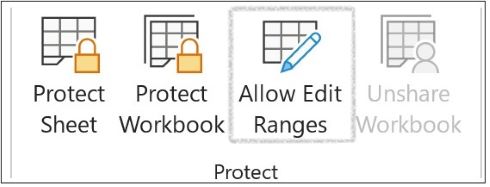
Perintah ini hanya tersedia ketika lembar kerja tidak diproteksi.Lakukan salah satu hal berikut pada kotak dialog Izinkan Pengguna Mengedit Rentang :
- Untuk menambahkan rentang baru yang dapat diedit, pilih Baru.
- Untuk mengubah rentang yang dapat diedit yang sudah ada, pilih rentang di kotak Rentang yang tidak terkunci dengan kata sandi saat lembar dilindungi , lalu pilih Ubah.
- Untuk menghapus rentang yang dapat diedit, pilih rentang di kotak Rentang yang tidak terkunci dengan kata sandi saat lembar dilindungi , lalu pilih Hapus.
Dalam kotak Judul, ketikkan nama untuk rentang yang ingin Anda buka kuncinya.
Dalam kotak Merujuk ke sel , ketik tanda sama dengan (=), lalu ketikkan referensi rentang yang ingin Anda buka kuncinya.
Anda juga dapat memilih tombol Ciutkan Dialog , memilih rentang di lembar kerja, lalu memilih tombol Ciutkan Dialog lagi untuk kembali ke kotak dialog.Untuk akses kata sandi, dalam kotak Kata sandi rentang, ketikkan kata sandi yang mengizinkan akses ke rentang tersebut.
Menentukan kata sandi bersifat opsional ketika Anda berencana untuk menggunakan izin akses. Menggunakan kata sandi mengizinkan Anda untuk melihat kredensial pengguna dari orang berhak yang mengedit rentang tersebut.Untuk izin akses, pilih Izin, lalu pilih Tambahkan.
Dalam kotak Masukkan nama objek yang akan dipilih (contoh), ketikkan nama pengguna yang Anda inginkan untuk dapat mengedit rentangnya.
Untuk melihat cara nama pengguna dimasukkan, pilih contoh. Untuk memverifikasi bahwa namanya sudah benar, pilih Periksa Nama.Pilih OK.
Untuk menentukan tipe izin bagi pengguna yang Anda pilih, dalam kotak Izin , centang atau kosongkan kotak centang Perbolehkan atau Tolak , lalu pilih Terapkan.
Pilih OK dua kali.
Jika diminta kata sandi, ketikkan kata sandi yang ditentukan.Dalam kotak dialog Izinkan Pengguna Mengedit Rentang , pilih Lindungi Lembar.
Dalam daftar Perbolehkan semua pengguna lembar kerja ini untuk, pilih elemen yang Anda inginkan agar dapat diubah pengguna.
Informasi selengkapnya tentang elemen lembar kerjaKosongkan kotak centang iniUntuk mencegah penggunamemilih sel yang terkunciMemindahkan penunjuk ke sel yang kotak centangnya dipilih di tab Perlindungan kotak dialog Format Sel . Secara default, pengguna diizinkan untuk memilih sel yang terkunci. Pilih sel yang tidak terkunciMemindahkan penunjuk ke sel yang kotak centangnya Terkunci telah dikosongkan pada tab Perlindungan dari kotak dialog Format Sel . Secara default, pengguna dapat memilih sel yang tidak terkunci, dan mereka dapat menekan tombol TAB untuk berpindah di antara sel yang tidak terkunci pada lembar kerja yang diproteksi. Memformat selMengubah salah satu opsi dalam kotak dialog Format Sel atau Pemformatan Bersyarat . Jika Anda menerapkan format bersyarat sebelum melindungi lembar kerja, pemformatan akan terus berubah ketika pengguna memasukkan nilai yang memenuhi kondisi lain. Memformat kolomMenggunakan salah satu perintah pemformatan kolom, termasuk mengubah lebar kolom atau menyembunyikan kolom (Format Beranda>).Memformat barisMenggunakan perintah pemformatan baris apa pun, termasuk mengubah tinggi baris atau menyembunyikan baris (Format Beranda>).Sisipkan kolomMenyisipkan kolom. Sisipkan barisMenyisipkan baris. Menyisipkan hyperlinkMenyisipkan hyperlink baru, bahkan di sel yang tidak terkunci. Menghapus kolomMenghapus kolom.
Jika Hapus kolom dilindungi dan Sisipkan kolom tidak dilindungi juga, pengguna dapat menyisipkan kolom yang tidak dapat mereka hapus. Hapus barisMenghapus baris.
Jika Hapus baris dilindungi dan Sisipkan baris tidak dilindungi juga, pengguna dapat menyisipkan baris yang tidak dapat mereka hapus. MengurutkanMenggunakan perintah apa pun untuk mengurutkan data (tab Data , Urutkan & Filter grup).
Pengguna tidak dapat mengurutkan rentang yang berisi sel yang terkunci di lembar kerja yang diproteksi, terlepas dari pengaturan ini. Menggunakan Filter OtomatisMenggunakan panah drop-down untuk mengubah filter pada rentang saat Filter Otomatis diterapkan.
Pengguna tidak dapat menerapkan atau menghapus Filter Otomatis pada lembar kerja yang dilindungi, terlepas dari pengaturan ini. Menggunakan laporan PivotTableMemformat, mengubah tata letak, atau mengubah laporan PivotTable, atau membuat laporan baru. Mengedit objekMelakukan salah satu hal berikut:- Membuat perubahan pada objek grafik termasuk peta, bagan, bentuk, kotak teks dan kontrol yang disisipkan, yang tidak Anda buka kuncinya sebelum Anda memproteksi lembar kerja. Misalnya, jika lembar kerja memiliki tombol yang menjalankan makro, Anda dapat memilih tombol untuk menjalankan makro, tetapi tidak dapat menghapus tombol tersebut.
- Membuat perubahan, seperti pemformatan, untuk bagan yang disisipkan. Bagan terus diperbarui ketika Anda mengubah sumber datanya.
- Menambahkan atau mengedit komentar.
Elemen lembar bagan
Pilih kotak centang ini Untuk mencegah pengguna Konten Melakukan perubahan pada item yang merupakan bagian bagan, seperti seri data, aksis, dan legenda. Bagan terus mencerminkan perubahan yang dibuat pada data sumbernya. Objek Mengubah objek grafis — termasuk bentuk, kotak teks, dan kontrol — kecuali jika Anda membuka kunci objek sebelum Anda memproteksi lembar bagan tersebut. Dalam kotak Kata sandi untuk menghapus proteksi lembar, ketik kata sandi, pilih OK, lalu ketik ulang kata sandi untuk mengonfirmasi.
- Kata sandi ini bersifat opsional. Jika Anda tidak menyediakan kata sandi, maka pengguna dapat membuka proteksi lembar kerja tersebut dan mengubah elemen-elemen yang diproteksi.
- Pastikan Anda memilih kata sandi yang dapat diingat. Jika kata sandi hilang, Anda tidak akan memiliki akses ke elemen yang dilindungi di lembar kerja.
- Jika sebuah sel terikat ke lebih dari satu rentang, pengguna yang berwenang untuk mengedit rentang-rentang itu dapat mengedit sel.
- Jika pengguna mencoba mengedit beberapa sel sekaligus dan berwenang untuk mengedit beberapa tetapi tidak semuanya, pengguna akan diminta untuk mengedit sel satu per satu.
Perlu bantuan lainnya?
Anda selalu dapat bertanya kepada ahli di Komunitas Teknologi Excel atau mendapatkan dukungan di Komunitas.