

Di Excel, Anda dapat memformat angka dalam sel untuk hal-hal seperti mata uang, persentase, desimal, tanggal, nomor telepon, atau nomor jaminan sosial.
Pilih sel atau rentang sel.
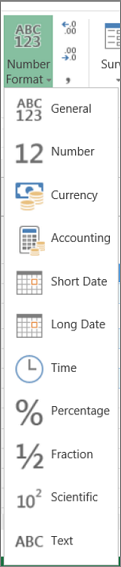
Di tab Beranda, pilih Angka dari menu menurun.

Atau, Anda dapat memilih salah satu opsi berikut:- Tekan CTRL + 1 dan pilih Nomor.
- Klik kanan sel atau rentang sel, pilih Format Sel... , lalu pilih Angka.
- Pilih panah kecil, peluncur kotak dialog, lalu pilih Nomor.
Pilih format yang diinginkan.
Format angka
Untuk melihat semua format angka yang tersedia, pilih Peluncur Kotak Dialog di samping Angka di tab Beranda dalam grup Angka .

| Format | Deskripsi |
|---|---|
| Umum | Format angka default yang diterapkan oleh Excel bila Anda mengetikkan angka. Sebagian besar, angka yang diformat menggunakan format Umum akan ditampilkan persis sama dengan angka yang Anda ketikkan. Namun, jika sel kurang lebar untuk memperlihatkan seluruh angkanya, format Umum akan membulatkan angka tersebut dengan desimal. Format angka Umum juga menggunakan notasi ilmiah (eksponensial) untuk angka besar (12 digit atau lebih). |
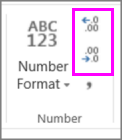
| Angka | Digunakan untuk tampilan angka umum. Anda dapat menentukan jumlah tempat desimal di belakang koma yang ingin Anda gunakan, apakah Anda ingin menggunakan pemisah ribuan, dan bagaimana Anda ingin menampilkan bilangan negatif. |
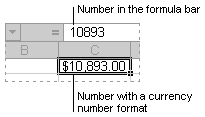
| Mata Uang | Digunakan untuk nilai mata uang umum dan menampilkan simbol mata uang default dengan angka. Anda dapat menentukan jumlah tempat desimal di belakang koma yang ingin Anda gunakan, apakah Anda ingin menggunakan pemisah ribuan, dan bagaimana Anda ingin menampilkan bilangan negatif. |
| Akuntansi | Juga digunakan untuk nilai mata uang, tetapi format ini meluruskan simbol mata uang dan koma desimal angka dalam kolom. |
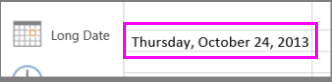
| Tanggal | Menampilkan nomor seri tanggal dan waktu sebagai nilai tanggal, sesuai dengan tipe dan lokal (lokasi) yang Anda tentukan. Format tanggal yang diawali dengan tanda bintang (*) akan merespons perubahan dalam pengaturan tanggal dan waktu wilayah yang ditentukan dalam Panel Kontrol. Format tanpa tanda bintang tidak akan dipengaruhi oleh pengaturan Panel Kontrol. |
| Waktu | Menampilkan nomor seri tanggal dan waktu sebagai nilai waktu, sesuai dengan tipe dan lokal (lokasi) yang Anda tentukan. Format tanggal yang diawali dengan tanda bintang (*) akan merespons perubahan dalam pengaturan tanggal dan waktu kawasan yang ditentukan dalam Panel Kontrol. Format tanpa tanda bintang tidak akan dipengaruhi oleh pengaturan Panel Kontrol. |
| Persentase | Mengalikan nilai sel dengan 100 dan menampilkan hasilnya dengan simbol persen (%). Anda dapat menentukan jumlah tempat desimal yang ingin Anda gunakan. |
| Pecahan | Menampilkan angka sebagai pecahan, sesuai dengan tipe pecahan yang Anda tentukan. |
| Ilmiah | Menampilkan angka dengan notasi eksponensial, menggantikan bagian angka dengan E+n, di mana E (kependekan dari Eksponen) mengalikan angka sebelumnya dengan 10 pangkat n. Misalnya, format 2-desimal Ilmiah menampilkan 12345678901 sebagai 1,23E+10, yang berarti 1,23 kali 10 pangkat 10. Anda dapat menentukan jumlah tempat desimal yang ingin Anda gunakan. |
| Teks | Memperlakukan isi sel sebagai teks dan menampilkan konten persis sama dengan yang Anda ketikkan, bahkan bila Anda mengetikkan angka. |
| Spesial | Menampilkan angka sebagai kode pos (Kode ZIP), nomor telepon, atau nomor Jaminan Sosial. |
| Kustom | Memungkinkan Anda mengubah salinan dari kode format angka yang ada. Gunakan format ini untuk membuat format angka kustom yang ditambahkan ke daftar kode format angka. Anda dapat menambahkan antara 200 dan 250 format angka kustom, tergantung pada versi bahasa Excel yang diinstal di komputer. Untuk informasi selengkapnya tentang format kustom, lihat Membuat atau menghapus format angka kustom. |



Perlu bantuan lainnya?
Anda selalu dapat bertanya kepada ahli di Komunitas Teknologi Excel atau mendapatkan dukungan di Komunitas.