
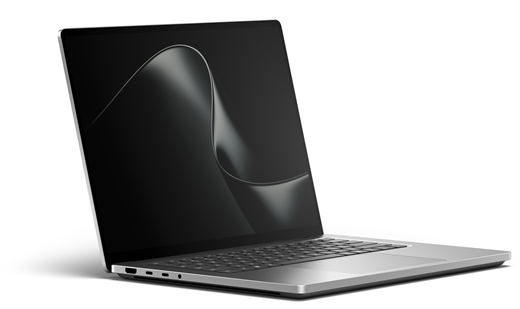
Kenali fitur dan kemampuan terbaru Surface Laptop Ultra.
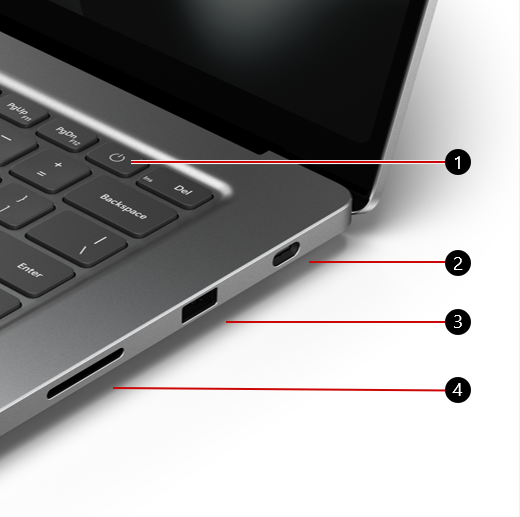
Tombol daya
USB-C dengan port Magnetic Connect
Port USB-A
Pembaca kartu SD
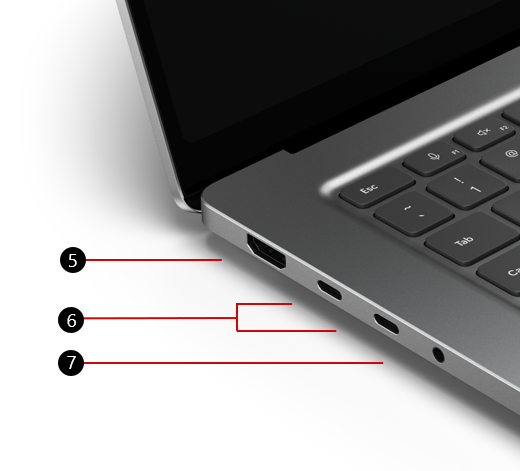
Port HDMI
2 x port USB-C
Jack audio 3,5mm
Tersedia untuk dibeli dari Microsoft Store dan peritel lainnya.
Mengisi daya Surface Anda
Gunakan Adaptor Daya USB-C Surface 140W atau pengisi daya USB Type-C PD dengan minimal 115W. Anda dapat mengisi daya Surface Laptop Ultra menggunakan salah satu port USB-C. Surface Laptop Ultra menyertakan dua port USB-C serta USB-C dengan port Magnetic Connect yang mendukung pengisian daya hingga 140W.
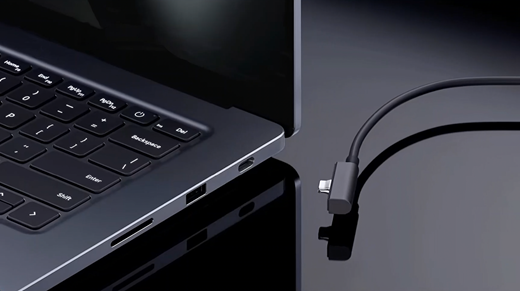
Setiap Surface Laptop Ultra dilengkapi kabel Magnetic Connect. Untuk mengisi daya laptop Anda, colokkan ujung USB-C kabel ke adaptor daya yang kompatibel dan pasang ujung magnetiknya ke USB-C laptop dengan port Magnetic Connect.
Jika Anda menggunakan Adaptor Daya USB-C Surface 140 W, Anda dapat membalikkan kabel: pasang ujung magnetik ke adaptor dan gunakan ujung USB-C untuk mengisi daya perangkat USB-C yang kompatibel.
Jika mengisi daya Surface menggunakan stasiun dok, pastikan dok mendukung daya passthrough minimal 115W ke Surface.
Jika mengisi daya Surface menggunakan pengisi daya USB Tipe-C PD, disarankan agar daya minimal 115W disediakan, dan kabel USB-C mendukung 5 amps.
Catatan
Pengisi daya USB-C yang menghasilkan kurang dari 115 W yang direkomendasikan dapat mengurangi kecepatan pengisian daya dan performa perangkat, terutama saat Surface Laptop Ultra Anda sedang digunakan. Baterai mungkin terisi lambat atau tidak sama sekali, dan pengisian cepat mungkin tidak tersedia.
Untuk mempelajari selengkapnya tentang mengisi daya perangkat Anda, lihat USB-C dan Pengisian Daya Cepat untuk Surface.
Desain perangkat yang lebih dapat diperbaiki
Banyak komponen dapat diganti dengan penyedia layanan resmi atau teknisi terampil — yang mendukung desain perangkat yang lebih dapat diperbaiki. Komponen pengganti, seperti kaki laptop, tersedia untuk perbaikan di luar garansi. Ketersediaan dan opsi layanan dapat bervariasi menurut produk, pasar, dan seiring waktu.
Untuk mempelajari selengkapnya, lihat Informasi perbaikan mandiri untuk perangkat Surface Anda.
Prosesor Windows 11 dan ARM
Jika Anda memiliki pertanyaan tentang cara kerja prosesor ARM, buka FAQ PC berbasis Windows Arm.
Jika Anda memiliki Windows 11 Home di Surface, Anda dapat memutakhirkan ke Windows 11 Pro dengan biaya tambahan. Untuk informasi selengkapnya, Mutakhirkan Windows Home ke Windows Pro.
Topik terkait
- Peringatan dan instruksi keamanan produk
- Informasi regulasi Surface
- Syarat & Ketentuan Paket Garansi dan Perlindungan
- Fitur aksesibilitas Windows
- Edisi Windows mana yang disertakan dengan perangkat Surface Anda?
Perlu bantuan lainnya?
Dukungan teknis

Untuk dukungan teknis, buka aplikasi Surface atau browser web, jelaskan masalah Anda, lalu pilih Dapatkan Bantuan.
Dukungan komunitas

Komunitas dapat membantu Anda mengajukan pertanyaan, dan mendengar dari para ahli yang memiliki pengetahuan yang luas. Tanyakan kepada komunitas.
Dukungan lainnya

Jika Anda tidak dapat menggunakan Surface atau memiliki pertanyaan tentang hal lain, buka Dapatkan Bantuan untuk mendapatkan dukungan lain secara online.


