Bergabunglah dalam rapat Teams kapan saja, di mana saja, dari perangkat apa pun. Untuk pengalaman terbaik, bergabung dari aplikasi seluler atau desktop Teams.
Jika Anda mengalami masalah saat bergabung dalam rapat Teams, coba tips berikut: Saya tidak dapat bergabung dalam rapat Teams.
Di artikel ini
Bergabung melalui tautan
Dalam undangan rapat, pilih tautan rapat untuk bergabung di Teams untuk web atau desktop.
Tampilan tautan rapat di undangan Anda dapat bervariasi tergantung pada kapan rapat dijadwalkan:
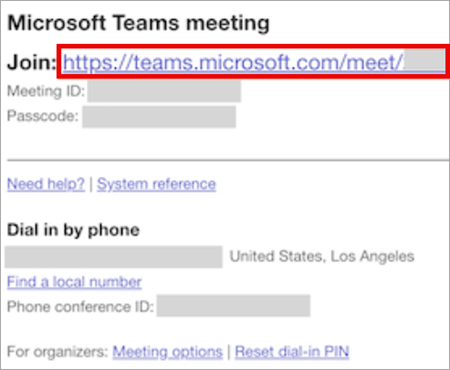
- Untuk rapat yang dijadwalkan setelah 20 Januari 2026 (untuk beberapa wilayah - mulai 8 Januari 2026), undangan akan menampilkan tautan rapat lengkap (URL).
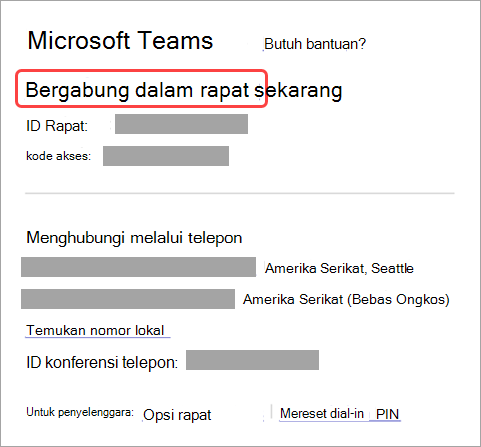
- Untuk rapat yang lebih lama, undangan mungkin menampilkan tautan "Bergabung dengan rapat sekarang".
Kedua format bekerja dengan cara yang sama—cukup pilih tautan untuk bergabung dalam rapat.
| Format undangan lama | Format undangan baru |
|---|---|
|
|
Jika Anda sudah memiliki aplikasi Teams, rapat akan terbuka di sana secara otomatis.
- Jika tidak memiliki akun Teams dan penyelenggara telah mengizinkannya, Anda dapat memasukkan nama untuk bergabung dalam rapat.
- Jika Anda memiliki akun Teams, pilih Masuk untuk bergabung dengan akses ke rapat, obrolan, dan lainnya. Kemudian, Anda akan langsung bergabung dalam rapat atau memasuki lobi hingga penyelenggara menerima Anda.
Bergabung dalam rapat yang diselenggarakan oleh pengguna akun pribadi Teams
Gunakan akun Teams Anda untuk menghadiri rapat yang ditetapkan oleh pengguna akun pribadi Teams. Anda dapat bergabung dari kalender Teams Anda. Jika seseorang mengirimi Anda undangan rapat di Chat, pilih tautan dan pilih Gabung sekarang.
- Di Teams, pilih
 untuk melihat rapat Anda.
 - Pilih rapat yang ingin Anda hadiri.
- Pilih Ikut.
Anda tidak diharuskan untuk beralih antara penggunaan pribadi Teams dan Teams (kerja atau sekolah).
Jika bergabung dalam rapat di Teams untuk penggunaan pribadi, Anda akan bergabung dalam rapat dengan akun Teams pribadi. Pernyataan Privasi Microsoft mengatur data untuk rapat dengan akun Teams pribadi.
Catatan
Beberapa fitur rapat mungkin tidak tersedia untuk akun pribadi Teams. Pelajari selengkapnya tentang pengalaman rapat untuk peserta Microsoft Teams Gratis.
Bergabung dari kalender atau ID
Bergabung dari kalender
- Pilih di Teams.
- Pilih rapat.
- Pilih Ikut.
Bergabung dengan ID rapat
Pilih ikon
di sisi paling kiri Teams.Pilih panah menurun di samping
 Rapat sekarang dan pilih Bergabung dengan ID #.
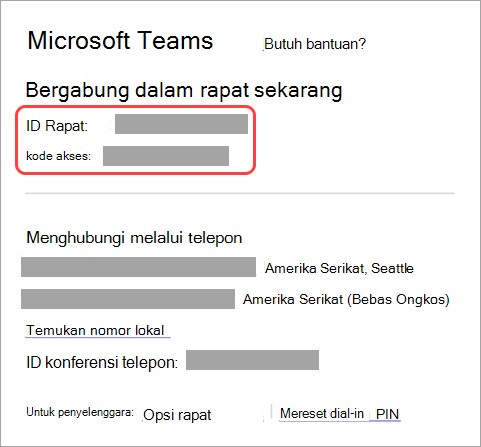
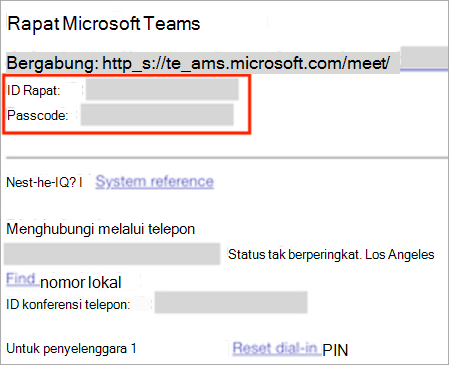
Masukkan ID rapat dan kode sandi. Anda dapat menemukan ID dan kode sandi rapat:
- Dalam detail rapat dari kalender Teams Anda. Pilih Detail Tampilkan>info rapat.
- Di bagian atas rapat Teams Anda, email undangan.
| Format undangan lama | Format undangan baru |
|---|---|
|
|
Opsi Bergabung dengan ID di kalender Teams memerlukan kotak surat Exchange Online. Jika tidak memiliki kotak surat Exchange Online, Anda tidak akan melihat opsi ini.
Bergabung dengan ID dari halaman pemasaran Teams
Anda juga dapat bergabung dalam rapat langsung dari halaman pemasaran Teams—tidak perlu membuka aplikasi Teams terlebih dahulu. Ini adalah cara cepat untuk bergabung jika Anda memiliki detail rapat, tetapi bukan tautannya.
- Buka halaman pemasaran Teams di browser apa pun.
- Masukkan ID Rapat dan Kode Sandi yang disediakan oleh penyelenggara rapat.
- Pilih Bergabung dalam rapat.
Bergabung dari bilah rapat langsung
Bergabung dalam rapat yang Anda terima RSVPatauTentatif (default) dari bilah rapat langsung. Bilah rapat langsung memperlihatkan judul rapat, serta jumlah rapat lainnya yang ditayangkan. Ketika bilah rapat muncul, pilih Gabung untuk bergabung dalam rapat tersebut.
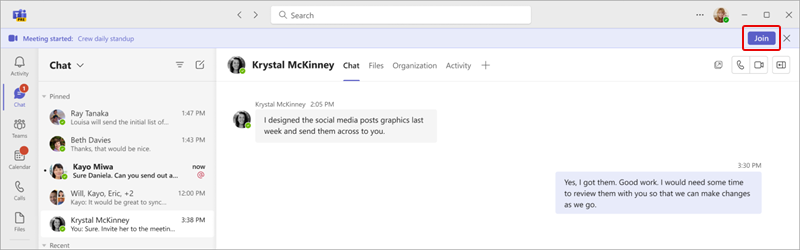
Ketika beberapa rapat aktif, pilih Lihat rapat untuk melihat daftar rapat dan bergabung langsung dalam rapat.
Untuk menonaktifkan bilah rapat langsung, pilih Pengaturan dan lainnya >Pengaturan
 di Teams. Di Pemberitahuan dan aktivitas
 >, nonaktifkan tombol alih Tampilkan bilah bergabung rapat.
Bergabung dalam saluran
Jika rapat berlangsung dalam saluran, Anda akan melihat undangan untuk bergabung, konten yang relevan, dan siapa yang hadir dalam rapat langsung di saluran tersebut. Cukup pilih Bergabung.
Bergabung dari obrolan
Untuk bergabung dalam rapat yang telah dimulai dari obrolan rapat:
Pilih
 di Teams.
Di bagian atas obrolan, pilih Bergabung.
- Dari bilah status rapat langsung di bagian atas obrolan, Anda juga dapat melihat peserta yang telah bergabung dalam rapat, membuka dan berpartisipasi dalam obrolan rapat, dan banyak lagi.
Untuk bergabung dalam rapat instan dari obrolan grup, lihat Memulai rapat instan di Microsoft Teams.
Melakukan panggilan masuk atau keluar melalui telepon
Hubungi masuk atau keluar untuk bergabung dalam rapat Teams dengan telepon Anda atau undang orang lain dengan menghubungi telepon mereka. Jika Anda melihat nomor telepon dan ID konferensi dalam undangan rapat, melakukan panggilan ke dalam rapat tersedia. Untuk mempelajari selengkapnya, lihat Bergabung dalam rapat Teams melalui telepon.
Catatan
Jika Anda tidak dapat menemukan nomor telepon dalam undangan rapat, hubungi admin TI Anda.
Untuk melakukan panggilan keluar ke telepon Anda untuk bergabung dalam rapat:
- Pilih di Teams.
- Pilih rapat.
- Pilih Ikut.
- Pilih opsi bergabung lainnya dari layar pra-gabungan.
- Pilih Hubungi saya.
- Masukkan nomor telepon yang Anda inginkan untuk dihubungi dan pilih Hubungi saya.
- Saat menjawab panggilan, ucapkan "OK" atau tekan 1 untuk bergabung, tergantung pada pengaturan organisasi.
- Tutup telepon atau pilih Putuskan sambungan di jendela rapat untuk mengakhiri panggilan telepon Anda.
Untuk melakukan panggilan ke telepon orang lain selama rapat:
- Pilih tombol PeoplePeople
 di kontrol rapat Anda.
 - Tambahkan nomor telepon mereka di Undang seseorang atau hubungi nomor.
- Pilih Tambahkan telepon.
Orang tersebut akan dipanggil dan harus mengatakan "OK" atau menekan 1 untuk bergabung dalam rapat, tergantung pada pengaturan organisasi.
Bergabung secara anonim atau dari akun lain
Untuk bergabung dalam rapat Teams dengan akun lain:
Pilih rapat di kalender Teams Anda.
Pilih Ikut.
Pilih Ubah di samping akun Anda di bagian atas layar pra-gabungan.
Pilih akun yang ingin Anda gunakan untuk bergabung dalam rapat.
- Jika tidak melihat akun tempat Anda ingin bergabung, pilih Tambahkan akun lain. Kemudian, tambahkan akun yang sudah ada, atau pilih Buat atau gunakan akun lain untuk membuat atau masuk ke akun baru.
Pilih Gabung untuk masuk ke rapat.
Untuk bergabung dalam rapat Teams secara anonim:
- Pilih rapat di kalender Teams Anda.
- Pilih Ikut.
- Pilih Ubah di samping akun Anda di bagian atas layar pra-gabungan.
- Pilih Gabung tanpa masuk.
- Ketikkan nama Anda di bagian atas layar pra-gabungan.
- Pilih Gabung untuk masuk ke rapat.
Terhubung ke ruang saat Anda bergabung
Sebelum bergabung dalam rapat Teams, Anda dapat terhubung ke ruang rapat dan menggunakan perangkat audio dan videonya.
Untuk menyambungkan ke ruang:
Bergabung dalam rapat Anda. Sebelum Anda masuk, tunggu hingga ruang terdeteksi.
Penting
Aktifkan Bluetooth di perangkat Anda untuk mendeteksi ruang terdekat.
Pilih Audio ruang dan konfirmasikan ruang yang ingin Anda sambungkan.
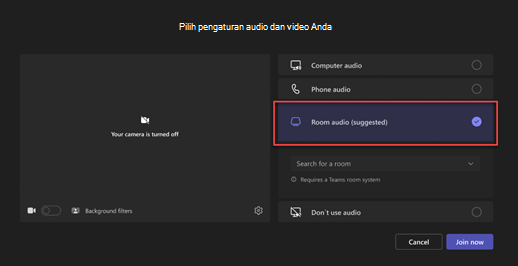
Catatan
Pilih X untuk menutup ruang yang disarankan dan cari ruang lain. Ruang dengan ikon Cast
 berada berdekatan.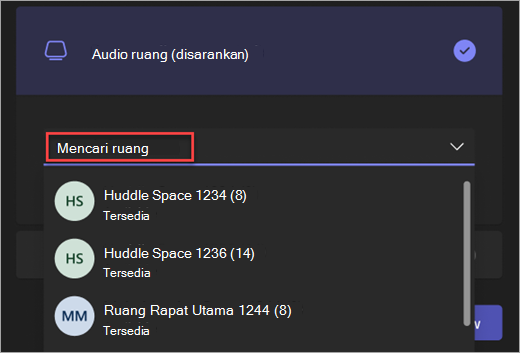
Pilih Gabung sekarang.
Edit nama tampilan Anda
Sesuaikan kehadiran Anda selama rapat Teams dengan mengedit nama tampilan Anda. Untuk mengedit nama tampilan, penyelenggara rapat harus mengaktifkan Izinkan orang mengedit nama tampilan mereka di opsi rapat.
Untuk mengedit nama tampilan Anda:
- Pilih tombol PeoplePeople di kontrol rapat Anda.
- Di panel Peserta, arahkan mouse ke atas nama Anda dan pilih Opsi lainnya
 > opsi lainnyaMicrosoft Teams lainnya Edit nama tampilan
 .
. - Masukkan nama dan pilih Simpan.
Nama Anda yang diedit akan tetap ada selama rapat.
Bergabung dengan rapat sebagai avatar
Anda dapat bergabung dalam rapat Teams apa pun sebagai avatar yang dipersonalisasi dengan mengikuti petunjuk di sini .