È possibile modificare l'aspetto dell'elenco dei messaggi e del riquadro di lettura in Outlook. Il messaggio di posta elettronica nell'elenco può essere visualizzato come messaggio singolo o raggruppato per conversazione.
Seleziona un'opzione della scheda di seguito per la versione di Outlook in uso.
Qual è la versione di Outlook in uso?
Nota
Se i passaggi descritti in questa scheda Nuovo Outlook non funzionano, è possibile che non si stia ancora usando il nuovo Outlook per Windows. Selezionare la scheda Outlook classica e seguire invece questa procedura.
Nel nuovo Outlook, se si vuole cambiare la modalità di visualizzazione dell'elenco dei messaggi, sono disponibili le opzioni seguenti:
Modificare la visualizzazione | dei messaggi di posta elettronicaPosta in arrivo evidenziata | Organizzare i messaggi | Aspetto | del riquadro di letturaFormato elenco messaggi
Modificare la modalità di visualizzazione della posta elettronica nel nuovo Outlook
- Nella parte superiore della pagina selezionare
 >Layoutdi posta>.
Ordinare usando Posta in arrivo evidenziata nel nuovo Outlook
- Nella parte superiore della pagina selezionare >Layoutdi posta>.
- In Posta in arrivo evidenziata selezionare una delle opzioni a seconda che si voglia o meno concentrarsi su determinati messaggi.
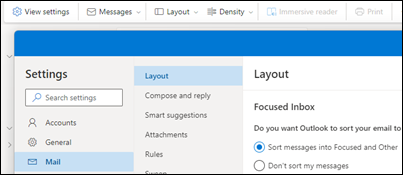
Per altre informazioni , vedere Posta in arrivo evidenziata per Outlook.
Organizzare i messaggi nel nuovo Outlook
Nella parte superiore della pagina selezionare >Layoutdi posta>.
In Organizzazione messaggi scegliere una delle opzioni a seconda di come si vogliono organizzare i messaggi:
- Come si vuole organizzare l'elenco dei messaggi? Scegliere come raggruppare i messaggi o se non si vuole raggrupparli.
- Cosa si vuole visualizzare nel riquadro di lettura? Scegliere se si vogliono visualizzare tutti i messaggi di una conversazione o solo i messaggi selezionati.
- Si vogliono visualizzare gli elementi eliminati nelle conversazioni? È possibile visualizzare o nascondere gli elementi eliminati.
Impostare l'aspetto del riquadro di lettura nel nuovo Outlook
- In Riquadro di lettura selezionare una delle opzioni a seconda di come si vuole visualizzare il riquadro di lettura, ad esempio A destra, In basso, Riempimento o Solo popout.
Per la versione classica di Outlook, per modificare la modalità di visualizzazione dell'elenco dei messaggi sono disponibili le opzioni seguenti:
Modificare la visualizzazione dell'elenco dei messaggi per visualizzare le colonne nella versione classica di Outlook
Per aggiungere e rimuovere colonne, è necessario usare una visualizzazione elenco. La visualizzazione predefinita per la Posta in arrivo è Compatta, che mostra i messaggi raggruppati per conversazione.
Per passare da una visualizzazione elenco a un'altra:
- Selezionare il menu Visualizza , quindi Cambia visualizzazione.
- Selezionare Singolo o Anteprima.
Aggiungere o rimuovere colonne nella visualizzazione elenco nella versione classica di Outlook
Nel gruppo Visualizzazione corrente della scheda Visualizza selezionare Impostazioni visualizzazione.
Nella finestra Impostazioni visualizzazione avanzate selezionare Colonne.
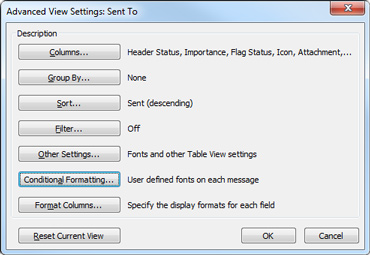
Nell'elenco Colonne disponibili della finestra Mostra colonne selezionare un nome di colonna e quindi aggiungi.
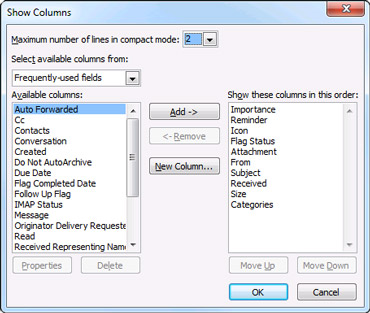
Se la colonna desiderata non è presente nell'elenco Colonne disponibili , fare clic sull'elenco a discesa Seleziona colonne disponibili da per visualizzare altri set di colonne.
Per creare una colonna personalizzata, selezionare Nuova colonna, immettere un nome per la colonna e quindi selezionare il tipo e il formato delle informazioni da visualizzare nella colonna.
Per rimuovere una colonna, nell'elenco Mostra queste colonne in questo ordine selezionare un nome di colonna e quindi rimuovi.
Selezionare OK per salvare le modifiche e applicare la nuova visualizzazione.
Importante
Se la nuova colonna non viene visualizzata nella visualizzazione, è possibile che non si stia usando una visualizzazione elenco. Vedere la sezione Modificare la visualizzazione per visualizzare le colonne per passare prima a una visualizzazione elenco, quindi ripetere i passaggi descritti in questa sezione.
Modificare la visualizzazione della posta elettronica nelle versioni Web di Outlook.
In Outlook sul web o Outlook.com è possibile:
Modificare la visualizzazione | dei messaggi di posta elettronicaPosta in arrivo evidenziata | Organizzare i messaggi | Aspetto | del riquadro di letturaFormato elenco messaggi
Modificare la modalità di visualizzazione dei messaggi di posta elettronica in Outlook sul web o Outlook.com
- Nella parte superiore della pagina selezionare >Layoutdi posta>.
Ordinare usando Posta in arrivo evidenziata in Outlook sul web o Outlook.com
- Nella parte superiore della pagina selezionare >Layoutdi posta>.
- In Posta in arrivo evidenziata selezionare una delle opzioni a seconda che si voglia o meno concentrarsi su determinati messaggi.
Per altre informazioni sull'uso di Posta in arrivo evidenziata, vedere Posta in arrivo evidenziata per Outlook.
Organizzare i messaggi in Outlook sul web o Outlook.com
Nella parte superiore della pagina selezionare >Layoutdi posta>.
In Organizzazione messaggi scegliere una delle opzioni a seconda di come si vogliono organizzare i messaggi
- Come si vuole organizzare l'elenco dei messaggi? Scegliere come raggruppare i messaggi o se non si vuole raggrupparli.
- Cosa si vuole visualizzare nel riquadro di lettura? Scegliere se si vogliono visualizzare tutti i messaggi di una conversazione o solo i messaggi selezionati.
- Si vogliono visualizzare gli elementi eliminati nelle conversazioni? È possibile visualizzare o nascondere gli elementi eliminati.
Impostare l'aspetto del riquadro di lettura in Outlook sul web o Outlook.com
- In Riquadro di lettura selezionare una delle opzioni a seconda di come si vuole visualizzare il riquadro di lettura, ad esempio A destra, In basso, Riempimento o Solo popout.
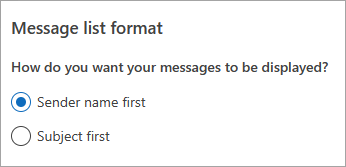
- In Formato elenco messaggi selezionare un'opzione a seconda della modalità di visualizzazione dei messaggi, ossia Nome mittente o Oggetto.
Articoli correlati
Posta in arrivo evidenziata per Outlook
Ordinare i messaggi di posta elettronica in Outlook
