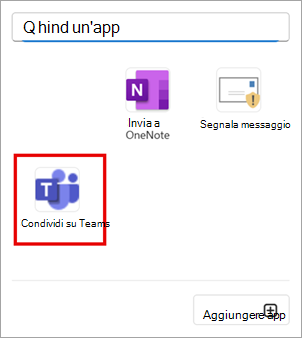
È possibile condividere un messaggio di posta elettronica, inclusi gli allegati, da Outlook a qualsiasi chat o canale in Teams.
Nota
Questa funzionalità è disponibile solo se si usa un account aziendale o dell'istituto di istruzione con un abbonamento a Microsoft 365 idoneo.
Seleziona un'opzione della scheda di seguito per la versione di Outlook in uso. Qual è la versione di Outlook in uso?
Nota
Se i passaggi descritti in questa scheda Nuovo Outlook non funzionano, è possibile che non si stia ancora usando il nuovo Outlook per Windows. Selezionare Outlook classico e seguire invece questa procedura.
Trovare il messaggio di posta elettronica da condividere e selezionarlo per aprirlo nel riquadro di lettura.
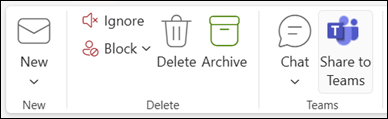
Nella scheda Home selezionare Condividi in Teams.
Digitare il nome di una persona, un gruppo o un canale. È anche possibile digitare un messaggio.
Un'anteprima del messaggio verrà visualizzata come messaggio in Teams. Selezionare la casella di controllo per includere gli allegati e quindi selezionare Condividi.
In Teams, selezionare Altre opzioni
 per visualizzare l'intero messaggio o per scaricarlo.