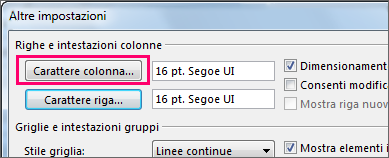
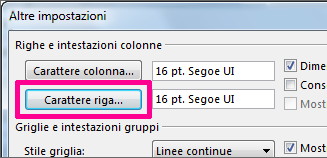
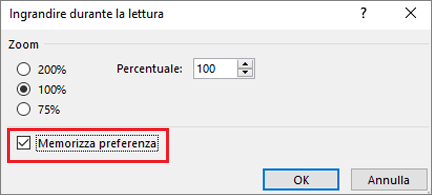
Per spostarsi rapidamente nella Posta in arrivo, è consigliabile ingrandire il testo delle righe dell'oggetto e delle intestazioni di colonna o modificarne il tipo di carattere per migliorare la leggibilità.
Seleziona un'opzione della scheda di seguito per la versione di Outlook in uso. Qual è la versione di Outlook in uso?
Nota
Se i passaggi descritti in questa scheda Nuovo Outlook non funzionano, è possibile che non si stia ancora usando il nuovo Outlook per Windows. Selezionare la scheda Outlook classica e seguire invece questa procedura.
Modificare le dimensioni del carattere nel nuovo elenco dei messaggi di Outlook
- Scegliere Visualizza>impostazioni visualizzazione dal menu.
- SelezionareLayout diposta>.
- In Dimensioni e spaziatura del testo selezionare le dimensioni del testo desiderate (Piccola, Media o Grande).
- Selezionare Salva per applicare le modifiche.
Ingrandire temporaneamente un messaggio di posta elettronica nel riquadro di lettura nel nuovo Outlook
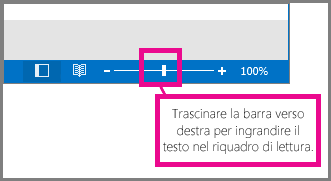
Nel riquadro di lettura è anche possibile ingrandirne il contenuto in modo da semplificarne la lettura.
Scegliere Visualizza dal menu.
Selezionare Zoom. Usa il + o - per selezionare le dimensioni desiderate tra il 50% e il 200%. Se l'opzione Zoom è disattivata, selezionare un messaggio per visualizzarlo nel riquadro di lettura. Puoi reimpostare le dimensioni in qualsiasi momento.
Suggerimento
L'aumento delle dimensioni del testo nel riquadro di lettura funziona solo sui messaggi attualmente visualizzati. Quando si seleziona un altro messaggio di posta elettronica, il corpo del testo torna alle dimensioni predefinite del carattere.