
Posta in arrivo evidenziata separa la posta in arrivo in due schede: Evidenziata e Altra. I messaggi di posta elettronica più importanti si trovano nella scheda Evidenziata, mentre gli altri restano facilmente accessibili, ma non accessibili, nella scheda Altra.
Per creare una cartella Posta in arrivo adatta alle proprie esigenze, il sistema tiene conto dei messaggi di posta elettronica e dei contatti con cui si interagisce e filtra le fonti di disturbo come i messaggi di posta elettronica generati automaticamente o in blocco. Più la si usa, più diventa efficace.
Seleziona un'opzione della scheda di seguito per la versione di Outlook in uso. Qual è la versione di Outlook in uso?
Nota
Se i passaggi descritti in questa scheda Nuovo Outlook non funzionano, è possibile che non si stia ancora usando il nuovo Outlook per Windows. Selezionare la versione classica di Outlook e seguire invece questa procedura.
Attivare o disattivare Posta in arrivo evidenziata nel nuovo Outlook
Aprire la nuova versione di Outlook.
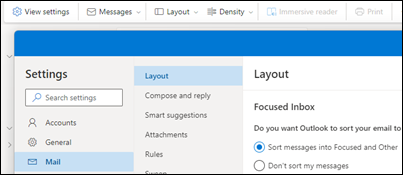
Seleziona Visualizza>
 visualizzazione .
InLayoutdi posta> selezionare l'account a cui applicare le impostazioni.
- Per attivarlo , selezionare l'opzione Ordina i messaggi in Evidenziata e Altra.
- Per disattivarlo , selezionare l'opzione Non ordinare i messaggi.
Selezionare Salva se sono state apportate modifiche.
Quando Posta in arrivo evidenziata è attivata, nella parte superiore della cassetta postale vengono visualizzate le schede Evidenziata e Altra. Si verrà informati dell'arrivo della posta elettronica nella scheda Altra e sarà possibile passare da una scheda all'altra in qualsiasi momento per dare un'occhiata.
Cambiare la modalità di organizzazione dei messaggi nel nuovo Outlook
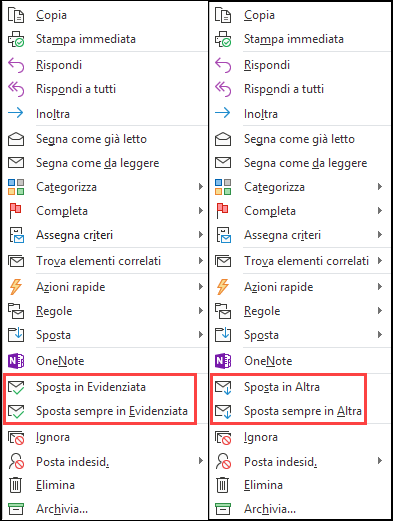
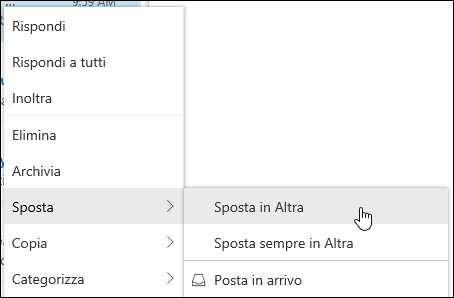
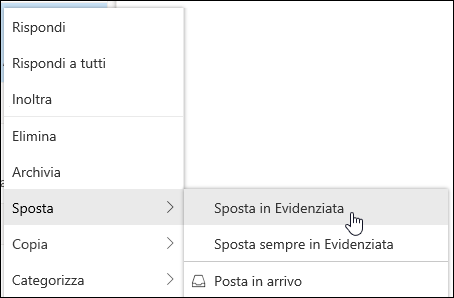
- Dalla Posta in arrivo selezionare la scheda Evidenziata o Altra e quindi fare clic con il pulsante destro del mouse sul messaggio da spostare.
-
Per spostare un messaggio da Evidenziata ad Altra:
Selezionare Sposta>in Altra cartella Posta in arrivo. Selezionare Sposta sempre in Altra cartella Posta in arrivo se si vuole che tutti i futuri messaggi del mittente vengano recapitati nella scheda Altra.
Per spostare un singolo messaggio da Altra a Evidenziata:
Selezionare Sposta>in Posta in arrivo evidenziata. Selezionare Sposta sempre in Posta in arrivo evidenziata se si vuole che tutti i futuri messaggi del mittente vengano recapitati nella scheda Evidenziata.


Domande frequenti
In che modo Posta in arrivo evidenziata interagisce con Messaggi secondari?
Posta in arrivo evidenziata sostituirà Messaggi secondari. Dopo il passaggio, non si riceveranno più messaggi di posta elettronica meno importanti nella cartella Messaggi secondari. I messaggi di posta elettronica verranno invece divisi tra le schede Evidenziata e Altra nella posta in arrivo. Lo stesso algoritmo che ha spostato gli elementi nella cartella Messaggi secondari ora viene attivato in Posta in arrivo evidenziata, il che significa che tutti i messaggi di posta elettronica impostati per essere spostati in Messaggi secondari verranno spostati in Altra. Tutti i messaggi già presenti nella cartella Messaggi secondari rimarranno in questa cartella finché non si decide di eliminarli o spostarli.
È possibile continuare a usare Messaggi secondari anziché Posta in arrivo evidenziata?
Per il momento è possibile continuare a usare Messaggi secondari. Alla fine, Messaggi secondari verrà sostituito da Posta in arrivo evidenziata.
Se Messaggi secondari è stato disattivato, sarà comunque possibile provare Posta in arrivo evidenziata?
Sì. Sarà possibile attivare Posta in arrivo evidenziata come descritto nelle istruzioni precedenti.
Posta in arrivo evidenziata organizza tutti i messaggi nella Posta in arrivo non appena viene attivata?
Sì. Non appena si attiva Posta in arrivo evidenziata, le schede Evidenziata e Altra saranno visualizzate nella parte superiore della Posta in arrivo. Posta in arrivo evidenziata apprende automaticamente a organizzare i messaggi con l'uso continuo. È anche possibile indicare a Outlook quali sono i messaggi più importanti spostandoli tra la scheda Evidenziata e la scheda Altra e impostando degli override per assicurarsi che i messaggi di posta elettronica provenienti da determinati mittenti siano sempre visualizzati in una destinazione specifica.
Posta in arrivo evidenziata è attivata, ma dopo aver selezionato Sposta i messaggi non si spostano
Se si usa una cassetta postale condivisa, Posta in arrivo evidenziata non funzionerà. Si tratta di un comportamento da progettazione.