Seleziona un'opzione della scheda di seguito per la versione di Outlook in uso.
Qual è la versione di Outlook in uso?
Nota
Se i passaggi descritti in questa scheda Nuovo Outlook non funzionano, è possibile che non si stia ancora usando il nuovo Outlook per Windows. Selezionare Outlook classico e seguire invece questa procedura.
Salvare un messaggio come file nel computer o nel cloud nel nuovo Outlook
In Posta selezionare il messaggio da salvare nell'elenco dei messaggi in modo che venga aperto nel riquadro di lettura oppure fare doppio clic sul messaggio per aprirlo in una nuova finestra.
Nell'intestazione del messaggio selezionare Altre azioni >Salva con nome.
Suggerimento
È anche possibile fare clic con il pulsante destro del mouse sul messaggio nell'elenco dei messaggi e scegliere Salva con nome dal menu.
Selezionare la cartella (o la posizione nel cloud) in cui si vuole salvare il messaggio. Per impostazione predefinita, il nome del file corrisponde al titolo del messaggio che è possibile rinominare se si sceglie di farlo.
Selezionare Salva.
Salvare un messaggio come file PDF nel nuovo Outlook
Il nuovo Outlook non include pdf come una delle impostazioni predefinite Salva con nome. L'utilità Stampa su PDF Microsoft inclusa in Windows 10 e Windows 11 consente di stampare qualsiasi messaggio di posta elettronica direttamente su un PDF.
- Aprire il messaggio da salvare in formato PDF.
- Nel messaggio selezionare Altre azioni>stampa>.
- Nell'elenco a discesa Stampante selezionare Stampa su PDF Microsoft.
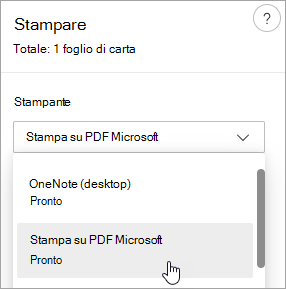
- Selezionare Stampa.
- Nella casella Salva output di stampa con nome scegliere una cartella in cui salvare il PDF e immettere un nome file. Scegliere quindi Salva.
Salvare una bozza di un messaggio che si vuole completare in un secondo momento nel nuovo Outlook
Il salvataggio di una bozza viene eseguito automaticamente. Una bozza viene sempre salvata nella cartella Bozza .
Una bozza viene salvata ogni 30 secondi e non è possibile modificare tale intervallo di tempo o modificare la posizione in cui salvare una bozza.
Per salvare manualmente una bozza
- Sulla barra multifunzione selezionare Opzioni e quindi Salva bozza.
Per tornare a una bozza salvata di un messaggio
- Nel riquadro delle cartelle selezionare Bozze e quindi selezionare un messaggio oppure fare doppio clic su di esso per aprirlo in una nuova finestra.
- Se si vuole eliminare la bozza, selezionare il messaggio e scegliere Elimina
 oppure fare clic con il pulsante destro del mouse su di esso e nell'elenco a discesa selezionare Elimina.
Suggerimento migliore insieme: Gestire le bozze da Outlook per iOS e Outlook per Android
Se si usa Outlook per iOS o Outlook per Android, le bozze verranno sincronizzate automaticamente con il dispositivo mobile. Da qui è possibile completare i messaggi avviati dal computer, aggiungere facilmente allegati da foto o fotocamera oppure usare Office Lens per acquisire note da una lavagna in una riunione.
Salvare un messaggio come documento Word o modello
Il salvataggio di un messaggio come documento Word o modello non è attualmente supportato per il nuovo Outlook.
Salvare o spostare un messaggio in un'altra cartella di Outlook
Se si vuole salvare un messaggio in un'altra cartella di Outlook, il modo più semplice consiste nello spostare o copiare il messaggio nella cartella di destinazione. Vedere Spostare o copiare un elemento in un'altra cartella.
Salvare un messaggio come file nel computer o nel cloud nella versione classica di Outlook
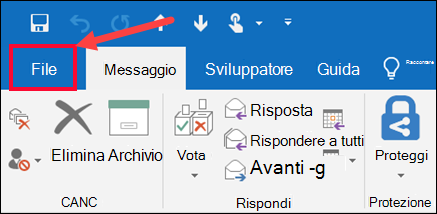
Fare doppio clic per aprire il messaggio da salvare, quindi scegliere Salva con nome dal menu File.
Nel riquadro delle cartelle della finestra di dialogo Salva con nome scegliere una cartella e quindi il percorso della cartella selezionata in cui salvare il file.
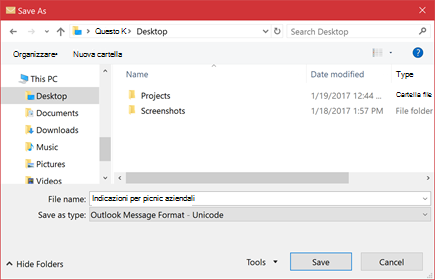
Nella casella Nome file digitare un nome per il documento.
Nell'elenco Tipo file accettare il tipo predefinito o scegliere un altro tipo di file nell'elenco.
Salvare un messaggio come file PDF
Outlook classico non include pdf come uno dei tipi predefiniti salva con nome. L'utilità Stampa su PDF Microsoft inclusa in Windows 10 o Windows 11 consente di stampare qualsiasi messaggio di posta elettronica direttamente su un PDF.
Aprire il messaggio da salvare e nella scheda File selezionare Stampa.
Nell'elenco a discesa Stampante scegliere Stampa su PDF Microsoft.
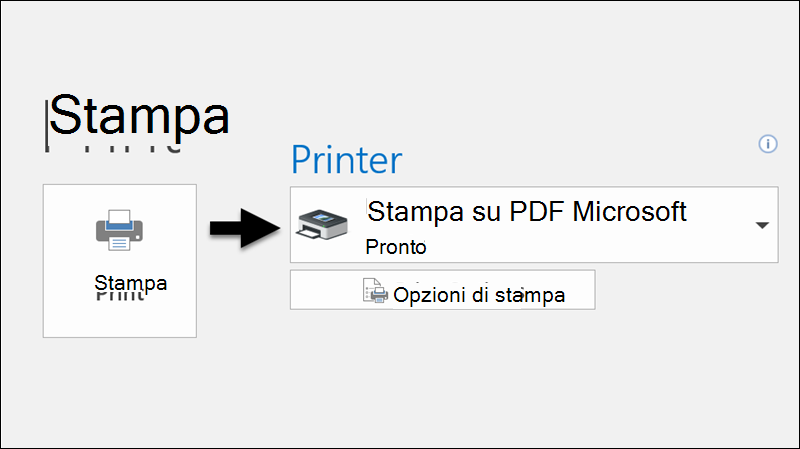
Scegliere Stampa.
Nella casella Salva output di stampa con nome scegliere una cartella per il PDF e immettere un nome file. Scegliere quindi Salva.
Salvare un messaggio come documento di Word
Outlook classico non può salvare un messaggio direttamente come file di documento Word. È tuttavia possibile salvare il messaggio come file HTML e quindi aprirlo in Word. Il salvataggio del messaggio di posta elettronica come file HTML mantiene tutta la formattazione, le immagini e i collegamenti, oltre a includere le informazioni dell'intestazione, che includono le informazioni su Da, A, Cc e Oggetto .
- Aprire il messaggio da salvare e nella scheda File selezionare Salva con nome.
- Nel riquadro delle cartelle della finestra di dialogo Salva con nome scegliere una cartella e quindi il percorso della cartella selezionata in cui salvare il file.
- Nella casella Nome file digitare un nome per il documento.
- Nell'elenco Tipo file scegliere HTML e quindi Salva.
- Aprire Word e scegliereAprifile>.
- Selezionare il file HTML salvato nel passaggio 4.
- ScegliereSalva con nome> e quindi Word documento (*.docx) nell'elenco a discesa tipo di file prima di scegliere Salva.
Salvataggio di un messaggio come modello
Usare modelli di messaggio per inviare messaggi contenenti informazioni che rimangono invariate da messaggio a messaggio. È possibile creare un messaggio e salvarlo come modello e quindi usare tale modello. Prima di inviare il modello come messaggio, è sufficiente aggiungere solo le nuove informazioni.
- Nella scheda Home selezionare Nuovo messaggio di posta elettronica.
- Nel corpo del messaggio immettere il contenuto desiderato.
- Nella finestra del messaggio selezionare la scheda File e quindi Salva con nome.
- Nell'elenco Tipo file della casella Salva con nome selezionare Modello Outlook.
- Nella casella Nome file immettere un nome per il modello e quindi selezionare Salva.
Outlook classico supporta Unicode, uno standard di codifica dei caratteri che consente di rappresentare la maggior parte delle lingue scritte nel mondo usando un singolo set di caratteri. Se si lavora in un'organizzazione multinazionale o si condividono messaggi ed elementi con persone che usano Outlook classico in computer in altre lingue, è possibile usufruire del supporto Unicode in Outlook classico.
Per salvare i messaggi in una codifica Unicode per impostazione predefinita
- Nella scheda File scegliere Opzioni>Posta.
- In Salva messaggi selezionare la casella di controllo Usa formato Unicode .
Salvataggio come bozza di un messaggio da completare in un secondo momento
Tutti i messaggi creati ma non inviati vengono salvati automaticamente nella cartella Bozze . È possibile tornare alla versione classica di Outlook in un secondo momento e trovare il messaggio non inviato.
Per salvare manualmente una bozza di un messaggio
Per tornare a una bozza salvata di un messaggio
- In Posta, nel riquadro delle cartelle, selezionare Bozze e quindi fare doppio clic sul messaggio.
Suggerimento migliore insieme: Gestire le bozze da Outlook per iOS e Outlook per Android
Se si usa Outlook per iOS o Outlook per Android, le bozze verranno sincronizzate automaticamente con il dispositivo mobile. Da qui è possibile completare i messaggi avviati dal computer, aggiungere facilmente allegati da foto o fotocamera oppure usare Office Lens per acquisire note da una lavagna in una riunione.
Suggerimento
Outlook classico salva automaticamente i messaggi non inviati solo quando non si digita attivamente in pochi secondi.
Modifica dell'intervallo di tempo o della posizione per il salvataggio di bozze
Per impostazione predefinita, i messaggi non completati vengono salvati nella cartella Bozze ogni tre minuti. È possibile modificare l'intervallo di tempo o la posizione.
Nella scheda File selezionare Opzioni>Posta.
In Salvataggio messaggi eseguire una o più delle operazioni seguenti:
- Per cambiare la posizione in cui vengono salvate le bozze, nell'elenco Salva in questa cartella scegliere Bozze, Posta in arrivo, Posta inviata o Posta in uscita.
- Per modificare la frequenza di salvataggio delle bozze, nella casella Salva automaticamente gli elementi che non sono stati inviati dopo un numero di minuti specificato digitare un numero compreso tra 1 e 99.
Salvare o spostare un messaggio in un'altra cartella di Outlook
Se si vuole salvare un messaggio in un'altra cartella di Outlook, il modo più semplice consiste nello spostare o copiare il messaggio nella cartella di destinazione. Vedere Spostare o copiare un elemento in un'altra cartella.
Salvare un messaggio come file nel computer o nel cloud
Nell'elenco dei messaggi in Outlook sul web o Outlook.com selezionare il messaggio da salvare in modo che venga aperto nel riquadro di lettura oppure fare doppio clic sul messaggio per aprirlo in una nuova finestra.
Nell'intestazione del messaggio selezionare Altre azioni>download.
Suggerimento
È anche possibile fare clic con il pulsante destro del mouse sul messaggio nell'elenco dei messaggi e scegliere Scarica dal menu.
Il messaggio può essere salvato come EML o MSG, in genere nella cartella Download. Per impostazione predefinita, il nome del file corrisponde al titolo del messaggio e viene salvato come file .eml o .msg.
Salvare un messaggio come file PDF
Outlook sul web o Outlook.com non include pdf come uno dei tipi predefiniti Salva con nome. L'utilità Stampa su PDF Microsoft inclusa in Windows 10 o Windows 11 consente di stampare qualsiasi messaggio di posta elettronica direttamente su un PDF.
- Aprire il messaggio da salvare in formato PDF.
- Nel messaggio selezionare Altre azioni>stampa>.
- Nell'elenco a discesa Stampante selezionare Stampa su PDF Microsoft.
- Selezionare Stampa.
- Nella casella Salva output di stampa con nome scegliere una cartella per il PDF e immettere un nome file. Scegliere quindi Salva.
Salvataggio come bozza di un messaggio da completare in un secondo momento
Il salvataggio di una bozza viene eseguito automaticamente. Una bozza viene sempre salvata nella cartella Bozza .
Una bozza viene salvata ogni 30 secondi e non è possibile modificare tale intervallo di tempo o modificare la posizione in cui salvare una bozza.
Per salvare manualmente una bozza
- Sulla barra multifunzione selezionare Opzioni e quindi Salva bozza.
Per tornare a una bozza salvata di un messaggio
- Nel riquadro delle cartelle selezionare Bozze e quindi selezionare un messaggio oppure fare doppio clic su di esso per aprirlo in una nuova finestra.
- Se si vuole eliminare la bozza, selezionare il messaggio e fare clic su oppure fare clic con il pulsante destro del mouse su di esso e nell'elenco a discesa selezionare Elimina.
Suggerimento migliore insieme: Gestire le bozze da Outlook per iOS e Outlook per Android
Se si usa Outlook per iOS o Outlook per Android, le bozze verranno sincronizzate automaticamente con il dispositivo mobile. Da qui è possibile completare i messaggi avviati dal computer, aggiungere facilmente allegati da foto o fotocamera oppure usare Office Lens per acquisire note da una lavagna in una riunione.
Salvare un messaggio come documento Word o modello
Il salvataggio di un messaggio come documento Word o modello non è supportato.
Salvare o spostare un messaggio in un'altra cartella di Outlook
Se si vuole salvare un messaggio in un'altra cartella di Outlook, il modo più semplice consiste nello spostare o copiare il messaggio nella cartella di destinazione. Vedere Spostare o copiare un elemento in un'altra cartella.
