
Se viene visualizzato un messaggio di errore "Riprova" o "Errore 0x80131500" quando si usa o si tenta di aprire Microsoft Store in Windows, provare le soluzioni seguenti.
Espandi una sezione per altre informazioni:
Reimpostare l'app Microsoft Store
- Tieni premuto il tasto
 WINDOWS, quindi premi R per aprire una finestra di dialogo Esegui.
 - INVIO wsreset.exe e quindi selezionare OK.
Nota
Verrà aperta una finestra del prompt dei comandi vuota, che si chiuderà dopo circa dieci secondi e Microsoft Store verrà aperto automaticamente.
Controllare gli aggiornamenti
Assicurati che Windows disponga degli aggiornamenti più recenti.
Nota
Se la versione di Windows 10 è precedente alla 15063, dovrai aggiornare Windows o passare a www.microsoft.com/store. Per verificare la tua versione di Windows, cerca qui il campo "OS Build".
Aggiorna l'app Microsoft Store alla versione più recente.
Controlla le impostazioni di data/ora e posizione.
Eseguire lo strumento di risoluzione dei problemi di Store (solo Windows 10)
Gli utenti di Windows 10 possono eseguire uno strumento di risoluzione dei problemi delle app dello Store.
Selezionare Altri strumenti di risoluzione dei problemi.
Scorri verso il basso per selezionare
 App di Windows Store.
Seleziona Esegui lo strumento di risoluzione dei problemi.
Aggiorna le impostazioni di Internet TLS
Seleziona l'icona
Windows per aprire il menu Start e cerca Esegui.Immettere inetcpl.cpl la finestra di dialogo Esegui e premere OK.
Seleziona la scheda Avanzate e scorri fino in fondo.
Controlla le impostazioni Usa TLS :
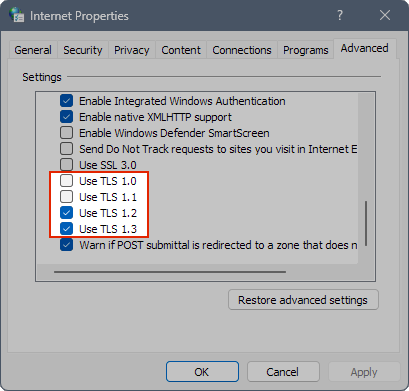
Assicurati che Usa TLS 1.0 e Usa TLS 1.1 siano deselezionati.
Assicurarsi che Usa TLS 1.2 e Usa TLS 1.3 siano selezionati.
Nota
Le impostazioni potrebbero indicare "Usa TLS 1.3 (sperimentale)". Va bene, assicurati solo che sia selezionato.
Premi OK per salvare le impostazioni.
Servono altre informazioni?
Contattare il supporto
Per il supporto tecnico, vai a Contatta il supporto tecnico Microsoft, immetti il problema e seleziona Richiesta supporto. Se hai ancora bisogno di assistenza, seleziona Contatta il supporto tecnico per essere indirizzato all'opzione di supporto migliore.
Per assistenza pre-vendita o problemi con l'acquisto, contatta il supporto vendite.