重要
Office 2016 と Office 2019 のサポート は終了しました。 拡張機能はなく、拡張されたセキュリティ更新プログラムもありません。 すべての Office アプリでデータが失われることはありません。 サポートされている Microsoft 365 または Office 製品でデータにアクセスできます。 ただし、深刻な問題を引き起こす可能性のあるセキュリティ リスクにさらされる可能性があります。
Office を初めてインストールする場合は、まずいくつかのセットアップ手順を実行する必要があります。 以下の詳細に関するセクションを展開してください。
ただし、Office を再インストールしていて、プロダクト キーを既に引き換え、Office に関連付けられているアカウントがある場合は、セクション のサインインに移動して Office をダウンロードします。
プロダクト キー、Workplace 割引プログラム、ボリューム ライセンスの詳細
サインインして Office をダウンロードする
-
Microsoft アカウント ダッシュボードに移動し、まだサインインしていない場合は、[サインイン] を選択します。
- このバージョンの Office に関連付けた Microsoft アカウントを使用してサインインします。
アカウントの詳細情報を忘れた場合は、 [ Office で使用しているアカウントを忘れた場合] に移動します。
- [概要] ページで [ Office アプリ ] を選択し、そのページでインストールする Office 製品を見つけて、[インストール] を選択 します。
Office を別の言語でインストールしたり、64 ビット バージョンをインストールしたりするには、ドロップダウンを使用して他のオプションを見つけます。 該当する言語とビット版を選択してから「インストール」を選択します。
これで Office をインストールする準備ができました。 下のインストールしようとしているバージョンのタブを選択します。
PC 向け Office Premium をインストールする
Office の 1 回限りの購入バージョンは、 1 回限りのインストールに対してライセンスが付与されていることに注意してください。
- ブラウザーに応じて、ファイルを開く (Edge またはインターネット エクスプローラー)、セットアップ (Chrome)、またはファイルの保存 (Firefox) を選択します。
この アプリ が デバイス に変更を加えることを許可しますか? という ユーザーアカウント 制御 プロンプト が表示される場合は、 はい を クリック します。
インストールが開始されます。
- "すべて設定済みです" という語句が表示されたら、インストールが完了します 。Office は現在インストールされています" とアニメーションが再生され、コンピューター上の Office アプリケーションを見つける場所が表示されます。 「閉じる」を選択します。
ウィンドウの指示に従って、Office アプリを探します。 たとえば、Windows のバージョンによっては、[スタート] を選択し、スクロールしてアプリを検索し、Excel や Word などのアプリを開くことができます。または、検索ボックスにアプリの名前を入力します。
インストールまたはサインインの問題
Office をインストールできない場合は、「Office のインストールに関するトラブルシューティング」を参照してください。
Office のライセンス認証を行う
- Word や Excel などのアプリを開き、Office アプリケーションをすぐに使い始めることができます。
インストール後に Office が見つからない場合
ほとんどの場合、アプリケーションを起動してから [同意する] をクリックしてライセンス条項に同意すると、Office がアクティブになります。
- Office が自動的にアクティブになることがあります。 ただし、製品によっては、Microsoft Office のライセンス認証ウィザードが表示される可能性があります。 その場合は、プロンプトに従って Office をライセンス認証します。
ライセンス認証に関するヘルプが必要な場合は、「Office のライセンス認証を行う」を参照してください。
Office 2021、2019、または 2016 をインストールする
Office の 1 回限りの購入バージョンは、 1 回限りのインストールに対してライセンスが付与されていることに注意してください。
- ブラウザーに応じて、ファイルを開く (Edge またはインターネット エクスプローラー)、セットアップ (Chrome)、またはファイルの保存 (Firefox) を選択します。
この アプリ が デバイス に変更を加えることを許可しますか? という ユーザーアカウント 制御 プロンプト が表示される場合は、 はい を クリック します。
インストールが開始されます。
- "すべて設定済みです" という語句が表示されたら、インストールが完了します 。Office は現在インストールされています" とアニメーションが再生され、コンピューター上の Office アプリケーションを見つける場所が表示されます。 「閉じる」を選択します。
ウィンドウの指示に従って、Office アプリを探します。 たとえば、Windows のバージョンによっては、[スタート] を選択し、スクロールしてアプリを検索し、Excel や Word などのアプリを開くことができます。または、検索ボックスにアプリの名前を入力します。
インストールまたはサインインの問題
Office をインストールできない場合は、「Office のインストールに関するトラブルシューティング」を参照してください。
Office のライセンス認証を行う
- Word や Excel などのアプリを開き、Office アプリケーションをすぐに使い始めることができます。
インストール後に Office が見つからない場合
ほとんどの場合、アプリケーションを起動してから [同意する] をクリックしてライセンス条項に同意すると、Office がアクティブになります。
- Office が自動的にアクティブになることがあります。 ただし、製品によっては、Microsoft Office のライセンス認証ウィザードが表示される可能性があります。 その場合は、プロンプトに従って Office をライセンス認証します。
ライセンス認証のヘルプが必要な場合は、[ Office のライセンス認証] に移動します。
Mac に Office をインストールする
ダウンロードが完了したら、Finder を開き、[ ダウンロード] に移動し、インストーラー パッケージをダブルクリックします。
ヒント
Microsoft_Office_2016_Installer.pkg は開発者が不明であるため開くことができないというエラーが表示される場合は、10 秒間待ってから、インストーラー パッケージをもう一度ダブルクリックしてみてください。
[Verifying....] プログレス バーで停止している場合は、進行状況バーを閉じるか取り消して、もう一度やり直してください。
最初のインストール画面で、[続行する] を選んで、インストール プロセスを開始します。
ソフトウェア使用許諾契約書を確認し、[続行] を選択 します。
ソフトウェア使用許諾契約の条件に同意できる場合は [同意する] を選びます。
Office のインストール方法を選択し、[続行] を選択 します。
ディスク領域の要件を確認するか、インストール場所を変更して、[ インストール] を選択します。
注
スイート全体ではなく特定の Office アプリのみをインストールする場合は、[ カスタマイズ ] ボタンを選択し、不要なプログラムをオフにします。
プロンプトが表示されたら、Mac ログイン パスワードを入力し、[ ソフトウェアのインストール] を選択します。 (これは、この Mac へのログインに使うパスワードです)。
ソフトウェアのインストールが開始します。 インストールが完了したら、[ 閉じる] を選択します。 更新プログラムが利用可能な場合は、[ 更新 ] を選択し、プロンプトに従います。
Office アプリを起動し、アクティブ化プロセスを開始する
Dock の スタート パッド アイコンを選択して、すべてのアプリを表示します。

スタート パッドで Microsoft Word アイコンを選択します。
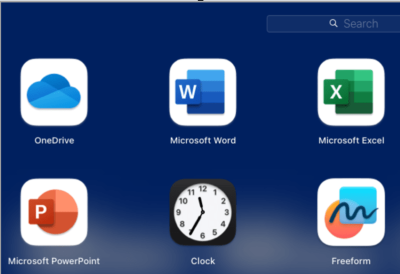
Word を起動すると、[新機能] ウィンドウが自動的に開きます。 [ 作業の開始] を 選択してアクティブ化を開始します。 Office のライセンス認証に関するヘルプが必要な場合は、「Office for Mac のライセンス認証を行う」を参照してください。 Office のライセンス認証に失敗した場合は、「Office for Mac のインストールまたはライセンス認証ができない場合の対応策」を参照してください。

インストールの注意事項
Office アプリアイコンをドックにピン留め操作方法?
-
Finder>Applications に移動し、目的の Office アプリを開きます。
- Dock で、Control キーを押しながらアプリ アイコンをクリックまたは右クリックし、[オプション] >[Dock でのキープ] を選択します。
iPhone または iPad に Officeルできますか?
できます。「iPhone または iPad に Office をインストールしてセットアップする」を参照してください。
iOS デバイス (iPhone または iPad) でメールをセットアップすることもできます。
プロダクト キー、商用使用、Workplace Discount Program、ボリューム ライセンスの詳細を確認する
注
日本では、この記事に含まれる PC のインストール手順は、次のバージョンの Office に適用されます。
Office Premium |Office 2021 |Office 2019 |Office 2016
初めて Officeルする
Office Premium、Office 2021、Office 2019、Office 2016 などの一部の製品は、プレインストールされ、プロダクト キーが含まれています。 プレインストールされている場合は、「プレインストールされている Office をセットアップする」を参照して、お使いのバージョンを選択します。
小売店またはオンライン ストアで ofOffice のコピーを購入した場合は、既存または新しい Microsoft アカウント でサインインし、 office.com/setup でプロダクト キー* を入力します。 キーを使用すると、Office にアカウントがリンクされるため、この操作を行う必要があるのは 1 回のみです。
Office の再インストール
Office がプレインストールされていて、同じデバイスまたは新しいデバイスに再インストールする必要がある場合は、Office のコピーに関連付けられている Microsoft アカウントが必要です。 以下の手順に従って、このアカウントを使用して Office を再インストールします。 再インストールする前に Office をアンインストールする必要がある場合は、「PC から Office をアンインストールする」または「Office for Mac のアンインストール」を参照してください。
商用組織で使用される Office Home & Business については、これらのバージョンの Office の再インストールに関する以下の 注 を参照してください。
注
Office Premium、または 2021、2019、または 2016 バージョンのOffice Professional Plus、Office Standard、Office Home & Business (商用)、またはスタンドアロン アプリ (Word や Project など) をインストールする手順は、製品を入手した場合に異なる場合があります。
Microsoft Workplace Discount Program (旧称自宅使用プログラム): 会社を通じて個人用に Office を購入した場合は、「 Workplace Discount Program を使用して Office をインストールする」を参照してください。
Office Home & Business (商用): Office Home & Business の商用バージョンがある場合、または事前にインストールされており、再インストールする必要がある場合は、「Office 2021、2019、または Office 2016 を再インストールするか、オフラインでインストールする (商用使用)」を参照してください。
ボリューム ライセンス版:インストールを管理している組織で勤務している場合は、IT 部門に連絡する必要がある場合があります。 組織によって Office を複数のデバイスにインストールする方法は異なります。
サードパーティの販売元: サードパーティから Office を購入し、プロダクト キーに問題が発生している場合です。
