
Mac では? 「Office for Mac更新プログラムを自動的に確認する」を参照してください。
Microsoft 365 または Office のバージョンがわからない場合は、「使用している Office のバージョン」を参照してください。
Microsoft 365 または Office for Windows を更新する方法
Microsoft 365 または Office for Windows の更新プログラムをチェックするには、次の操作を行います。
Wordなどの Microsoft 365 アプリを開き、新しいドキュメントを作成します。
ファイル>Account (クラシック Outlook を開いた場合は Office アカウント) に移動します。
[製品情報] セクションで、[更新オプション] > [今すぐ更新] を選択します。
注
[今すぐ更新] オプションがすぐに表示されない場合は、最初に [更新を有効にする] をクリックしなければならない場合があります。
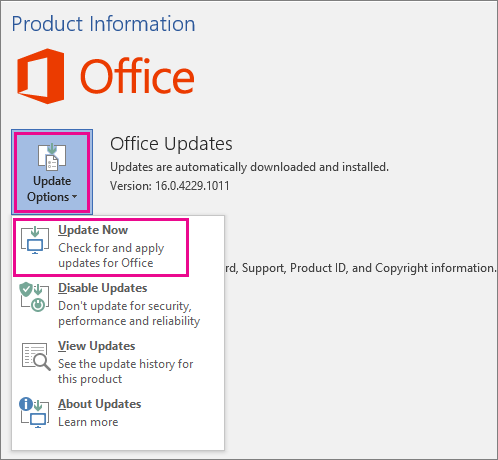
Microsoft 365 または Office が更新プログラムの確認とインストールを完了した後、[最新の状態です]または [Updatesがインストールされました] ウィンドウを閉じます。
[更新オプション] ボタンを使用して、Updatesを無効にしたり、以前にインストールしたUpdatesを表示したりすることもできます。
Microsoft 365 または Office for Windows 更新プログラムが動作しませんか?
Microsoft 365 または Office for Windows の更新プログラムが動作しない場合:
- PC がインターネットに接続されていることを確認します。
- [更新オプション] が見つからない場合、[バージョン情報] ボタンのみが表示されている場合は、ボリューム ライセンスのインストールがあるか、会社で グループ ポリシー を使用して Microsoft 365 または Office の更新プログラムを管理しています。 Microsoft Update をお試しになるか、会社のヘルプ デスクにご連絡ください。
- 更新プログラムを手動でダウンロードするには、「Office 更新プログラム」を参照してください。
- Office を更新したいが、Office アプリを開くことができない場合は、 Office を修復してみてください。