

Mac App Store から Microsoft 365 アプリを更新する
Mac App Store から Microsoft 365 アプリをダウンロードし、自動更新を有効にしている場合は、アプリが自動的に更新されます。 手動で更新プログラムをダウンロードすることもできます。
- ドックまたは Finder から Mac App Store を開きます。
- 左側のメニューで [Updates] を選択し、[すべて更新] を選択するか、更新するアプリの横にある [更新] ボタンを選択します。
AutoUpdate を使用して Microsoft 365 アプリと Office を更新する
microsoft.com から Microsoft 365 アプリまたは Microsoft Office をダウンロードした場合、Microsoft AutoUpdate は、最新のセキュリティ修正プログラムと改善プログラムを使用してアプリを常に最新の状態に保ちます。 Microsoft 365 サブスクライバーの場合は、最新の機能とツールも利用できます。
-
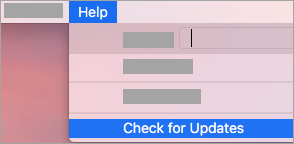
Word などの Microsoft 365 アプリを開き、上部のメニューで [ヘルプ>Updatesの確認] を選択します。
[更新プログラムの確認] が表示されない場合は、最新バージョンの Microsoft AutoUpdate ツールを実行してから、更新プログラムを再度確認してください。
- [ Microsoft アプリを自動的に最新の状態にする] を選択すると、最新のセキュリティ修正プログラムと機能の改善が利用可能になり次第、Mac を保護し、最新の状態に保つことができます。
- [ 更新] を選択して、利用可能なすべての更新プログラムをダウンロードしてインストールします。
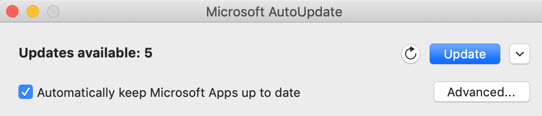
- インストールする前に各更新プログラムの詳細を知りたい場合は、[更新] ボタンの横にある矢印を選択して、アプリ、バージョン、インストール日を確認してください。 次に、個々のアプリの横にある [ すべて更新 ] または [ 更新 ] を選択します。
アプリをどのようにインストールしたかわからない場合は、ターミナル アプリから次のコマンドを使用できます。
mdls -name kMDItemAppStoreReceiptType /Applications/Microsoft\ Word.app
コマンドの実行後に MDItemAppStoreReceiptType = (null) と表示される場合は、Microsoft AutoUpdate を使用してアプリを更新する必要があります。 Mac App Store からダウンロードしたアプリには、「本番」の領収書の種類が表示されます。
Microsoft 365 Insider への早期アクセス
最新の機能と更新プログラムに排他的にアクセスし、Microsoft にフィードバックを直接送る機会を得るには、Insider プログラムにご参加ください。 旧バージョンの Office を使用しているユーザーに先駆けて、Microsoft がリリースする最新機能のプレビュー ビルド、セキュリティ更新プログラム、パフォーマンス修正プログラムをいち早く入手できます。
Insider Program の詳細については、 この ページを参照してください。
Word などの Microsoft 365 アプリを開き、[ヘルプ>>Updates詳細設定の確認] を選択します。
[ 更新チャネル] で、Microsoft AutoUpdate に表示される使用可能な Insider チャネル オプション ( Dogfood や Microsoft など) を選択します。 表示されるチャネル名は、Microsoft 365 アカウント、ビルド、または Insider の登録状態によって異なる場合があります。
使用許諾契約書と、アプリの使用時に収集される情報を確認します。
[承諾]、 [ 更新プログラムのチェック] の順に選択して、Insider の更新プログラムをダウンロードします。
Microsoft AutoUpdate の詳細
Office for Mac のリリース ノートについては、こちらを参照してください。 Microsoft AutoUpdate の以前のリリースのダウンロードを探している場合は、「Office for Mac の更新履歴」を参照してください。
Microsoft AutoUpdate に関するヘルプが必要な場合
Microsoft AutoUpdate のトラブルシューティング
Microsoft AutoUpdate で更新できない場合は、「Microsoft AutoUpdate のトラブルシューティング」を参照してください。
Office を更新しましたが、サブスクリプション機能は表示されていません
以前、Mac で Office の永続ライセンスを使用していたが、現在は Microsoft 365 サブスクライバーであり、特定の サブスクリプション機能が表示されない場合、Office のコピーは、サブスクリプションではなく、1 回限りの購入のライセンスを引き続き使用している可能性があります。 サポートについては「Office ライセンスファイルを削除する方法」を参照してください。