

カメラが動作しなくなると、ビデオ通話、オンライン会議、その他のカメラに依存するアクティビティが中断される可能性があります。 一般的な原因として、最近の更新後にドライバーが見つからない、ウイルス対策ソフトウェアがカメラをブロックしている、プライバシー設定が制限されている、使用しようとしているアプリの問題などがあります。 この記事では、カメラの問題を効果的にトラブルシューティングして解決するのに役立つステップバイステップのガイドを提供します。
Windows カメラのトラブルシューティング ツールを実行する
Windows 11 デバイスを使用している場合は、最初に問い合わせアプリで自動カメラ トラブルシューティング ツールを問い合わせします。 自動的に診断を実行し、ほとんどのカメラの問題の解決を試みます。 以前のバージョンの Windows またはモバイル デバイスを使用している場合は、「 一般的なトラブルシューティング の手順」にスキップしてください。
[ヘルプ] アプリのカメラのトラブルシューティング ツールで問題を解決できない場合は、下の 最も一般的な カメラの問題 セクションから特定のカメラの問題を選択し、提供されている手順に従います。 問題が一覧にない場合は、次の解決策を試してください。
一般的なトラブルシューティング
カメラの問題を解決するために、次の一般的なトラブルシューティング手順を試してください。
手順 1。 カメラが接続されていることを確認する
- 外部カメラを使用している場合は、USB ポートにしっかりと接続されていることを確認してください。 コードやケーブルに緩みがないか確認し、すべての接続が正しく接続されていることを確認します。
- ハードウェアの問題を排除するには、別のデバイスでカメラをテストします。
手順 2。 デバイスにカメラ スイッチやボタンがないか確認する
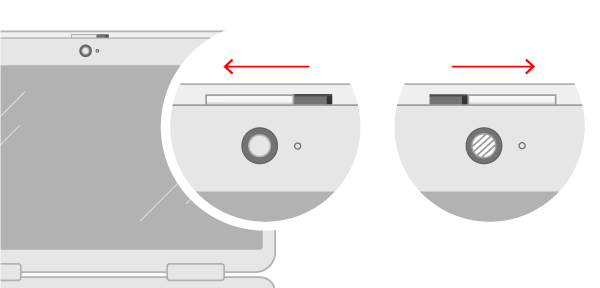
一部のノート PC やポータブル デバイスには、カメラのオンとオフを切り替えるための物理的なスイッチまたはボタンがあります。 オフにすると、カメラがインストールされていることをデバイスが認識しない場合や、スラッシュが入ったカメラの画像がカメラに表示される場合があります。 ノート PC にスイッチまたはボタンがある場合は、カメラを使用する前にそれらがオンになっていることを確認してください。
これらのスイッチやボタンは見つけにくい場合があるため、可能な限りすべての場所を確認してください。 たとえば、次のようになります。
- Fn キーでアクティブ化されたキーボードのボタン
- キーボード の専用カメラ ボタン
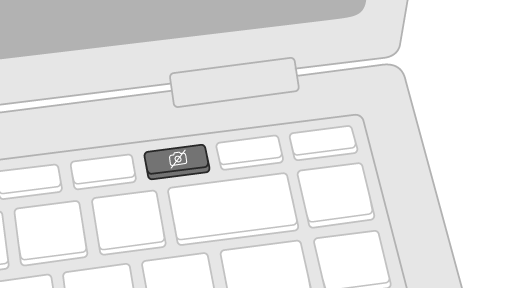
- ノート PC の側面にあるスライディング スイッチ

- カメラカメラに組み込むシャッター用の小さなスライダー
手順 3。 アプリがカメラにアクセスできるようにする
最近 Windows 11 を更新した場合は、カメラを使うためのアクセス許可をアプリに設定する必要がある可能性があります。 Windows 11 の新しいバージョンでは、一部のアプリにはカメラへのアクセスが既定で許可されません。
アプリがカメラにアクセスできるようにする方法を次に示します。
[スタート]
 >[設定]
>[設定] >プライバシー & セキュリティ
 >
> カメラ] を選択します。
[カメラ アクセス] がオンになっていることを確認します。
注
デバイスのカメラ アクセスがオフで、灰色表示になっている場合には、デバイスの管理者がカメラ アクセスをオンにする必要があります。
[アプリがカメラにアクセスできるようにする] がオンになっていることを確認します。
アクセス権のあるアプリを選択します。 この一覧には、Microsoft Store からインストールされたアプリのみが表示されます。
Microsoft Store からインストールしなかったアプリで問題が発生した場合は、[デスクトップ アプリからカメラにアクセスする] がオンになっていることを確認します。 個別のデスクトップ アプリへのカメラのアクセスをオフにできない。 インターネット ブラウザー (Microsoft Edge など) と多くのビデオ会議アプリ (Microsoft Teams など) は、この設定をオンにする必要があるデスクトップ アプリです。
詳細については、「 Windows でカメラへのアプリのアクセス許可を管理する」を参照してください。
手順 4. 別のアプリでカメラをテストする
Windows のカメラ アプリを使用して、問題が特定のアプリに固有のものであるかどうかをチェックします。
- [スタート>カメラ] を開き、プレビューが機能するかどうかを確認します。
- カメラが 1 つのアプリでは機能するが、別のアプリでは機能しない場合は、アプリの設定に問題があります。
手順 5. Windows Update を確認する
更新プログラムを確認します。 [スタート]
>設定>Windows Update >更新プログラムの確認] を選択します。
- カメラに更新プログラムがない場合は、[詳細オプション] > [オプションの更新プログラム] を選択し、カメラのドライバーの更新プログラムを探します。 使用可能なアップデートのインストールを許可し、準備ができたらデバイスを再起動します。
PC を再起動します。 カメラの動作が停止した後にデバイスを再起動していない場合には、デバイスを再起動する必要があります。 [ スタート]
>電源 >再起動
>再起動 を選択します。 スリープ状態の解除は、再起動とは異なります。
カメラ アプリを使用して、カメラをテストします。 [開始] を選択し
アプリから [カメラ] を選択します。 カメラへのアクセスの許可を求められた場合には、[はい] を選択します。 カメラ アプリでカメラが動作する場合、問題は使用しようとしているアプリにある可能性があります。
手順 6 カメラのトラブルシューティング ツールを実行する
カメラのトラブルシューティング ツールは、カメラの問題を自動的に解決できる場合があります。 トラブルシューティング ツールを実行するには、次の手順を実行します。
- [スタート]>[設定]>[システム] を選択します。
- 下にスクロールして [ トラブルシューティング] をクリックし、[ その他のトラブルシューティング] を選択します。
- [ カメラ] セクションを見つけて、[ 実行 ] ボタンをクリックしてカメラのトラブルシューティング ツールを起動します
手順 7. ウイルス対策ソフトウェアを確認する
一部のウイルス対策プログラムやファイアウォールによって、カメラへのアクセスがブロックされる場合があります。 その設定を探し、一時的に無効にしてカメラをテストします。 ヘルプについては、ウイルス対策ソフトウェア会社の Web サイトを参照してください。
手順 8. ハードウェア ドライバーを確認する
別の USB ポートを試し、ハードウェアの変更をスキャンします。
外部カメラを使用している場合、まずはデバイスの別の USB ポートを使用してみましょう。 これが動作しない場合、またはカメラがデバイスに内蔵されている場合は、以下の操作を試してみてください。
- [スタート] を選択し「デバイス マネージャー」と入力して、検索結果から選択します。
- [ カメラ]、[ イメージング デバイス]、または [サウンド、ビデオ、ゲーム コントローラー] でカメラを見つけます。
- カメラが見つからない場合は、[ 操作 ] メニューを選択し、[ ハードウェア変更のスキャン] を選択します。
- スキャンされるまで待機して、更新されたドライバーを再インストールし、デバイスを再起動して、カメラ アプリをもう一度開いてテストします。
- これらの手順で問題が解決しない場合は、次の手順に進みます。
カメラ ドライバーをロールバックします。
更新後にカメラが機能しなくなった場合は、次の手順を実行してください。
- デバイス マネージャーで、ご利用のカメラを右クリック (または長押し) し、[プロパティ] を選択します。
- [ ドライバー] タブを選択し、[ ドライバーを元に戻す] を選択して、[ はい] を選択します。 (一部のドライバーでは、このオプションが提供されていません。ドライバーでロール バック ドライバー を使用できない場合は、次の修正に進みます。)
- ロールバックが完了したら、デバイスを再起動して、カメラ アプリをもう一度開きます。
- ロールバックがうまくいかなかったり、利用できなかったりする場合には、次の手順に進みます。
カメラ ドライバーをアンインストールし、ハードウェアの変更をスキャンします。
- デバイス マネージャーで、ご利用のカメラを右クリック (または長押し) し、[プロパティ] を選択します。
- [ ドライバー] タブを選択し、[ デバイスのアンインストール] を選択します。 [このデバイスのドライバーの削除を試みる] チェック ボックスをオンにし、[OK] を選択します。
- デバイス マネージャーの [操作] メニューで、[ハードウェア変更のスキャン] を選択します。
- 更新されたドライバーをスキャンして再インストールするのを待って、PC を再起動してから、カメラ アプリを再度開きます。
注
それでもカメラが機能しない場合は、カメラの製造元の Web サイトでヘルプを検索してください。
UVC ドライバーを使用するように外部 USB カメラを切り替える:
ほとんどの利用可能な USB Web カメラは、UVC (標準 USB ビデオ クラス) 対応カメラです。 これらは、Windows に含まれている UVC ドライバー (同梱の UVC ドライバー) で動作します。 Web カメラが正しく動作しない場合は、インボックス UVC ドライバーにスワップすると問題が解決する可能性があります。 以下の手順に従ってドライバーを変更してください (管理者権限が必要です)。
注
インボックス UVC ドライバーは、カメラのすべての機能をサポートしていない場合があります。 たとえば、Windows Helloドライバーでサポートされていないカスタム USB 拡張機能を使用してカメラ製造元のドライバーでサポートされている場合、顔認識は機能しなくなる可能性があります。
- [スタート] を選択し「デバイス マネージャー」と入力して、検索結果から選択します。
- デバイス マネージャに表示されるデバイスのリストから問題のある Webカ メラを見つけます。 [カメラ] または [イメージング デバイス] の下に表示されます。
- Web カメラ デバイスを右クリックし、[ドライバーの更新 ] を選択します。
- [コンピューターを参照してドライバー ソフトウェアを検索します] を選びます。
- [コンピューター上のデバイス ドライバーの一覧から選択します] を選びます。
- [USB ビデオ デバイス] を選択し、[次へ] を選択してドライバーの更新を完了します。
- [閉じる] を選択して設定の選択を確認し、デバイス マネージャーに戻ります。 これで、Web カメラがデバイス マネージャ リストの [カメラ] カテゴリに表示されます。
最も一般的なカメラの問題
以下に、ユーザーが経験した最も一般的なカメラの問題と、エラー コードとそのトラブルシューティング手順を示します。
エラー コードとその考えられる原因
次の一覧は、Windows カメラに関連するエラー コードおよび考えられる原因の概要を示しています。 エラー コードをクリックすると、解決するための詳細なトラブルシューティング手順が表示されます。
| エラー コード | 原因 |
|---|---|
| 0xA00F4244 | システムがカメラを検出できません。 |
| 0xA00F4243 (0xA00F4289) | 別のアプリまたはプロセスがカメラを使用しています。 |
| 0x80070005 | カメラへのアクセスが拒否されました |
| 0xA00F4292 | カメラのアクセスはポリシーによって制限されています。 |
| 0x800705AA | カメラを実行するためのシステム リソースが不足しています。 |
| 0xA00F4246 | セキュリティ ソフトウェアによってカメラがロックされている |
| 0x80070490 | レジストリまたはハードウェアの問題が原因でデバイス検出エラーが発生しました。 |
| 0xA00F4294 | ビデオの開始に失敗した |
| 0x80004005 | 一般的なエラーは、多くの場合、ハードウェアまたはドライバーの障害が原因です。 |
0xA00F4244: カメラが検出されない
カメラが検出されない場合は、ハードウェアが緩んでいるか切断されている (外部カメラの場合)、またはプライバシー設定が正しくないことが原因である可能性があります。 この問題を解決するには、次の操作を行います。
カメラが接続されていることを確認します。 外部カメラを使用している場合は、USB ポートにしっかりと接続されていることを確認してください。 コードやケーブルに緩みがないか確認し、すべての接続が正しく接続されていることを確認します。
デバイス マネージャーでカメラを有効にします。[開始>デバイス マネージャー] を選択します。 [ カメラ] を展開し、一覧からカメラを右クリックします。 [ デバイスを無効にする ] オプションが表示された場合は、カメラが既に有効になっていることを意味します。 カメラが無効になっている場合は、カメラを有効にするための [デバイスを有効にする] オプションが表示されます。
カメラのプライバシー設定を確認する: アプリがカメラにアクセスできるようにする方法は次のとおりです。
Microsoft Store からインストールしなかったアプリで問題が発生した場合は、[デスクトップ アプリからカメラにアクセスする] がオンになっていることを確認します。 個別のデスクトップ アプリに対して c1amera アクセスをオフにすることはできません。 インターネット ブラウザー (Microsoft Edge など) と多くのビデオ会議アプリ (Microsoft Teams など) は、この設定をオンにする必要があるデスクトップ アプリです。
詳細については、「 Windows でカメラへのアプリのアクセス許可を管理する」を参照してください。
[スタート]
>[設定]>プライバシー & セキュリティ>カメラ] を選択します。[カメラ アクセス] がオンになっていることを確認します。
注
デバイスのカメラ アクセスがオフで、灰色表示になっている場合には、デバイスの管理者がカメラ アクセスをオンにする必要があります。
[アプリがカメラにアクセスできるようにする] がオンになっていることを確認します。
アクセス権のあるアプリを選択します。 この一覧には、Microsoft Store からインストールされたアプリのみが表示されます。
0xA00F4243、0xA00F4289、または0x80070005: 特定のアプリでカメラが機能しない
特定のアプリでカメラが動作しない場合は、別のアプリがカメラを使用しているか、カメラへのアクセスが制限されていることが原因である可能性があります。 この問題を解決するには:
カメラを使用している可能性があるすべてのアプリを閉じます。
- カメラにアクセスして競合を引き起こしている可能性のあるバックグラウンド アプリをすべてシャットダウンします。
- カメラを使用しているアプリのタスク マネージャーを確認して閉じます。 タスクバーを右クリックし、[ タスク マネージャー] を選択します。 実行中のアプリの一覧が表示されます。 カメラを使用して任意のアプリを右クリックし、[ タスクの終了 ] を選択して閉じます。
カメラのプライバシー設定を確認する: アプリがカメラにアクセスできるようにする方法は次のとおりです。
[スタート]
>[設定]>プライバシー & セキュリティ>カメラ] を選択します。[カメラ アクセス] がオンになっていることを確認します。
注
デバイスのカメラ アクセスがオフで、灰色表示になっている場合には、デバイスの管理者がカメラ アクセスをオンにする必要があります。
[アプリがカメラにアクセスできるようにする] がオンになっていることを確認します。
アクセス権のあるアプリを選択します。 この一覧には、Microsoft Store からインストールされたアプリのみが表示されます。
Microsoft Store からインストールしなかったアプリで問題が発生した場合は、[デスクトップ アプリからカメラにアクセスする] がオンになっていることを確認します。 個別のデスクトップ アプリに対して c1amera アクセスをオフにすることはできません。 インターネット ブラウザー (Microsoft Edge など) と多くのビデオ会議アプリ (Microsoft Teams など) は、この設定をオンにする必要があるデスクトップ アプリです。
詳細については、「 Windows でカメラへのアプリのアクセス許可を管理する」を参照してください。
また、ウイルス対策ソフトウェアやサード パーティのセキュリティ ソフトウェアによってカメラがブロックされていないことを確認します。
0xA00F4292: ポリシーによってカメラのアクセスが制限されている
グループ ポリシー設定を確認します (エンタープライズ ユーザーの場合)。
ポリシーが制限されている場合は、IT 管理者にお問い合わせください。
カメラのプライバシー設定を確認する: アプリがカメラにアクセスできるようにする方法は次のとおりです。
[スタート]
>[設定]>プライバシー & セキュリティ>カメラ] を選択します。[カメラ アクセス] がオンになっていることを確認します。
注
デバイスのカメラ アクセスがオフで、灰色表示になっている場合には、デバイスの管理者がカメラ アクセスをオンにする必要があります。
[アプリがカメラにアクセスできるようにする] がオンになっていることを確認します。
アクセス権のあるアプリを選択します。 この一覧には、Microsoft Store からインストールされたアプリのみが表示されます。
Microsoft Store からインストールしなかったアプリで問題が発生した場合は、[デスクトップ アプリからカメラにアクセスする] がオンになっていることを確認します。 個別のデスクトップ アプリに対して c1amera アクセスをオフにすることはできません。 インターネット ブラウザー (Microsoft Edge など) と多くのビデオ会議アプリ (Microsoft Teams など) は、この設定をオンにする必要があるデスクトップ アプリです。
詳細については、「 Windows でカメラへのアプリのアクセス許可を管理する」を参照してください。
0x800705AA: カメラを実行するためのシステム リソースが不足しています
カメラがフリーズしたり、クラッシュしたり、開かなかったりする場合は、次の手順に従って解決してください。
不要なアプリを閉じて、メモリを解放します。
コンピューターを再起動します。
カメラ ドライバーを更新します。
- [開始>デバイス マネージャー] を選択します。
- [ カメラ] セクションを展開し、一覧からカメラを探します。
- カメラを右クリックし、[ ドライバーの更新] を選択します。
- [ ドライバーを自動的に検索する] を選択する: Windows は最新のドライバーをオンラインで検索し、利用可能な場合はインストールします。
- 更新が完了したら、コンピューターを再起動して変更が有効になることを確認してください。
0xA00F4246: セキュリティ ソフトウェアによってカメラがロックされている
ウイルス対策/ファイアウォールを一時的に無効にする:
- [スタート] メニューからウイルス対策アプリケーションまたはファイアウォール アプリケーションを開きます。
- 多くの場合、[設定]、[ツール]、または [保護] タブにある、保護を無効にまたは一時停止するオプションを探します。
- 一時的な無効化の期間を選択します (10 分、1 時間など)。
- ウイルス対策ソフトウェアを更新します。
0x80070490または0x80004005: レジストリまたはハードウェアの問題によるデバイス検出エラー
カメラのトラブルシューティング ツールを実行します。 カメラのトラブルシューティング ツールは、カメラの問題を自動的に解決できる場合があります。 トラブルシューティング ツールを実行するには、次の手順を実行します。
- [スタート]>[設定]>[システム] を選択します。
- 下にスクロールして [ トラブルシューティング] をクリックし、[ その他のトラブルシューティング] を選択します。
- [ カメラ] セクションを見つけて、[ 実行 ] ボタンをクリックしてカメラのトラブルシューティング ツールを起動します
カメラ ドライバーを再インストールする:
- [開始>デバイス マネージャー] を選択します。
- [ カメラ] セクションを展開し、一覧からカメラを探します。
- カメラを右クリックし、[ デバイスのアンインストール] を選択します。
- 確認ダイアログで、[このデバイスのドライバー ソフトウェアを削除する] チェック ボックスをチェックします (利用可能な場合)。
- [ アンインストール ] をクリックしてドライバーを削除します。
- ドライバーをアンインストールした後、PC を再起動します。 Windows は既定のドライバーを自動的に再インストールしようとします。
- 再起動後、デバイス マネージャーでカメラを右クリックし、[ドライバーの更新] を選択します。
- [ ドライバーを自動的に検索する] を選択する: Windows は最新のドライバーをオンラインで検索し、利用可能な場合はインストールします。
0xA00F4294: ビデオの開始に失敗した
これは多くの場合、古いドライバーまたは互換性のないドライバーが原因です。 解決方法:
カメラ ドライバーを更新します。
- [開始>デバイス マネージャー] を選択します。
- [ カメラ] セクションを展開し、一覧からカメラを探します。
- カメラを右クリックし、[ ドライバーの更新] を選択します。
- [ ドライバーを自動的に検索する] を選択する: Windows は最新のドライバーをオンラインで検索し、利用可能な場合はインストールします。
- 更新が完了したら、コンピューターを再起動して変更が有効になることを確認してください。
Windows 更新プログラムを確認します。
更新プログラムを確認します。 [スタート]
>設定>Windows Update>更新プログラムの確認] を選択します。- カメラに更新プログラムがない場合は、[詳細オプション] > [オプションの更新プログラム] を選択し、カメラのドライバーの更新プログラムを探します。 使用可能なアップデートのインストールを許可し、準備ができたらデバイスを再起動します。
PC を再起動します。 カメラの動作が停止した後にデバイスを再起動していない場合には、デバイスを再起動する必要があります。 [ スタート]
>電源>再起動 を選択します。 スリープ状態の解除は、再起動とは異なります。
別のアプリでカメラをテストします。Windows のカメラ アプリを使用して、問題が特定のアプリに固有のものであるかどうかをチェックします。
- [スタート>カメラ] を開き、プレビューが機能するかどうかを確認します。
- カメラが 1 つのアプリでは機能するが、別のアプリでは機能しない場合は、アプリの設定に問題があります。
黒い画面またはビデオなし
黒い画面が表示される、またはビデオが表示されない場合は、カメラのハードウェアの不具合、古いドライバー、照明の不十分さ、または物理的な障害物が原因である可能性があります。 この問題を解決するには、次の操作を行います。
カメラ ドライバーを更新します。
- [開始>デバイス マネージャー] を選択します。
- [ カメラ] セクションを展開し、一覧からカメラを探します。
- カメラを右クリックし、[ ドライバーの更新] を選択します。
- [ ドライバーを自動的に検索する] を選択する: Windows は最新のドライバーをオンラインで検索し、利用可能な場合はインストールします。
- 更新が完了したら、コンピューターを再起動して変更が有効になることを確認してください。
別のアプリでカメラをテストします。Windows のカメラ アプリを使用して、問題が特定のアプリに固有のものであるかどうかをチェックします。
- [スタート>カメラ] を開き、プレビューが機能するかどうかを確認します。
- カメラが 1 つのアプリでは機能するが、別のアプリでは機能しない場合は、アプリの設定に問題があります。
カメラのレンズがクリーンで、詰まっていないことを確認してください。
動画がぼやけている、または低品質
ビデオがぼやけたり低品質になる場合は、カメラの解像度が悪い、カメラ レンズのダーティまたは破損、ビデオ通話中のネットワークの問題が原因である可能性があります。 この問題を解決するには、次の操作を行います。
- カメラ レンズを清掃します。
- カメラ アプリまたはビデオ会議アプリで解像度設定を調整します。
- 強力で安定したインターネット接続を確保します。
Windows の更新後にカメラが動作しなくなった
Windows に更新した後、カメラが動作しなくなった場合は、以下のトラブルシューティング手順に従ってください。
カメラ ドライバーをロールバックします。
更新後にカメラが機能しなくなった場合は、次の手順を実行してください。
- デバイス マネージャーで、ご利用のカメラを右クリック (または長押し) し、[プロパティ] を選択します。
- [ ドライバー] タブを選択し、[ ドライバーを元に戻す] を選択して、[ はい] を選択します。 (一部のドライバーでは、このオプションが提供されていません。ドライバーでロール バック ドライバー を使用できない場合は、次の修正に進みます。)
- ロールバックが完了したら、デバイスを再起動して、カメラ アプリをもう一度開きます。
- ロールバックがうまくいかなかったり、利用できなかったりする場合には、次の手順に進みます。
カメラ ドライバーをアンインストールし、ハードウェアの変更をスキャンします。
- デバイス マネージャーで、ご利用のカメラを右クリック (または長押し) し、[プロパティ] を選択します。
- [ ドライバー] タブを選択し、[ デバイスのアンインストール] を選択します。 [このデバイスのドライバーの削除を試みる] チェック ボックスをオンにし、[OK] を選択します。
- デバイス マネージャーの [操作] メニューで、[ハードウェア変更のスキャン] を選択します。
- 更新されたドライバーをスキャンして再インストールするのを待って、PC を再起動してから、カメラ アプリを再度開きます。
注
それでもカメラが機能しない場合は、カメラの製造元の Web サイトでヘルプを検索してください。
 >プライバシー
 >カメラ
>カメラ >Windows Update