
会議室モードは、Microsoft Teams Rooms のようなより高性能な会議室ソリューションがない場合の会議室で使用できるように Teams デスクトップ会議インターフェイスを最適化します。 会議室モードを有効にすると、次の処理が行われます。
室内のオーディオおよびビデオ周辺機器をアクティブなスピーカー、マイク、カメラとしてアクティブ化して時間を節約し、個人用デバイスを誤って使用しないようにします。
外部ディスプレイにクリーンな出力用の新しいウィンドウを表示してコンテンツ共有を簡略化しながら、個人用デバイスにコントロールとメモを残して個人情報を保護します。
適切なポリシーが有効になっている場合に話者の属性と識別を有効にし、要約や Copilot などの AI 会議機能を向上させます。
音声分離を無効にして、ホスト以外の室内ユーザーの声がはっきりと聞こえるようにします。
参加者メニューに会議室を表示し、正確に表現するためにその下に会議室内ユーザーを一覧表示します。
会議に参加する前にライセンス認証を行う
会議室モードを自動的にアクティブ化する
USB を使用してノート PC を部屋のオーディオ周辺機器に接続すると、Teams は自動的にそれを検出し、参加前の画面でその周辺機器の使用を推奨します。 モードを自動的にアクティブ化するには、次のいずれかの条件を満たす必要があります。
接続されている周辺機器が共有スペースにあることがわかっている場合 (たとえば、複数の一意のユーザーが使用している場合)、Teams は会議の事前参加画面から [会議室のオーディオ ] オプションを提案します。
接続された周辺機器が会議室でよく見られるデバイスとして Microsoft に知られている場合、Teams は自動的に 会議室のオーディオ オプションに移行します。 これにより、参加時にルーム モードが最適化されます。
接続されている周辺機器が IT 管理者によって BYOD ルームに関連付けられ ている場合、Teams はユーザーを自動的に ルーム オーディオ オプションに移行します。
会議に参加する前にルーム オーディオを使用する
また、会議に参加する前に会議室モードをアクティブ化することもできます。 ノート PC を会議室のオーディオ デバイスとビデオ デバイスに接続し、会議オプションで正しく選択されていることを確認します。
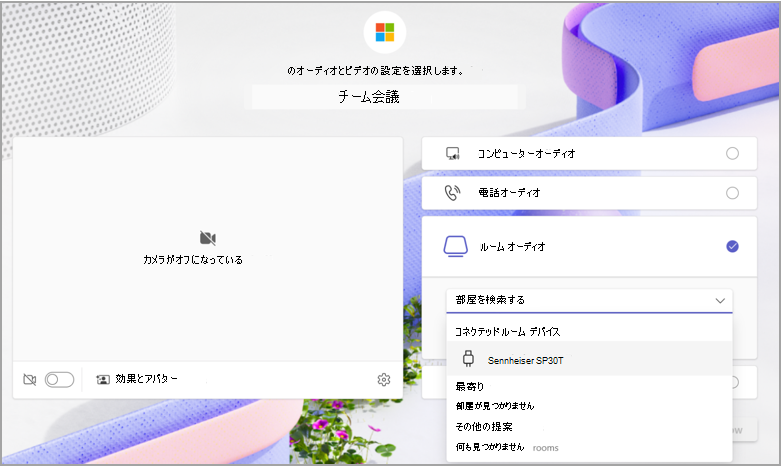
- 必要なケーブルを使用して、ラップトップを外部オーディオ デバイス (スピーカーフォンなど) に接続します。 必要なケーブルがわからない場合は、IT 管理者にお問い合わせください。
- ラップトップで Teams を起動し、会議に参加します。 会議への参加の詳細については、「 Microsoft Teams で会議に参加する」を参照してください。
- 事前参加画面で、[ ルーム オーディオ] を選択します。
- [ 接続済みルーム デバイス] で、オーディオ デバイスの名前を選択します。
- 会議に参加します。
会議中にライセンス認証を行う
会議中に [その他] メニューから
Teams 会議で会議室モードが自動的に有効にならない場合は、[ その他の![オプション] ボタン](../media/microsoft-teams-more-options-icon-001.png) >設定
>設定 >会議室の最適化] を選択します。 これにより、会議室で最適な会議エクスペリエンスを得るために必要なすべての機能が有効になります。
![[アクティブ化] ボタンのある会議室モードのアクティブ化パネルを示す Teams 会議のスクリーンショット。](media/use-optimize-room-mode-meeting-rooms/display-mode-optimize-room.png#lightbox)
コンテンツを共有する
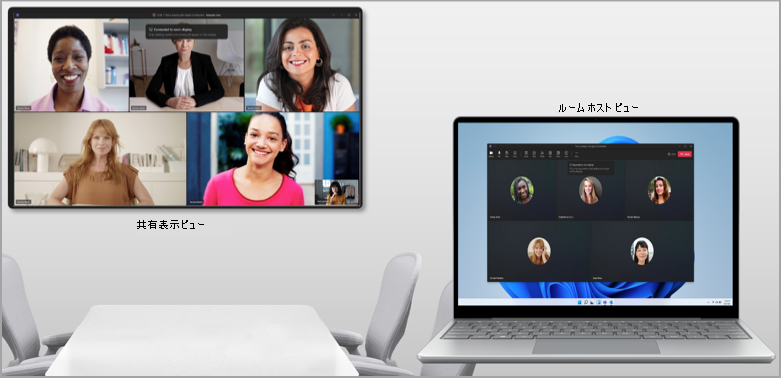
会議室モードでは、接続された画面が自動的に検出されます。 Teams は、会議ウィンドウ内の内容のみをテレビに直接ブロードキャストします。
注
会議室モードは、ノート PC のシステム設定でディスプレイの複製または拡張の設定が設定されているかどうかにかかわらず同じように機能します。
会議コントロールは、通常の画面共有の場合と同様に、デバイス画面の上部に残ります。
会議室モードを無効にする
[その他]>設定>[スペースの最適化] に進み、このモードをオフにします。 BYOD デバイスを切断すると、会議室モードが終了します。
既知の問題
一緒にモードを使用すると、ノート PC のルーム ホスト ビューに空白の画面が表示されます。
ルーム ホスト ビューで参加者ビデオ ギャラリーを切り替えても、共有ディスプレイ ビューのギャラリー ビューは変更されません。
会議室モードで PowerPoint Live Cameo を使用すると、ビデオを有効にするときに問題が発生する可能性があります。
デスクトップから参加者のビデオをピン留めすることはサポートされていません。 ここでは、共有ディスプレイ ビューの参加者の横にある [その他のオプション] を選択します。
会議室モードの場合、ブレークアウト ルームはサポートされません。