
Planner エージェント チャットは、計画を対話型の AI 搭載ワークスペースに変換することで、Planner での作業方法を変革します。
基本プランのチャットでは、シンプルなプロンプトを使ってすばやく回答を得たり、コンテンツを生成したり、作業をガイドしたりできるため、計画を進めるための時間を短縮し、より多くの時間を先に進めることができます。
Basic プランでは、チャットを使用して柔軟に次の方法を行うことができます。
プランについて質問する
リスクと優先順位を理解する
タスクまたは完全なプランを生成する
タスクをすばやく更新する
プランで作業している間はいつでもチャットを使用できます。
要件
Basic プランで Planner エージェント チャットを使用するには:
- Microsoft Copilot ライセンスが必要です。 Microsoft Planner でのライセンスに関する詳細情報
Access Planner エージェント チャット
チャットを開くには:
Planner で基本プランを作成または開く
プランの右下隅にある [Copilot ] ボタンを選択します
![画面の下隅に [Copilot] ボタンを表示する Microsoft Planner のスクリーンショット。](media/chat-with-planner-agent-basic-plans/planner-copilot-button.png)
チャットから、ファイルやサポート資料などのコンテキストを追加して、エージェントの応答を改善することもできます。
チャットを使用してプランを進める
Planner エージェント チャットを使用して、プラン全体の作業をリアルタイムでガイドできます。
プランについて質問する
チャットを使用して作業の状態をすばやく把握します。 たとえば、次のようなものがあります。
"自分の最も優先度の高い仕事は何ですか?"
"今週の進捗状況を要約してください。"
"ブロックされるタスクは何ですか?"
Planner エージェントは、プランからの情報を合成して応答を提供し、ビューを自動的にフィルター処理して、その瞬間に最も重要なタスクにフォーカスを集中させることができます。
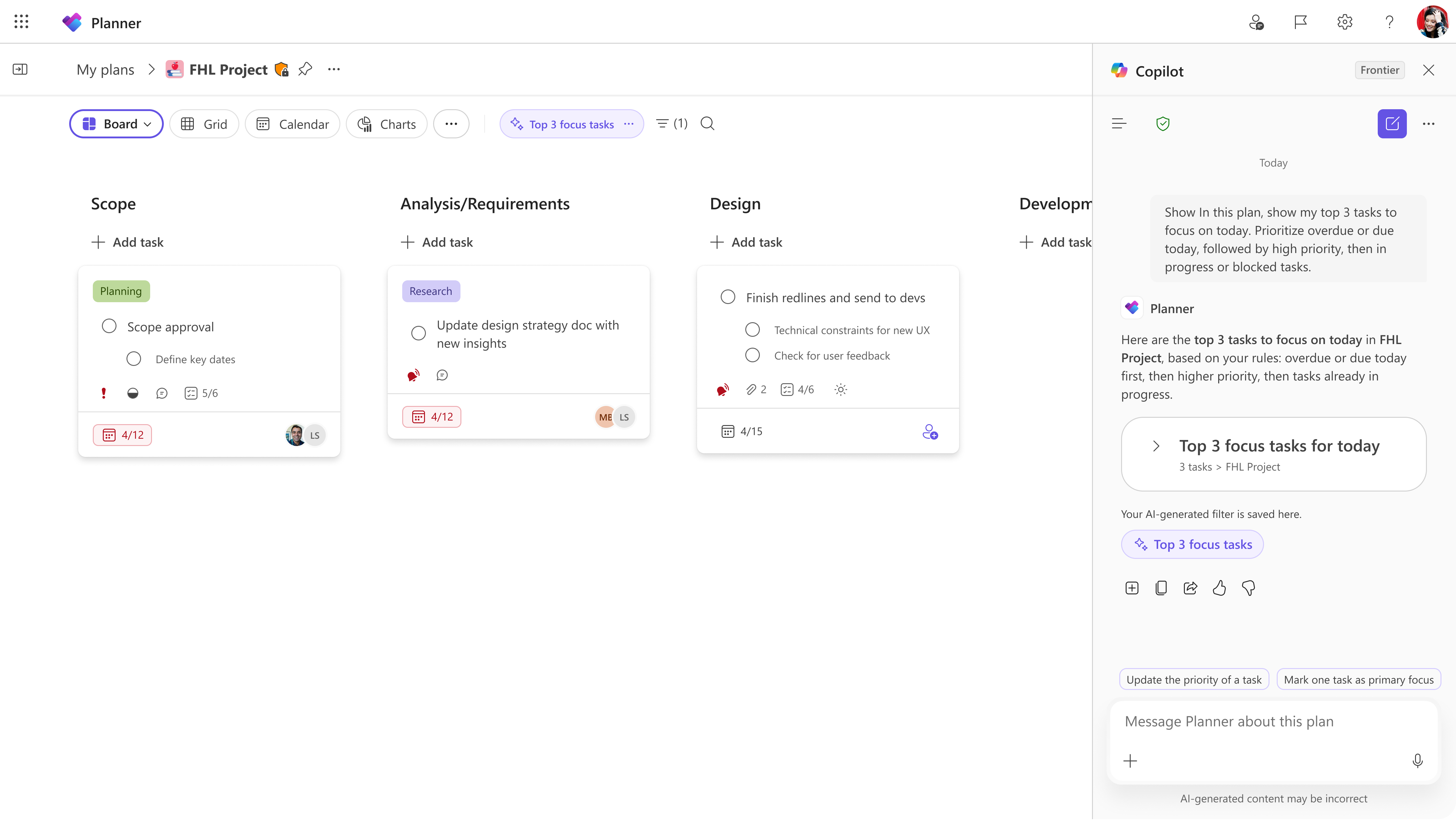
注
この AI 生成フィルターはプランを変更するものではありません。最も関連性の高いタスクに集中できるように、ビューを一時的に調整します。AI フィルター ピルをクリックすることで、いつでもこのフィルターのオンとオフを切り替えることができます。 または、完全に削除したい場合は、[ X] を選択します。今後同じ AI フィルターを再び使用する場合は、エージェントに再度指示する必要があります。
コンテンツを生成または更新する
次のようなプラン コンテンツの作成または改良を支援するようにエージェントにプロンプトを表示できます。
新しいタスクの下書きまたは作業の分解
概要またはレポートの作成
フィードバックに基づいて出力を修正する
Planner エージェントは、計画コンテキストを使用して関連する出力を生成します。
効果的なプロンプトのヒント
Planner エージェント チャットから最適な結果を得るには、次の手順を実行します。
エージェントに何をしてもらいたいかを具体的に示します。 提供される詳細が多ければ多いほど、出力が期待どおりである可能性が高くなります。
必要に応じて、関連するコンテキストまたはファイルを含めます。 このコンテキストを参照するには、プロンプトに / を入力し、ファイル名の入力を開始します。 エージェントは、そのコンテンツに基づいて応答するために選択できる関連ファイルを表示します。
フォローアップ プロンプトを繰り返して出力を絞り込みます
より多くのコンテキストを提供することで、結果の精度と関連性を向上させることができます。
注
Planner 基本プランのエージェント チャットは、Microsoft Copilot で使用できるエージェントと同じです。 使用可能な機能の完全な一覧について、詳細情報をご覧ください。