

可用性: Web または Microsoft Teams で作業用の Microsoft Copilot から Planner エージェントにアクセスできます。
注
この機能は、IT 管理者が管理センターでエージェントを無効にしていない Microsoft 365 テナントでのみ使用できます。 ユーザーはアクティブな Microsoft Copilot ライセンスも所有している必要があります。
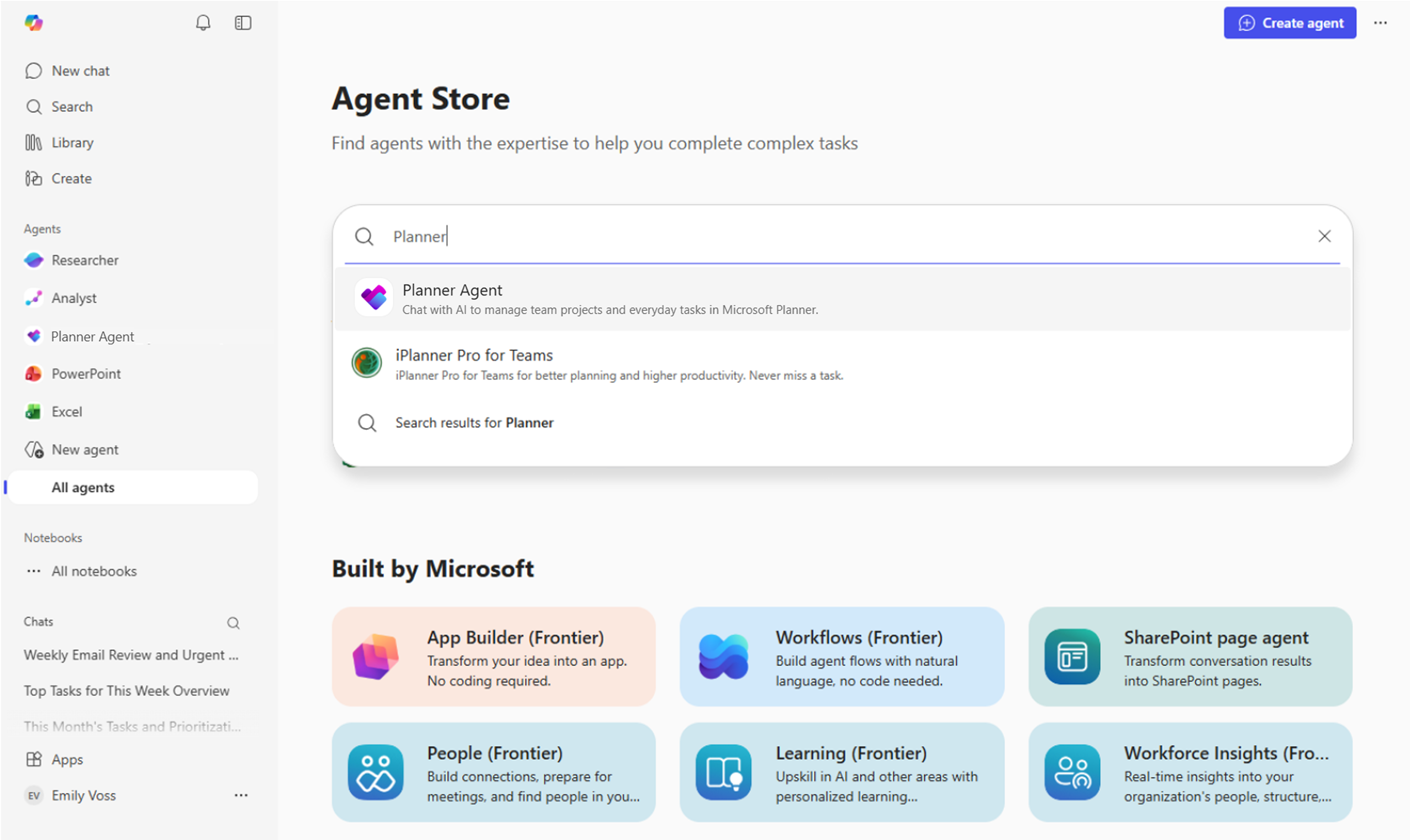
Planner エージェントの追加
- Microsoft Copilot for Work (Web または Teams) を開きます。
- 左側のレールで、[ すべてのエージェント] を選択して、エージェント ストアにアクセスします。
- エージェント ストアで Planner を検索します。
- 結果から [Planner エージェント ] を選択します。
- [Add] を選択します。
- メッセージが表示されたら確認します。
- "最近の優先度の高いタスクと今週の期限を教えてください" など、自然なプロンプトを使用します。
追加すると、Planner エージェントが Copilot サイド ペインに直接表示され、タスクの作成、更新、管理に役立ちます。
ヒント
Planner エージェントは、簡単にアクセスできるようにツール バーにピン留めできます。 Planner エージェントには、@Planner エージェントを介して Copilot Chat から直接アクセスすることもできます。