
カスタム フィールドを使用すると、チームにとって重要な情報をタスクに直接追跡できます。 既定の Planner フィールドを超える場合は、独自のフィールドをプランに追加し、作業中に入力することができます。
ユーザー設定フィールドでは、次の操作を行うことができます。
- チームの作業方法に合ったフィールドを追加します。
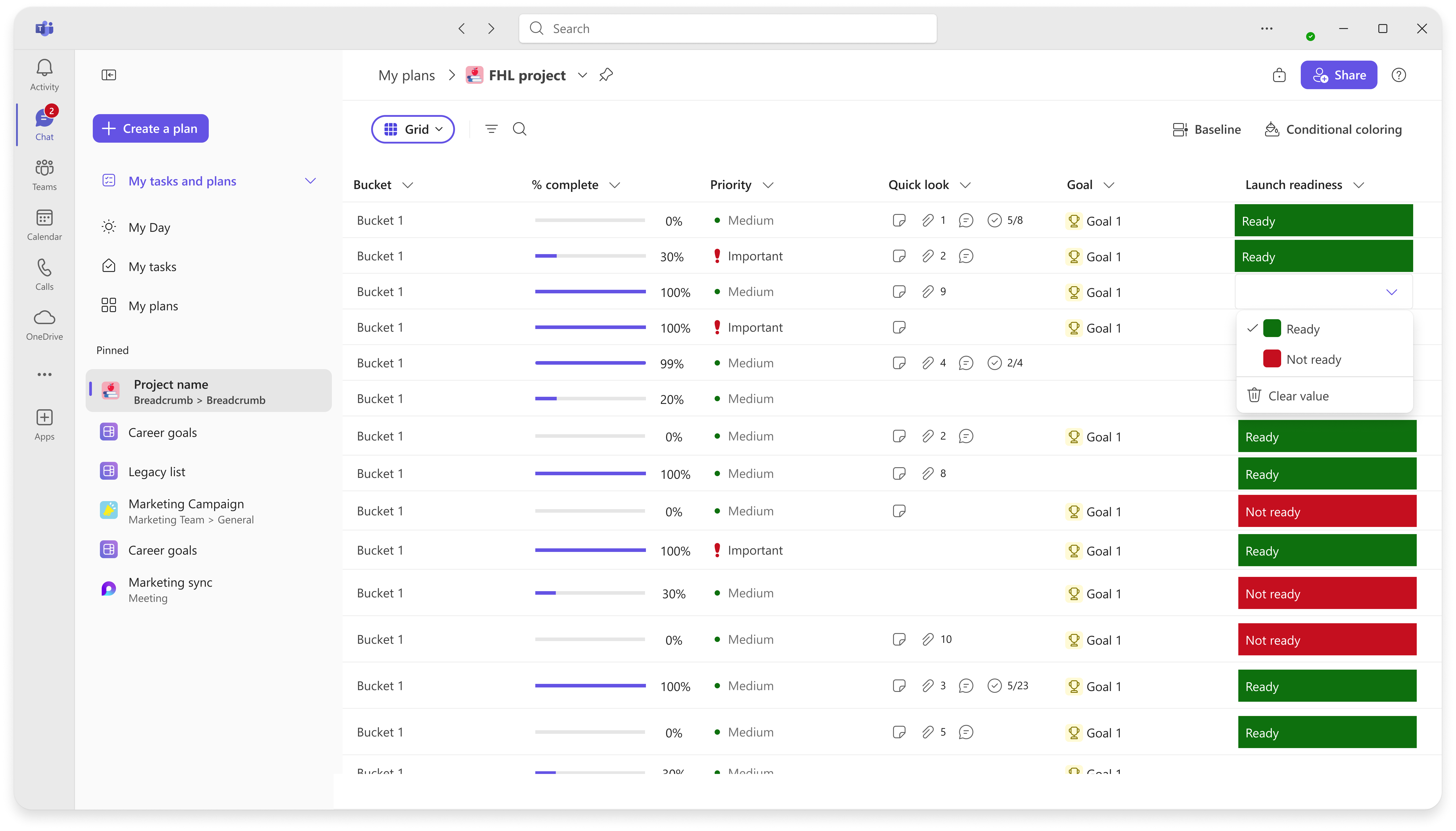
- 色付きのドロップダウンの選択肢など、いくつかのフィールドの種類から選択します。
- 作成したフィールドでタスクの並べ替え、フィルター処理、グループ化を行います。
- カスタム フィールド データを含むプランを Excel にエクスポートします。
ライセンスと可用性
- カスタム フィールドの作成と編集には、Planner Plan 1、Planner and Project Plan 3、または Copilot ライセンスが必要です。
- Microsoft 365 ライセンスを持ち、Planner Premium プランがないユーザーは、カスタム フィールドを表示して Excel にエクスポートできますが、作成または編集することはできません。
カスタム フィールドを追加する
カスタム フィールドはグリッド ビューで追加されます。
カスタム フィールドを追加するには:
- プランを開き、[ グリッド] を選択します。
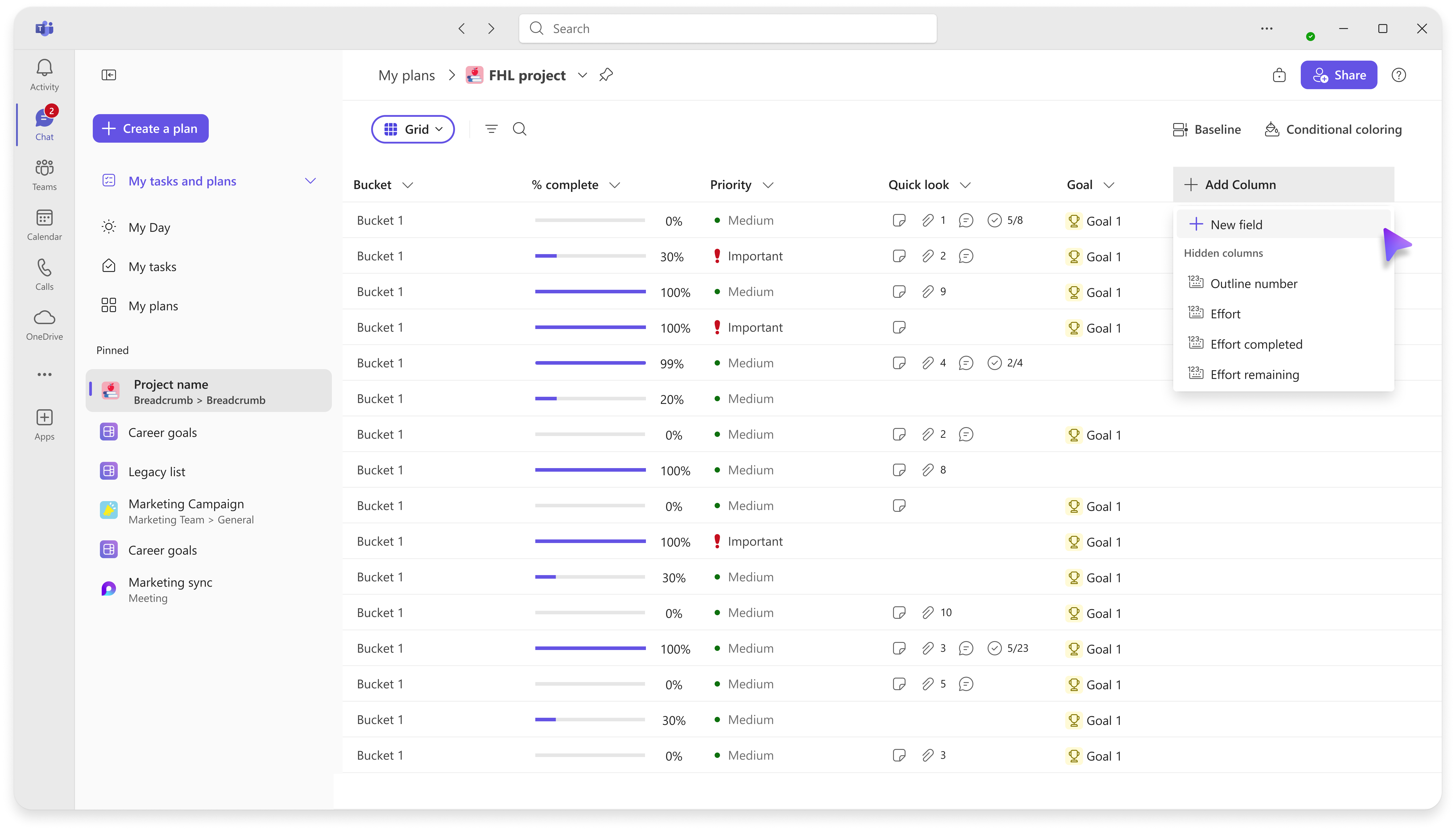
- 列の末尾にある [+ 列の追加 ] を選択します。
- [ +新しいユーザー設定フィールド] を選択します。
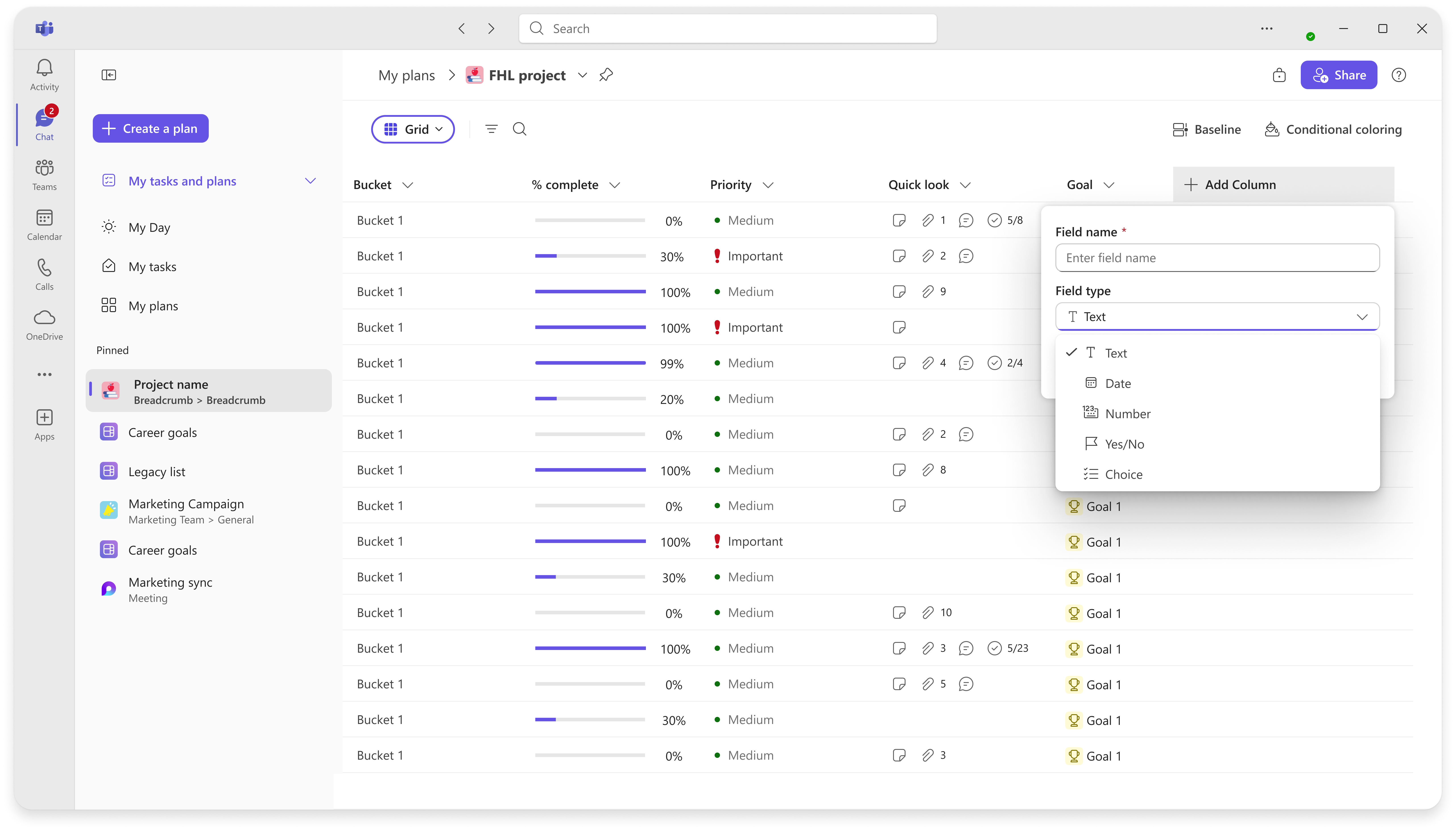
- 名前を入力し、フィールドの種類を選択して、任意のオプションを設定します。
- [保存] を選択します。
新しい列がプランに表示されます。
カスタム フィールドに入力して編集する
フィールドが作成されたら、次から入力して編集できます。
- グリッド ビュー: セルに直接入力します。
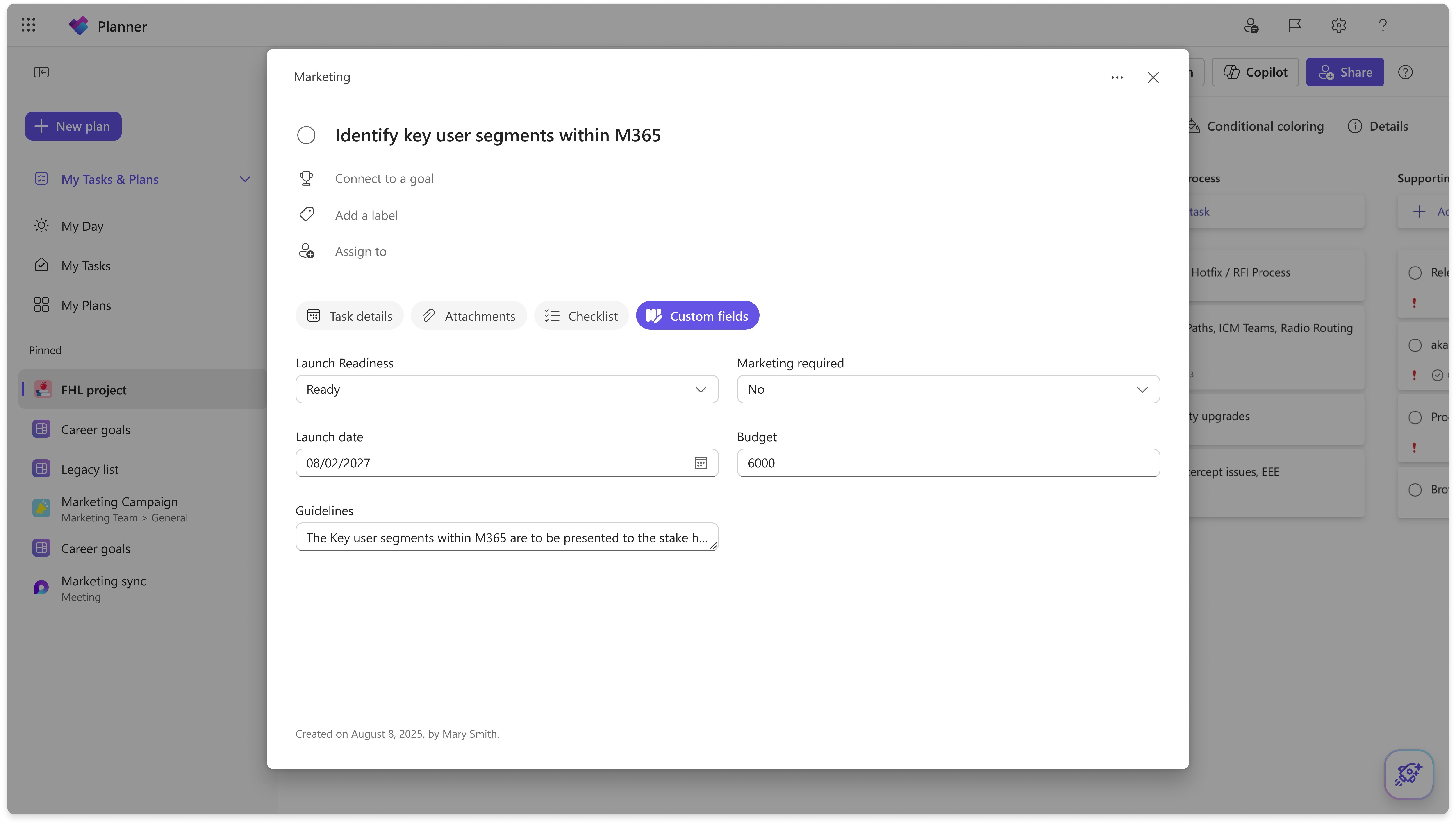
- タスクの詳細: タスクを開き、[マイ タスク] など、そのフィールドを表示および編集します。
サポートされているフィールドの種類
| Type | 目的 |
|---|---|
| テキスト | 短いフリーテキスト。 |
| 数字 | ロールアップできる数値。 |
| 日付 | カレンダーから選んだ日付。 |
| はい/いいえ | 単純なフラグ。 |
| 選択肢 | 色付きオプション付きの単一選択ドロップダウン。 |
ユーザー設定フィールドの制限
- プランごとに最大 10 個のカスタム フィールドを作成できます。
- フィールド名には、最大 255 文字を含めることができます。
- 選択肢フィールドでは、2 から 25 個のオプションがサポートされています。
- 選択肢フィールドは単一選択であるため、各タスクには 1 つのオプションしか選択できません。
- カスタム フィールドは、作成されるプランに固有です。 それらをコピーしたり、別のプランに移動したりすることはできません。
注
カスタム フィールドは、プランを編集できるすべてのユーザーが削除できます。 フィールドの削除は永続的であり、すべてのタスクからその値を削除します。 選択肢オプションを 1 つ削除すると、その選択肢を使用しているすべてのタスクからその選択肢がクリアされます。