
キャパシティ ビューは、担当者と時間ごとにプランの作業を確認するのに役立ちます。 これを使用して、スケジュールされたタスクとスケジュール外のタスクを一緒に表示し、作業を計画したユーザーを理解し、チームの計画が変更されたときに週にわたって作業を調整します。
注
容量ビューは Microsoft Planner の基本プラン用であり、プラン 3 ライセンスが必要です。 容量ビューが表示されない場合は、プレミアム プランを使用しているか、organization でこの機能がまだ利用できないか、必要なライセンスがない可能性があります。
容量ビューを開く
レビューするプレミアム プランを開きます。
プラン ビューで、[ 容量ビュー] を選択します。
キャパシティ ビューには、担当者行の作業が表示され、タイムライン ヘッダーを使用して時間別に作業を整理します。 スケジュールされていないタスクは、スケジュール外の作業ウィンドウに表示されます。
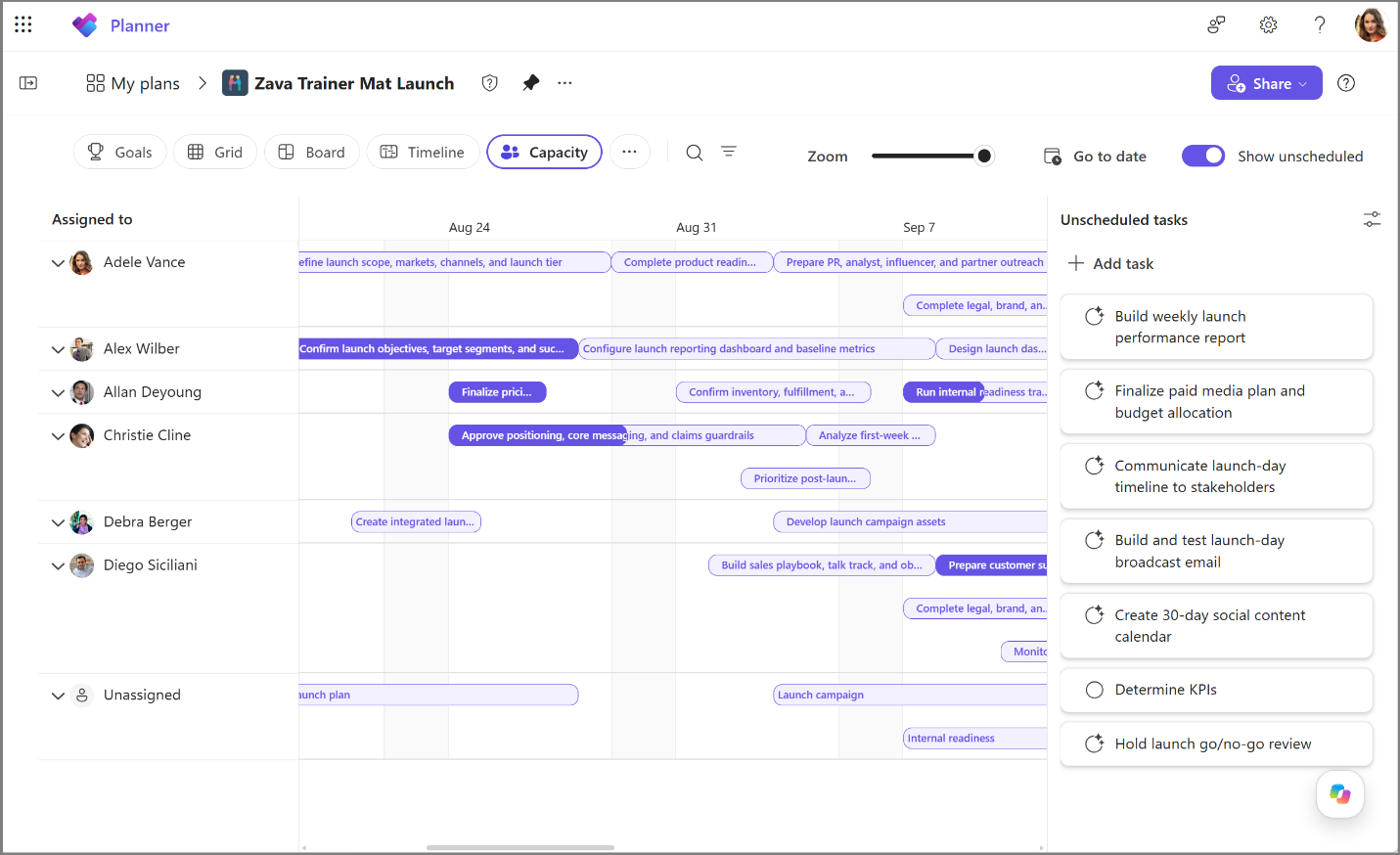
担当者と時間別に作業を確認します
キャパシティ ビューを使用して、作業がチーム全体にどのように分散されているかを把握します。
容量ビューでは、次のことができます。
担当者別にタスクをレビューする
週間でスケジュールされた作業時間を比較する
予定外の作業を同じビューで表示する
担当者の行を折りたたむか展開してビューにフォーカスを合わせる
タイムライン コントロールを使用してスケジュール内を移動する
担当者行が折りたたまれている場合は、その行を展開して、そのユーザーに割り当てられているタスクを表示します。
予定外作業のスケジュール
スケジュールされた日付のないタスクは、予定外の作業ウィンドウに表示されます。 このウィンドウを使用して、プランにまだ時間が必要な作業を見つけることができます。
予定外の作業をスケジュールするには:
キャパシティ ビューで、予定外の作業ウィンドウでタスクを見つけます。
作業を表示する週にタスクを移動します。
担当者の行とタイムラインを確認して、タスクが適切な場所に表示されていることを確認します。
予定外の作業をスケジュールすると、計画された作業がいつ行われるかをチームが確認するのに役立ちます。
週の間で作業を移動する
タイミングが変更された場合は、キャパシティ ビューで作業を別の週に移動できます。
[担当者] 行でタスクを見つけます。
作業を行う週にタスクを移動します。
タイムラインを確認して、タスクが新しい週に表示されることを確認します。
週間で作業を移動すると、ビューを離れることなくプランを最新の状態に保つことができます。
ビューのフォーカス
フィルターと行コントロールを使用して、最も重要な作業に集中します。
以下のことができます。
担当者でフィルター処理して、1 人のユーザーの作業をレビューする
確認する必要のない担当者行を折りたたむ
詳細が必要な場合は、担当者行を展開します
ズーム コントロールと日付に移動コントロールを使用して、タイムラインの範囲を変更する
注意事項と制限事項
開始日または終了日のないタスクは、スケジュールされるまで [予定外の作業] ウィンドウに残ります。
担当者でフィルター処理した場合、フィルターを変更またはクリアするまで、他の担当者のタスクは非表示になります。
Capacity View が利用できない場合は、Basic プランで作業しているかどうか、Plan 3 ライセンスを持っているかどうか、およびこの機能が organization で使用できるかどうかをチェックします。