
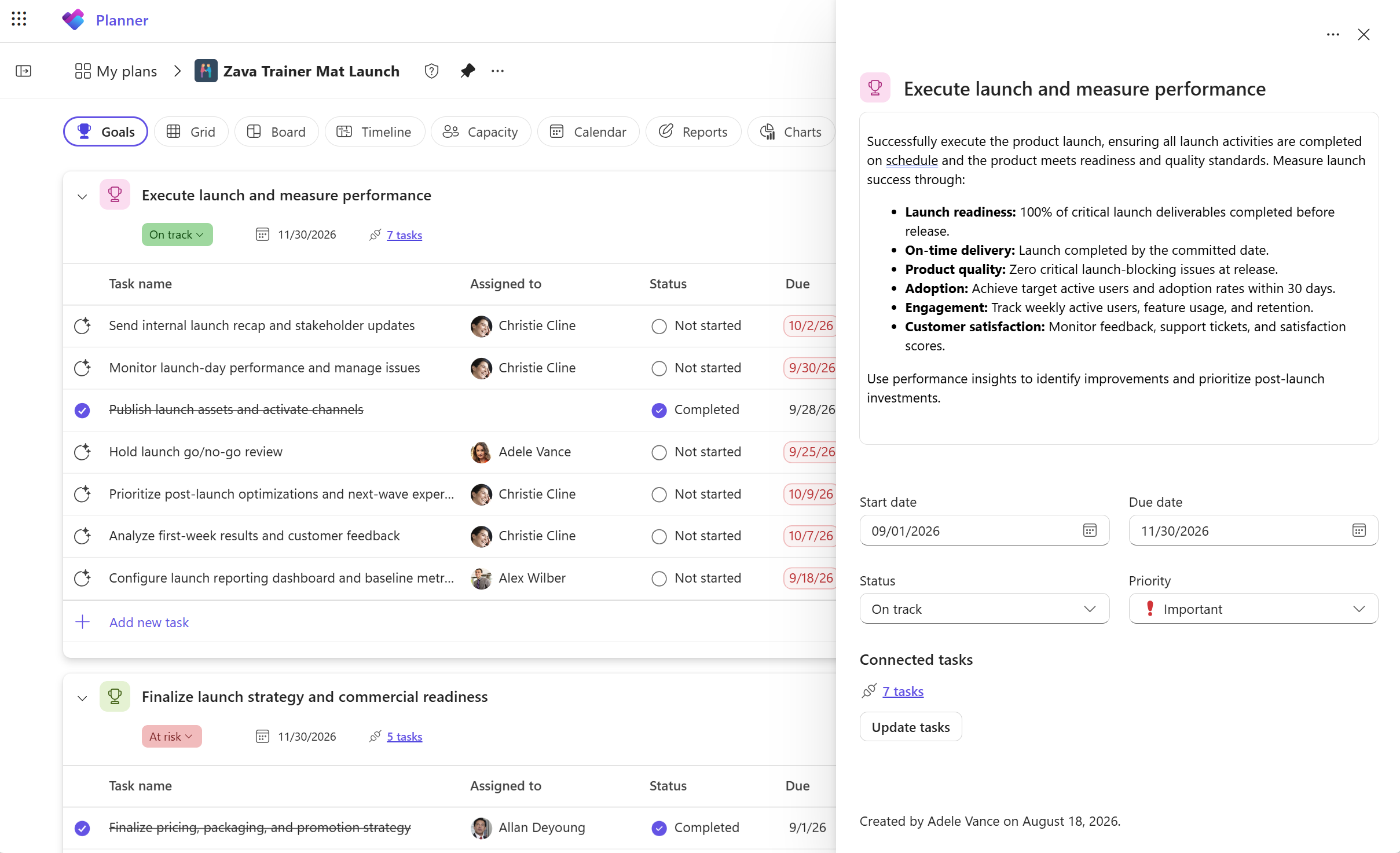
Microsoft Planner の目標ビューを使用して、タスクを達成したい成果に結び付けます。 計画の目標を作成し、各目標に貢献するタスクを結び付け、作業の進行に合わせて目標の詳細を更新します。
注
この記事は、Planner on the web の基本プランと Microsoft Teams の Planner に適用されます。 適切なライセンスを持つプラン メンバーは、目標を作成、編集、削除できます。
目標ビューを開く
Planner で基本プランを開き、[ 目標] を選択します。
目標の作成
- 目標ビューで、[ 目標の追加] を選択します。
- "製品発売の準備" など、達成したい成果を説明する名前を入力します。
- 目標を区別しやすい色を選択します。
- 必要に応じて、目標の [ステータス ] と [終了日] を設定します。
タスクを目標に結び付ける
既存のタスクを接続するか、新しいタスクを作成して、どの作業が目標に貢献しているかを示します。
既存のタスクを接続する
- 目標ビューで、タスクを関連付けたい目標を見つけます。
- [ タスクの接続] を選択します。
- 接続するタスクを見つけて選択します。
目標を展開して、関連付けられているタスクを表示します。
注
タスクは一度に 1 つの目標にのみ関連付けることができます。
目標にリンクしたタスクを作成する
- 目標を展開して、接続されているタスク リストを表示します。
- 一覧の下部にある [ 新しいタスクの追加 ] を選択します。
- タスクの詳細を入力します。
- Enter キーを押します。
新しいタスクが作成され、目標にリンクされます。
目標の詳細を更新する
目標名を選択して、[目標の詳細] ウィンドウを開きます。 このウィンドウでは、次の操作を実行できます。
- 何を実現したいかを説明するために、説明を追加します。
- 開始日を追加します。
- 優先順位を設定します。
- 終了日を編集します。
- ステータスを更新して目標の進行状況を反映します。
作業内容の変更に応じて、これらの詳細情報を最新の状態に保ちます。
目標を削除する
目標が不要になった場合は、関連付けられているタスクを削除せずに削除できます。
- 目標ビューで、目標の [その他のオプション ] メニューを開きます (...)。
- [ 目標の削除] を選択します。
- 目標の削除を確認します。
Planner によって目標が削除され、タスクが切断されます。 タスクはプランに残ります。