
最終更新日: 2026 年 10 月
ブランド キットには、プレゼンテーションのブランディングを維持するためのロゴ、テンプレート、フォント、色が保存されています。 ブランド キットに PowerPoint テンプレートを追加すると、Copilot によってテンプレートがチェックされ、生成されたプレゼンテーションのソースとして使用するためにどの程度適切に設定されているかが示されます。
Copilot は、テンプレートのスライド マスター、レイアウト、テーマ、プレースホルダー、サンプル スライドを読み取ることでプレゼンテーションを作成します。 それらが明確に定義されるほど、より一貫性があり、ブランドに沿った結果が得られます。 テンプレート チェックでは、何が機能しているか、どこを改善する必要があるか、およびどのように改善する必要があるかが示されるため、生成されたデッキを何度も修正するのではなく、テンプレート内で一度修正できます。
重要
チェックによってファイルが変更されることはなく、保存がブロックされることもありません。 それはあなたに推奨事項を提供します;何に対していつ行動するかはあなた自身が決めることができます。
テンプレートを評価する
新しいテンプレートをブランド キットにアップロードすると、テンプレート評価が自動的に実行されます。 また、既存のテンプレートでいつでも評価を実行することができます。
アップロード時に新しいテンプレートを評価する
ブランド キットで、[ テンプレート]、[ テンプレートの追加] の順に選択します。
PowerPoint ファイルを選択します。 [ ブランドテンプレートとして保存 ] ウィンドウが開きます。
[ テンプレートの評価] に、Copilot の作業中の状態が表示されます。 テンプレートの互換性を確認しています...
評価の実行中は、テンプレート名、タグ、および説明を入力し続けることができます。
![[Save as brand template] (ブランド テンプレートとして保存) ウィンドウのスクリーンショット。[テンプレートの評価の状態] に [テンプレートの互換性をチェックしています] と表示されています。](../media/brand-kit-template-assessment-upload.png)
評価が完了したら、結果を確認し、[ ブランド キットに追加] を選択します。
既存のテンプレートを評価する
ブランド キットで、[ テンプレート] を選択します。
評価するテンプレートをポイントし、[ その他のオプション (...)] を選択して、[ 評価テンプレート] を選択します。
![[テンプレート評価] が選択されたテンプレート カードの [その他のオプション] メニューのスクリーンショット。](../media/brand-kit-template-assessment-menu.png)
テンプレートの 互換性の確認 を待機...終了します。 完了すると、次のいずれかが表示されます:
結果 意味 小切手が完了しました。 テンプレートを Copilot で使用する準備ができました。 注意する必要は何もありません。 小切手が完了しました。 テンプレートに関する提案があります。 確認するべき推奨事項があります。 このテンプレートをチェックできませんでした。 もう一度お試しください。 評価は実行されませんでした。 もう一度お試しください。 [ 提案の表示] を選択して詳細を表示します。
![チェックの完了を示すテンプレート評価状態のスクリーンショット。[候補を表示] ボタンを使用して、テンプレートに関する提案があります。](../media/brand-kit-template-assessment-complete.png)
結果を読む
結果の上部には、結果を要約するメッセージが表示されます。
| メッセージ | 解決策 |
|---|---|
| 良さそうです! テンプレートを Copilot で使用する準備ができました。 | 何もすることがありません。 |
| テンプレートは Copilot でより適切に機能する可能性があります。 推奨事項は次のとおりです。 | 以下の推奨事項を確認してください。 テンプレートを今すぐ保存して、後で改善できます。 |
| Copilot はこのファイルの種類を使用できません。 サポートされている PowerPoint ファイルとしてテンプレートを保存して続行します。 | ファイルを .pptx または .potx として保存し、もう一度追加します。 |
| Copilot は、このテンプレートの一部を読み取ることができませんでした。 それを修復するか、作業コピーを復元して続行します。 | PowerPoint でファイルを修復するか、作業コピーに戻ります。 |
メッセージの下に、各推奨事項が行として表示されます。 行自体に見つかった内容が記載されるため、何も展開せずにリストをスキャンできます。 各行には、そのステータスと適用されるテンプレートの部分を示すラベルがあります (例: 提案 ·テーマまたは提案 ·サンプル スライド。
- 提案 — テンプレートは機能しますが、変更を加えると Copilot の出力が向上します。
- 成功 — テンプレートのこの部分は既に適切に設定されています。 [ 渡された項目を表示 ] を選択して表示します。
サポートされていないファイルの種類や Copilot が読み取れないファイルなど、一部の問題は、Copilot がテンプレートを使用する前に修正する必要があります。 テンプレート ファイル、スライド マスター、テーマ チェックのみがこの状態に到達できます。
行を展開して、[ 重要である理由 ] と [ 改善方法] を表示します。 サンプルスライド チェックの場合、[ 検索対象 ] には、問題が発生するスライドが一覧表示されます。
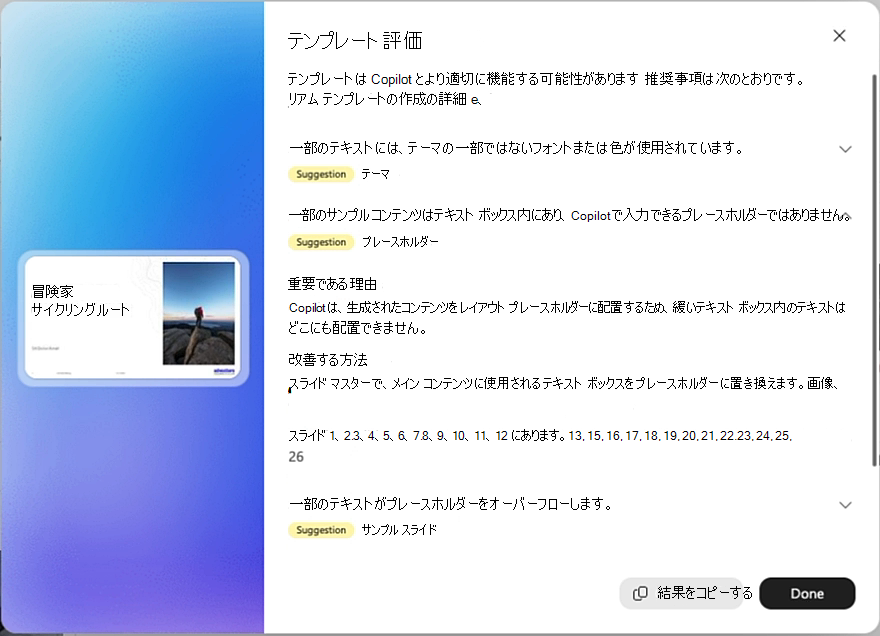
テンプレートの管理担当者と結果を共有するには、[ 結果のコピー] を選択します。 完了したら、[完了] を選択します。
注
このチェックでは、実際に観察された内容のみが報告されます。 測定できなかったからといって、何かが欠けているとは言えません。
Copilot がチェックする内容
テンプレート ファイル
| 状態 | 結果の内容 |
|---|---|
| 合格 | これは、Copilot で使用できる PowerPoint ファイルです。 |
| 修正する必要がある | Copilot はこのファイルの種類を使用できません。 |
| 推奨事項 | このテンプレートは最後に PowerPoint for the web に保存されたため、一部のデザインの詳細が欠落している可能性があります。 |
なぜ重要なのか:ファイルがサポートされている読み取り可能な PowerPoint 形式でない限り、Copilot はテンプレートを使用できません。 また、Copilot は保存されたテンプレート パッケージを読み取るため、ファイルに完全なデザインを含める必要があります。
改善する方法:
-
修正が必要 — PowerPoint でテンプレートを開き、
.pptxまたは.potxとして保存します。 マクロが有効なファイル、パスワードで保護されたファイル、古い.pptファイルはサポートされていません。 - 候補 - PowerPoint for Windows または Mac でテンプレートを開き、再度保存して完全なデザインを含めます。
スライド マスター
| 状態 | 結果の内容 |
|---|---|
| 合格 | Copilot は、このテンプレートのすべての部分を読み取ることができます。 |
| 修正する必要がある | このテンプレートの一部を読み取ることができませんでした。 |
| 推奨事項 | このテンプレートの一部のスライド部分が正しく読み込まれませんでした。 |
なぜ重要なのか:Copilot はテンプレートのマスターとレイアウトからスライドを作成するため、それらの部分が存在し、読みやすい必要があります。
改善する方法:
- 修正が必要 - PowerPoint でテンプレートを開き、提供されている場合 は修復 を使用します。 それ以外の場合は、作業コピーを復元します。
- 提案 — PowerPoint でテンプレートを開き、新しいコピーを保存して内部構造を再構築します。
テーマ
テーマの 2 つのチェック。
テーマの定義
| 状態 | 結果の内容 |
|---|---|
| 合格 | テンプレートには、テーマの色とフォントの完全で一貫したセットが含まれています。 |
| 修正する必要がある | テンプレートにテーマの色、テーマのフォント、またはその両方がありません。 |
| 推奨事項 | スライド マスターやレイアウトによっては、異なるテーマの色やフォントが使用されているものがあります。 |
なぜ重要なのか:Copilot は、テーマから生成されたスライドをスタイルします。 完全で一貫性のあるテーマは、新しいスライドのブランドを維持するのに役立ちます。
改善する方法:
- 修正する必要 — スライド マスターで、[ 色 ] を開き、フル パレットを選択します。 次に 、[フォント] を開き、 見出し のフォントと 本文 のフォントを設定します。
- 候補 - スライド マスターで、保持しているすべてのマスターとレイアウトに同じテーマの色とフォントを適用します。
テキストでテーマを使用する方法
| 状態 | 結果の内容 |
|---|---|
| 合格 | テキストにはテンプレートのテーマ フォントと色が使用されます。 |
| 推奨事項 | 一部のテキストには、テーマの一部ではないフォントまたは色が使用されています。 |
なぜ重要なのか:テーマのフォントや色を使用するテキストは、テーマを変更すると更新することができます。 カスタム書式設定が更新されない可能性があります。
改善する方法:スライド マスターで、テキスト プレースホルダーにテーマのフォントとテーマの色を使用します。 サンプル スライドのテキストにも適用できます。
プレースホルダー
| 状態 | 結果の内容 |
|---|---|
| 合格 | コンテンツは、Copilot が入力できるプレースホルダー内にあります。 |
| 推奨事項 | 一部のサンプル コンテンツはテキスト ボックス内にあり、Copilot で入力できるプレースホルダーではありません。 |
なぜ重要なのか:Copilot は、生成されたコンテンツをレイアウト プレースホルダーに配置するため、緩いテキスト ボックス内のテキストはどこにも配置できません。
改善する方法:スライド マスターで、メイン コンテンツに使用されるテキスト ボックスをプレースホルダーに置き換えます。 コンテンツの種類が固定されている場合は、 画像、 グラフ、 表、または SmartArt を選択します。
サンプル スライド
サンプル スライドは、テンプレート内で完成したサンプル スライドです。 チームが実際にどのように設計を使用しているかを Copilot に示します。 いくつかのチェックでそれらを調べます。
例の範囲
| 状態 | 結果の内容 |
|---|---|
| 合格 | サンプル スライドでは、Copilot に幅広いコンテンツが示されています。 |
| 推奨事項 | さまざまなレイアウトとテキスト、画像、データの例を含むサンプル スライドを追加します。 テンプレートに何もない場合: テンプレートにサンプル スライドがありません。 |
なぜ重要なのか:サンプル スライドでは、チームがデザインでテキスト、画像、データを組み合わせる方法を Copilot に示します。
改善する方法: テキスト、画像、データをカバーする実際のコンテンツを含むサンプル スライドを追加します。 レイアウトを変更し、正確なコピーを避けます。
完成した例
| 状態 | 結果の内容 |
|---|---|
| 合格 | サンプル スライドでは、レイアウトのデモンストレーションを目的としたコンテンツ領域に例を示します。 |
| 推奨事項 | 一部のサンプル スライドでは、すべてのコンテンツ領域で例が表示されるわけではありません。 |
なぜ重要なのか:サンプル スライドは、各領域に属するものを Copilot に示します。サンプルの空の領域は例を提供しません。 これは、レイアウトの空白のプレースホルダーではなく、サンプル スライドに関するものです。
改善する方法: レイアウトを示すための領域にサンプル コンテンツを追加します。 例が必要ない場合は、領域を意図的に空白のままにします。
サイズの合うテキスト
| 状態 | 結果の内容 |
|---|---|
| 合格 | サンプル テキストはプレースホルダーに適合します。 |
| 推奨事項 | 一部のテキストがプレースホルダーをオーバーフローします。 |
なぜ重要なのか:プレースホルダーに適合するテキストは、オーバーフローすることなく再現できる例を Copilot に提供します。
改善する方法:スライド マスターでテキストを短くするか、プレースホルダーを拡大します。 Copilot はテキストのサイズを変更しないため、オーバーフローが新しいスライドに反映される可能性があります。
編集可能なコンテンツ
| 状態 | 結果の内容 |
|---|---|
| 合格 | 例では編集可能な PowerPoint コンテンツを使用します。 |
| 推奨事項 | 一部のサンプル スライド コンテンツは埋め込まれるかロックされているため、Copilot はそれを更新できません。 |
なぜ重要なのか:Copilot は、ネイティブの PowerPoint 図形、表、グラフのスタイルを変更および再入力できますが、埋め込みオブジェクト、図形、テキスト ボックス、またはグループ化されてロックされているその他のオブジェクトはスタイル変更および補充できません。
改善する方法: 表やグラフの埋め込みオブジェクトや画像を編集可能な PowerPoint の表やグラフに置き換えます。 ロックされたグループを編集可能にするには、グループを選択してロックを解除します。
発表者のメモ
| 状態 | 結果の内容 |
|---|---|
| 合格 | サンプル スライドにはスピーカー ノートが含まれます。 |
| 推奨事項 | 一部のサンプル スライドには発表者ノートがありません。 ノートがない場合: どのサンプル スライドにも発表者ノートがありません。 |
なぜ重要なのか:発表者ノートは、サンプル スライドの用途と使用するタイミングを Copilot に伝えます。 これらのメモは、プレゼンテーションの閲覧者向けではない場合でも、Copilot をガイドできます。
改善する方法: [ ノート] ウィンドウで、各サンプル スライドの目的と Copilot が使用するタイミングを記述します。 メモは Copilot 用です。聴衆向けに書く必要はありません。
ヒント
スピーカーノートには二重の役割を果たします。 Copilot が適切なサンプル スライドを選択するのに役立つだけでなく、それらを使用して、Copilot がスライドを処理する方法を制御できます (例: "常にこのカバー スライドを含めるように")。「 PowerPoint の Copilot 用ブランド キットのテンプレート設定を管理する」を参照してください。
PowerPoint の Copilot でテンプレートを修正する
推奨事項を適用するように PowerPoint の Copilot に依頼できます。
[ テンプレート評価] で、[ 結果のコピー] を選択します。
![[結果のコピー] ボタンが表示されたテンプレート評価結果のスクリーンショット。](../media/brand-kit-template-assessment-copy-results.png)
PowerPoint でテンプレートを開き、 Copilot を開きます。
次のプロンプトを入力し、その後に結果を貼り付けて送信します。
既存のデザインとスライド数を維持したまま、チェッカー レポートからテンプレートの問題を修正します。
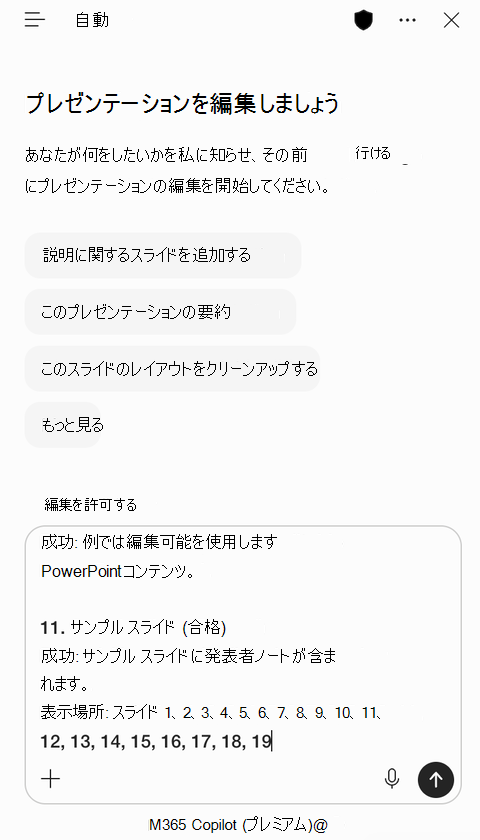
Copilot は、レポートをどのように処理するかを尋ねる場合があります。 オプションを選択し、[ 確認] を選択します。
- 既存のスライドを修正する - テーマ、プレースホルダー、テキストのサイズに合わせて調整される問題を修正し、現在のデザインとスライド数を維持します。
- 例の修正と展開 — 修正を適用し、例のギャップ部分にサンプル スライドを追加します。
- 最初にレポートを説明する — テンプレートを変更せずに推奨事項を説明します。
![[既存のスライドを修正する] を選択した状態で、テンプレート レポートを操作する方法を質問する Copilot のスクリーンショット。](../media/brand-kit-template-assessment-copilot-options.png)
変更を確認します。 Copilot は、更新された内容を要約し、まだ注意が必要なことにフラグを設定します。
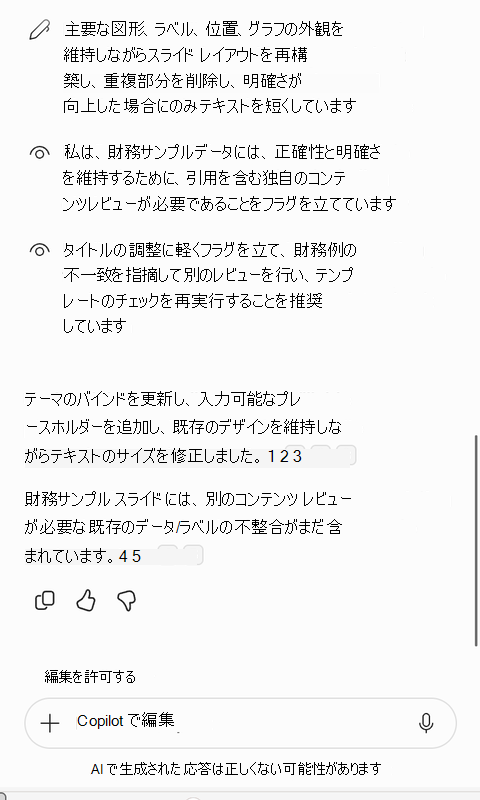
テンプレートを保存し、ブランド キットにアップロードし、アセスメントをもう一度実行して修正を確認します。
ヒント
Copilot は、コンテンツではなくテンプレート構造を修正します。 一貫性のないサンプル データなどの問題にフラグが設定されている場合は、各スライドを自分で確認してください。
テンプレートを改善し、再度評価する
PowerPoint でテンプレートを開き、「 改善の方法」に記載されている変更を加えます。
テンプレートを保存し、更新されたバージョンをブランド キットにアップロードします。 アセスメントは自動的に実行されるため、変更が機能したことを確認できます。
また、既存のテンプレートに対していつでも評価を実行できます。たとえば、他のユーザーがテンプレートを更新した後や、しばらく見ていないテンプレートを再チェックしたりすることができます。
ヒント
テーマとプレースホルダーは、個々のスライドではなくスライド マスターとレイアウト で変更します。 マスター レベルでの変更は、レイアウトが使用されるすべての場所に適用され、次回テンプレートが更新されるときに再表示されることはありません。
ヒント
1 つのことを行う時間しかない場合は、サンプル スライドを追加します。 これらは、デザインの使用方法について Copilot が持つ最も明確なシグナルです。
クイック リファレンス
- テンプレートをブランド キットにアップロードするか、[その他のオプション] を選択します (...) >既存のテンプレートに対するテンプレート評価。
- テンプレートの 互換性の確認 を待機...終了します。
- [ 候補の表示] を選択します。
- 修正が必要な問題をすべて解決し、提案に目を通します。
- 行を展開して、[ 重要である理由 ] と [ 改善方法] を表示します。
- PowerPoint のテンプレートを自分で修正するか、[ 結果のコピー] を選択して Copilot in PowerPoint に修正を依頼します。
- 更新されたバージョンをアップロードし、再度評価して変更を確認します。