

|
プロジェクト管理に不慣れな場合、空白の状態からプロジェクト ファイルを作り上げていくのは大変な作業です。 しかし、少し変更するだけで、Project の機能を利用して、To Do リストを本格的なプロジェクトに変換し、管理してチームや関係者と共有できます。 開始点は次のようになります。 |
|---|
タスクを追加する
[ 表示>ガント チャート] を選択します。
タスク リストの下部にある最初の空の [タスク名 ] フィールドに名前を入力し、 Enter キーを押します。
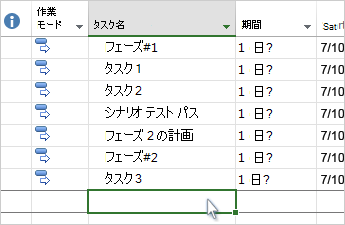
さらに詳しく。 1 つずつタスクを追加していくと時間がかかるため、次のように操作することもできます。
タスクにアウトラインを設定する
タスクをレベル下げしたり、レベル上げしたりして階層構造を示すと、タスク リストをプロジェクトのアウトラインに設定できます。 レベル下げしたタスクはその上部のタスクのサブタスクになり、上部のタスクはサマリー タスクになります。
- [ 表示>ガント チャート] を選択します。
- [ タスク名 ] 列で、インデントするタスクを選択します。
- リボンの [タスク>インデント]
![[タスクのインデント] ボタンを選択します。](media/o15-pj-task-schedule-indent.jpg) そのタスクがサブタスクになります。
そのタスクがサブタスクになります。 - リボンの [タスクのレベル上げ] [
![タスクのレベル上げ] ボタンを選択します。](media/o15-pj-task-schedule-outdent.jpg) をクリックして、タスクをその上のタスクのレベルに戻します。 サブタスクではなくなります。
をクリックして、タスクをその上のタスクのレベルに戻します。 サブタスクではなくなります。
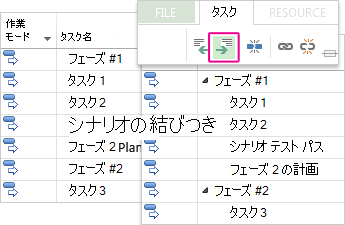
さらに詳しく。サブタスクとサマリー タスクを使用してフェーズを表示したり、大規模なプロジェクト全体を簡単に移動したりできます。
リンク タスク
プロジェクト内の任意の 2 つのタスクをリンクして、それらの関係 (タスク依存関係とも呼ばれます) を示すことができます。 依存関係はプロジェクト スケジュールを左右します。タスクをリンクすると、1 つのタスクに加えた変更はすべて他方に影響し、それが次のタスクにも影響します。
- [ 表示>ガント チャート] を選択します。
- Ctrl キーを押しながら、リンクする 2 つのタスクを選択します ([タスク名] 列)。
-
![リボンの [タスク] タブ上の](media/o15-pj-task-linkbutton.png) [タスク>リンク] を選択します。
[タスク>リンク] を選択します。
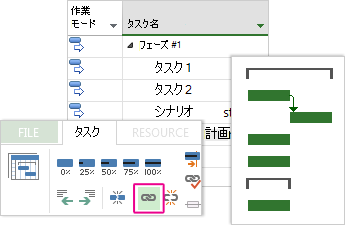
さらに詳しく Project では、4 種類のタスク リンクでさまざまな関係を表示できます。 リンクの種類を変更するか、またはリンクを完全に削除しますか?
ビューを変更する
プロジェクトでは最初に確実に信頼できるガント チャートを紹介していますが、タスクやリソース、さらにそれらすべてがどのように接続されているのかを表示するオプションは、他にも多数用意されています。 ビューを変更して、特定のニーズに合わせることができます。
- [表示] タブを選びます。
- [ タスク ビュー] グループまたは [ リソース ビュー ] グループで、使用するビューを選択します。
- 使用可能なビューをすべて表示するには、[ガント チャート>その他のビュー] を選択し、[その他のビュー] ダイアログ ボックスのオプションから選択します。
![リボンの [タスク ビュー] グループとサンプル [ネットワーク ダイアグラム] の一部](media/o15-pj-adjust-view.png)
さらに詳しく ここで学ぶべきことは他にもたくさんあります! プロジェクトの正しいビューを選択する方法
プロジェクトを印刷する
Project でのビューやレポートの印刷は、他の Office プログラムでの印刷に似ています。
[ファイル]、[印刷]、[印刷] を選択します。
![[印刷] と Backstage の印刷オプション](media/o15-pj-file-print.png)
さらに詳しく 関係者と共有する特定のプロジェクト情報 のみ を印刷イメージに取り込む場合は、[ 印刷] ボタンを押す前に準備作業が必要になる場合があります。