
교육용 Microsoft Teams 과제를 만들고 수업의 소규모 학생 그룹에 할당합니다. 공동 작업 그룹은 함께 등급이 매겨질 수 있는 단일 제출에서 함께 작동합니다. 개별 학생에게 작업을 할당할 수도 있습니다.
새 과제 만들기
- 원하는 수업 팀으로 이동하여 과제를 선택합니다.
- 할당 만들기 > 를 선택합니다.
공동 작업 그룹 만들기
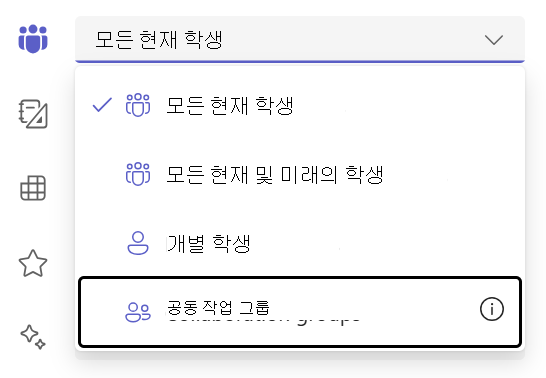
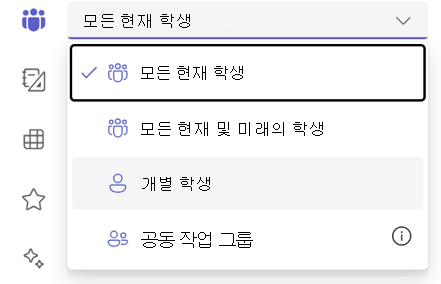
할당 대상에서 학생 드롭다운을 선택합니다. 기본적으로 모든 학생이 선택됩니다. 공동 작업 그룹을 선택합니다.
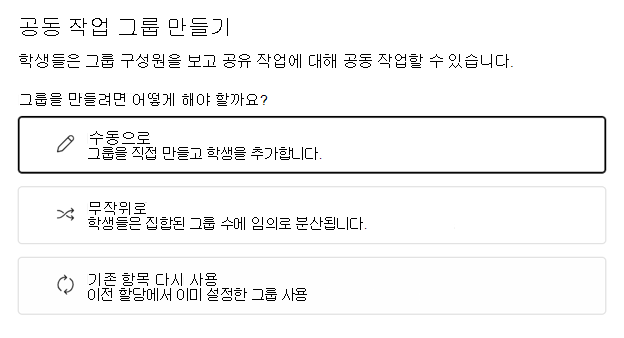
그룹을 수동으로 만들거나, 임의로 만들거나, 기존 그룹을 다시 사용할지 선택합니다.
임의 그룹 학생을 선택하는 경우
그룹 수를 입력한 다음 그룹 만들기를 선택합니다.
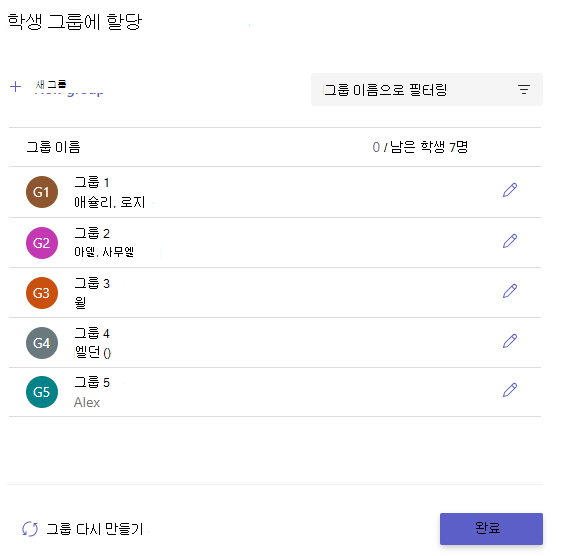
만든 그룹을 검토합니다.
편집 편집
 을 선택하여 그룹 이름 또는 멤버를 변경합니다. 그룹을 삭제할 수도 있습니다.
다시 시작하려면 그룹 다시 만들기를 선택합니다.
다른 그룹을 추가하려면 + 새 그룹을 선택합니다.
참고
학생과 함께 새 그룹을 추가하려면 먼저 현재 그룹에서 해당 학생을 제거합니다. 각 학생은 하나의 공동 작업 그룹에만 있을 수 있습니다.
모든 것이 괜찮아 보이면 완료를 선택합니다.
더 많은 편집을 수행해야 하는 경우 할당 만들기 양식으로 돌아가 서 공동 작업 그룹을 선택하여 수정합니다.
과제에 세부 정보 추가를 완료한 다음 할당을 선택합니다.
팁
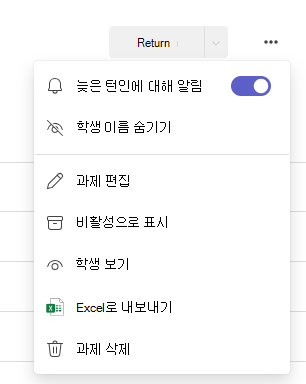
과제를 열고 추가 옵션
 > 학생 보기를 선택하여 과제가 학생에게 표시되는 방식을 미리 볼 수 있습니다.
학생을 수동으로 그룹화하도록 선택하는 경우
그룹 만들기를 선택합니다.
원하는 경우 기본 그룹 이름을 편집합니다.
다음 방법 중 하나로 학생을 찾습니다.
- 검색 상자를 사용하여 이름으로 특정 학생을 찾습니다.
- 전체 수업 명단을 스크롤합니다.
그런 다음 이 그룹에 추가할 학생 옆에 있는 확인란을 선택합니다.
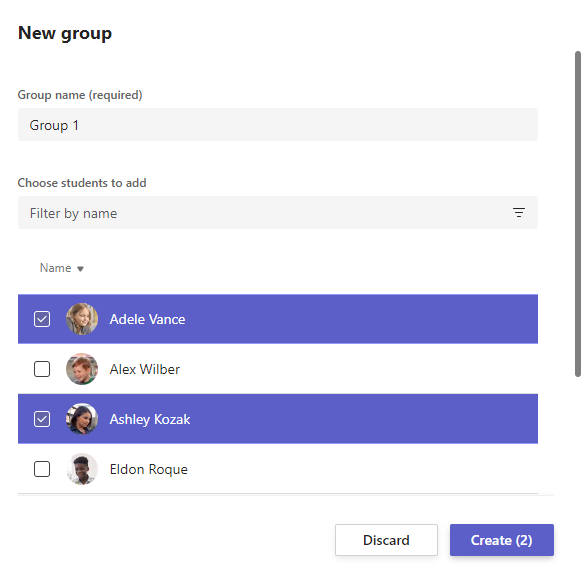
만들기를 선택합니다.
완료되면 + 새 그룹을 선택하고 모든 학생이 그룹에 할당될 때까지 2단계와 3단계를 반복합니다.
만든 그룹을 검토합니다.
그룹 이름 또는 멤버를 변경하려면 편집
을 선택합니다. 여기에서 그룹을 삭제할 수도 있습니다.다시 시작하려면 그룹 다시 만들기를 선택합니다.
모든 것이 괜찮아 보이면 완료를 선택합니다.
더 많은 편집을 수행해야 하는 경우 할당 만들기 양식으로 돌아가서 공동 작업 그룹을 선택하여 수정합니다.
과제에 세부 정보 추가를 완료한 다음 할당을 선택합니다.
기존 항목 다시 사용을 선택하는 경우
매번 새 그룹을 만드는 대신 이전 할당에서 공동 작업 그룹을 다시 사용하여 시간을 절약합니다.
필수 구성 요소: 기존 항목 다시 사용은 공동 작업 그룹과 함께 이전 할당을 이미 만든 경우에만 작동합니다. 첫 번째 그룹 할당인 경우 수동으로 또는 임의로 선택합니다.
재사용 작동 방식: 다시 사용은 이전 과제의 전체 그룹 구조 및 학생 구성원 자격을 복사합니다.
- 이전 할당에서 그룹 사용을 선택합니다.
- 다시 사용할 공동 작업 그룹을 사용하여 할당을 선택합니다.
- 그룹을 검토하고 확인합니다.
- 필요한 경우 편집 을 선택하여 그룹 이름 또는 멤버 자격을 업데이트합니다.
- 모든 것이 괜찮아 보이면 완료를 선택합니다.
- 과제에 세부 정보 추가를 완료하고 할당을 선택합니다.
학생을 그룹 간 이동(제출 전)
중요
공동 작업 그룹의 모든 학생이 작업을 제출하면 해당 그룹의 구성원 자격이 잠깁니다. 제출을 시작하기 전에 그룹 간에만 학생을 이동할 수 있습니다.
- 할당을 엽니다.
- 공동 작업 그룹 관리를 선택합니다.
- 이동할 학생을 선택합니다.
- 드롭다운에서 새 그룹을 선택합니다.
- 저장을 선택합니다.
학생은 변경에 대한 알림을 받고 제출은 새 그룹과 연결됩니다.
참고
과제가 학생에게 배포되면 더 이상 그룹을 편집할 수 없습니다.
개별 학생에게 할당
할당 대상에서 학생 드롭다운을 선택합니다. 기본적으로 모든 학생이 선택됩니다. 학생 이름 또는 유형을 선택하여 학생을 검색합니다.
참고
개별 학생에게 할당하는 경우 단일 수업에서만 학생을 선택할 수 있습니다. 동일한 할당에서 개별 할당과 그룹 할당을 혼합할 수 없습니다.
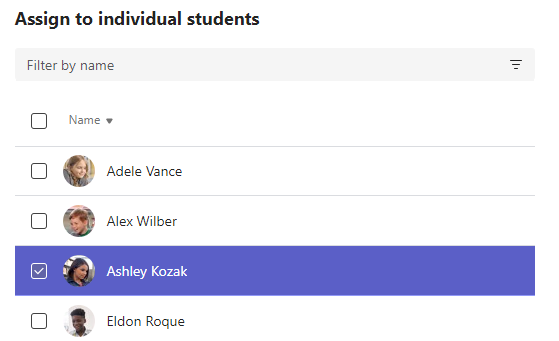
- 학생을 선택한 후 과제에 세부 정보 추가를 완료합니다.
- 할당을 선택합니다. 선택한 학생에게 새 과제에 대한 알림이 표시됩니다.