
교육용 Microsoft Teams를 사용하면 교육자와 학생이 iOS 또는 Android 모바일 장치에서 메시지를 게시하고, 알림을 검사하고, 파일을 열고, 과제를 관리할 수 있습니다. 모바일 장치에서 교육자는 과제를 만들고 검토할 수 있으며 학생은 할당된 과제를 보고 제출할 수 있습니다.
과제로 이동
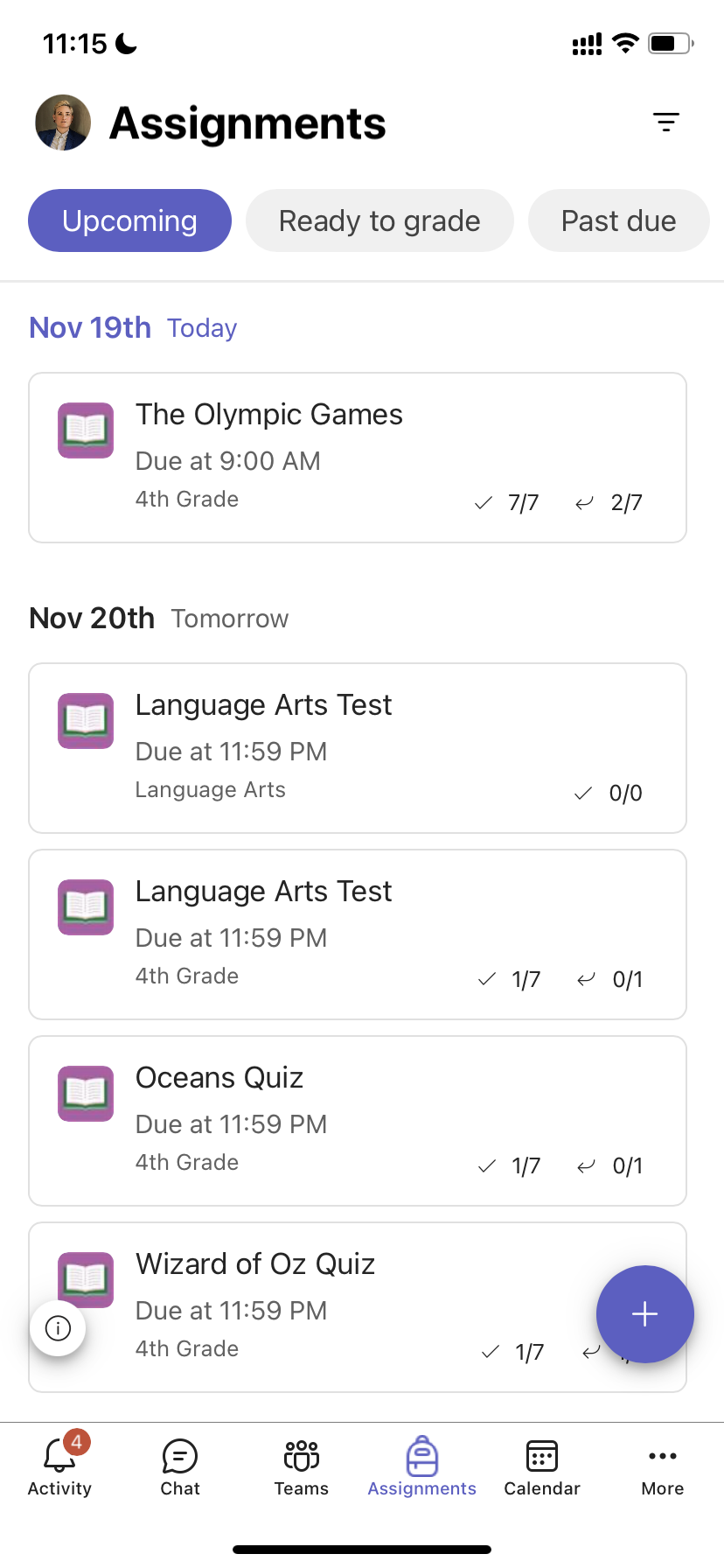
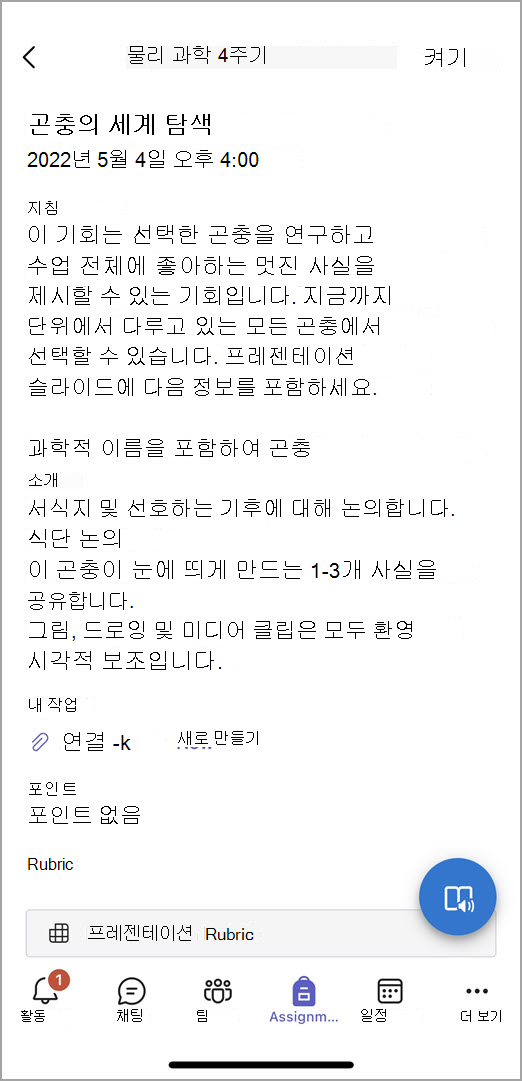
앱 바에서 과제를 탭하여 과제를 봅니다.
새 과제가 만들어지면 일반 채널에 게시물이 표시되고 학생은 활동 섹션에 알림을 보냅니다. 해당 알림을 따라 과제로 이동할 수 있습니다.
팁
- 앱 바에 과제가 표시되지 않으면 자세히 ...>다시 정렬하여 앱 바에 추가합니다.
- 모바일 앱에서 검색 아이콘을 탭하여 키워드로 과제를 검색합니다.
과제 정렬
기본적으로 과제 탭은 다음으로 구성됩니다.
- 예정된 작업 또는 채점되지 않은 작업.
- 채점 준비가 되었거나 과제를 제출했습니다.
- 기한이 지난 경우 또는 기한이 지난 작업.
- 반환했거나 채점된 작업.
- 초안 또는 할당되지 않은 작업.
- 앱 바에서 Teams 를 탭하고 수업을 탭합니다.
- 일반>과제를 탭합니다.
- 예정, 채점 준비, 기한이 넘었음, 반환됨, 초안 과제 사이를 탭합니다.
자신이 만든 범주를 기준으로 수업의 과제를 정렬하려면:
- 앱 바에서 과제를 탭하고 수업을 탭합니다.
-
필터 아이콘
 를 선택하고 보려는 과제 유형을 선택합니다.
수업 자료 보기
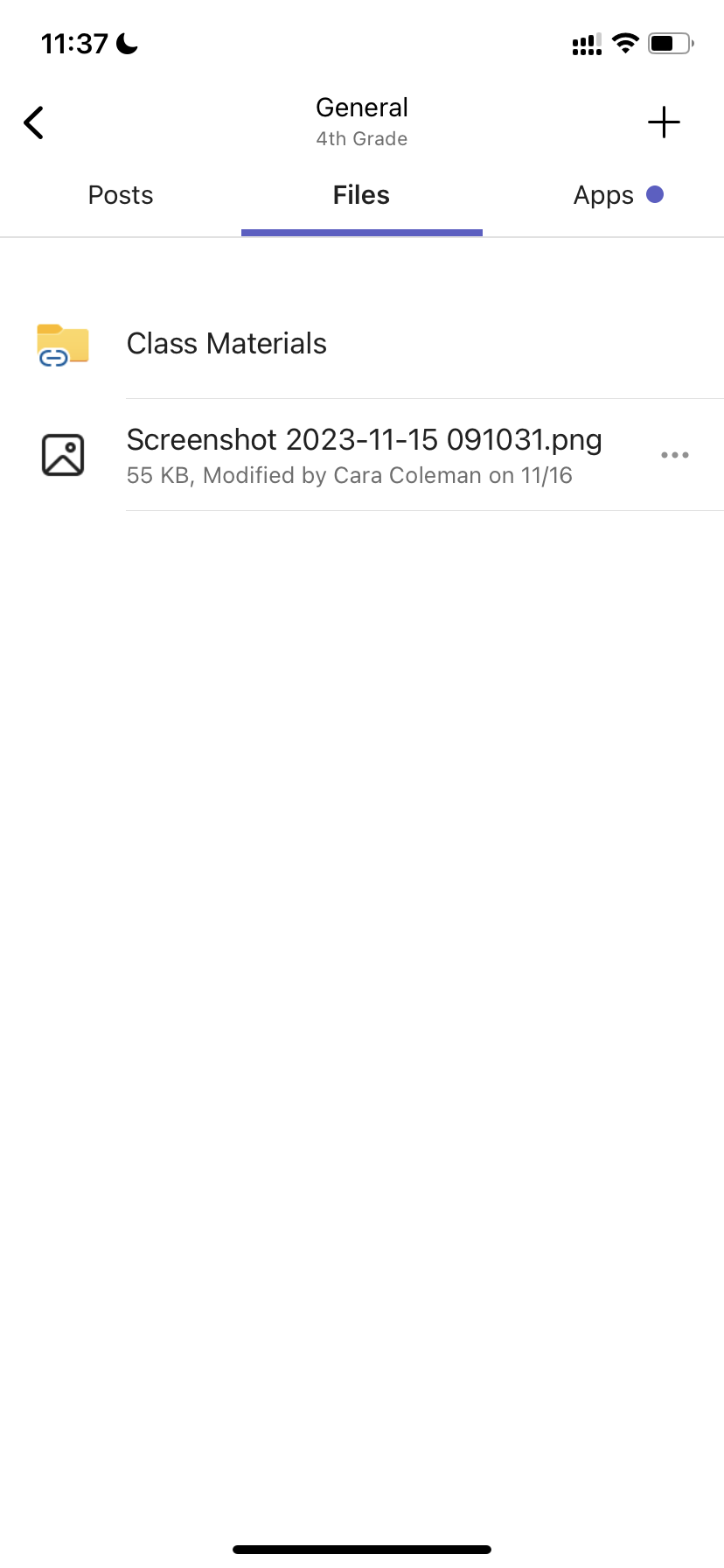
수업 자료에 추가한 루브릭, 리소스 및 기타 읽기 전용 문서를 봅니다.
수업 자료 폴더에 액세스하려면 다음을 수행합니다.
- 앱 바에서 Teams 를 탭합니다.
- 수업을 탭합니다.
- 일반>Files>클래스 자료를 탭합니다.
과제 만들기
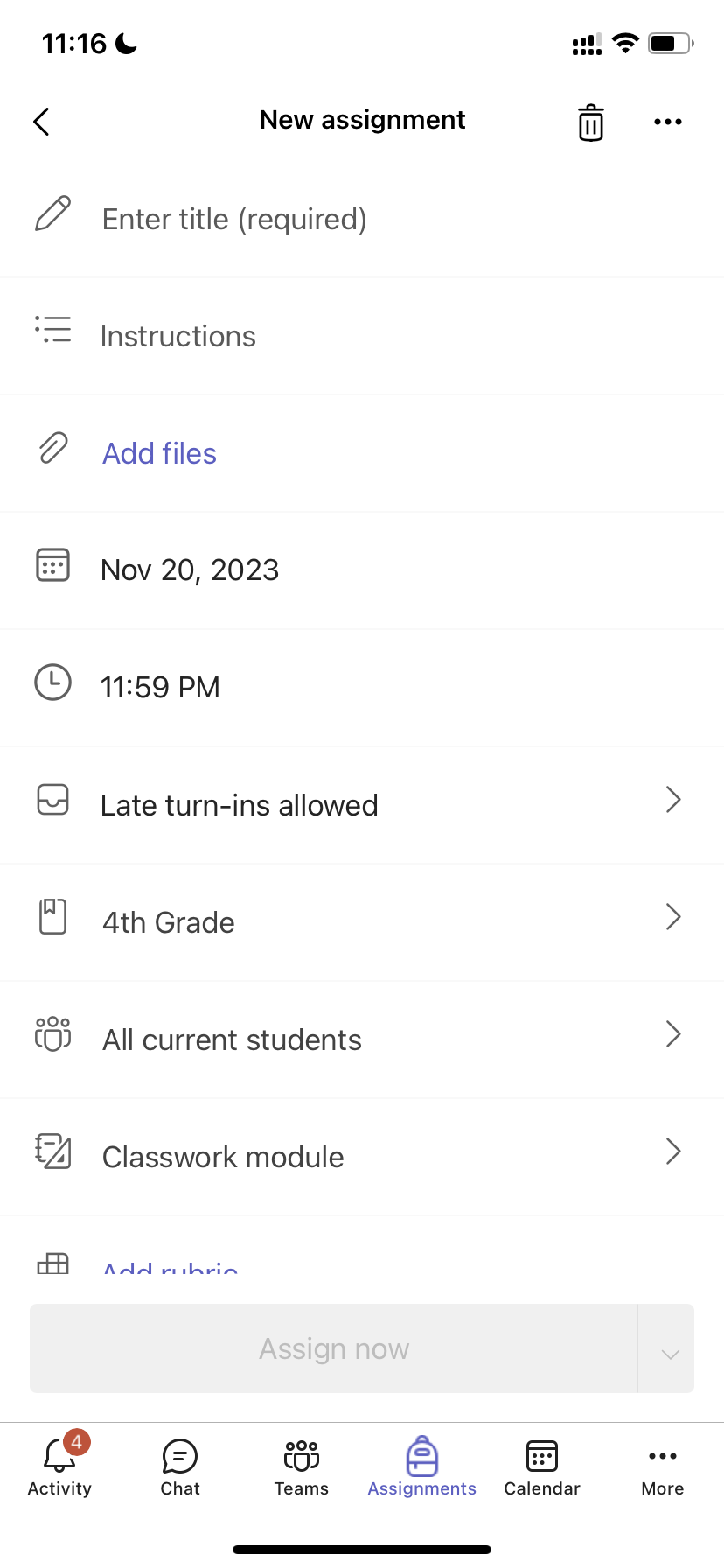
새 과제를 만들려면 다음을 수행합니다.
앱 바에서 과제를 탭합니다.
+ 아이콘을 탭하고 +새 과제를 탭합니다.
수업을 탭한 후다음을 탭합니다.
과제 세부 정보를 입력합니다. 제목이 필요합니다. 다른 필드는 모두 선택 사항입니다.
기본적으로 과제는 모든 학생에게 자동으로 할당됩니다. 특정 학생 또는 그룹에 할당하려면 다음을 수행합니다.
할당 대상에서 학생 드롭다운을 탭합니다.
개별 학생 또는 학생 그룹을 선택합니다.
첨부 를 눌러 과제에 참조 자료를 포함합니다.
과제를 게시하려면 할당 을 탭합니다. 과제가 추가되었다는 알림이 학생에게 표시됩니다.
기존 과제를 다시 사용하려면
- 앱 바에서 과제를 탭합니다.
- 추가 +를 탭합니다.
- 메시지에 따라 다시 사용할 과제를 선택하고 편집합니다.
- 할당을 탭합니다.
과제 편집
기존 과제를 변경하려면 다음을 수행합니다.
- 앱 바에서 과제를 탭하고 편집할 과제를 엽니다.
-
추가 옵션
 을 탭합니다.
 - 과제 편집을 탭합니다.
- 업데이트를 입력한 다음 업데이트를 탭하여 완료되면 변경 사항을 저장합니다.
과제를 삭제하려면 휴지통 아이콘>(예)을 탭합니다.
팁
학생의 관점에서 과제를 보려면 학생 보기를 탭합니다.
과제 채점 및 반환
학생이 제출한 과제를 보려면 다음을 수행합니다.
- 앱 바에서 과제를 탭하고 과제를 선택합니다.
- 채점 준비 완료를 선택하여 채점되지 않은 과제를 검토하고 어떤 학생이 과제를 제출했는지 확인합니다.
- 과제를 채점하지 않은 학생을 검토하려면 반환을 선택합니다 .
- '반환'을 탭하여 이미 채점된 학생 제출물을 검토합니다.
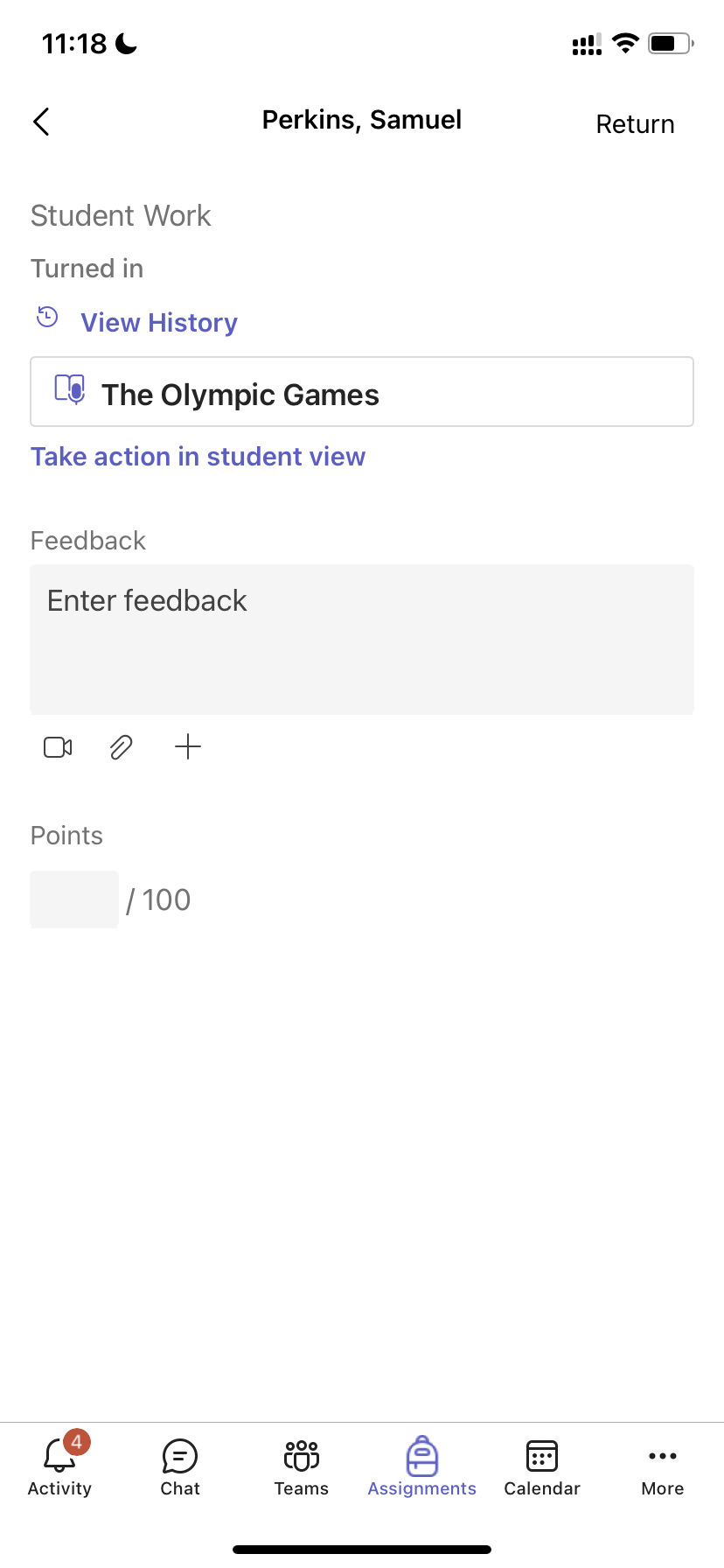
제출된 과제를 채점하고 피드백을 제공하려면:
- 반환 하려면 학생을 선택합니다.
- 해당 과제에 대한 피드백이나 점수를 입력합니다.
- 학생에게 점수와 피드백을 다시 보내려면 반환을 탭하세요.
채점 범주
중요도를 반영하도록 가중치 할당 유형을 설정합니다.
1. 성적을 탭합니다.
2.
추가 옵션 .
3. 과제 설정을 선택합니다.
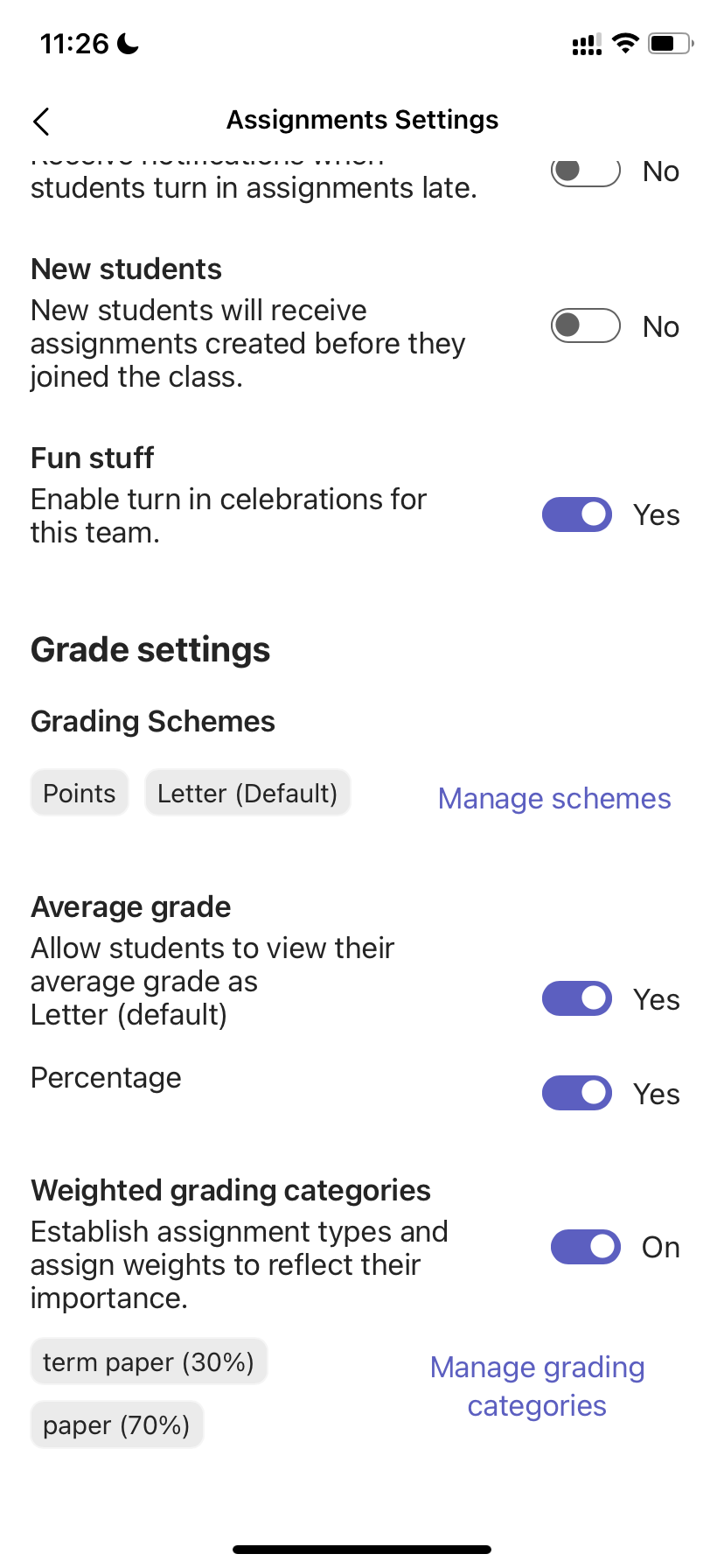
4. 성적 설정으로 스크롤하고 가중 채점 범주를 켬으로 전환합니다.
5. 채점 범주의 이름을 지정하고 해당 범주의 가중치로 할당하려는 백분율을 입력합니다.
6. 원하는 각 등급 범주에 대해 반복합니다.
7. 범주 추가를 완료했으면 저장을 탭합니다.
참고: 계속 진행하려면 백분율 합산이 100%가 되어야 합니다.
8. 이제 성적 설정에서 채점 범주와 백분율이 표시됩니다. 편집하려면 채점 범주 관리를 선택합니다.
이제 과제를 만들 때마다 채점 범주를 선택할 수 있습니다.
중요: 채점 범주를 사용하는 수업의 경우 점수가 있는 모든 과제에는 채점 범주가 있어야 합니다.
문자 기반 채점
이러한 옵션을 표시하려면 등급 설정 섹션에서 문자 등급 체계로 설정해야 합니다.
1. 성적을 탭합니다.
2.
추가 옵션 .
3. 과제 설정을 선택합니다.
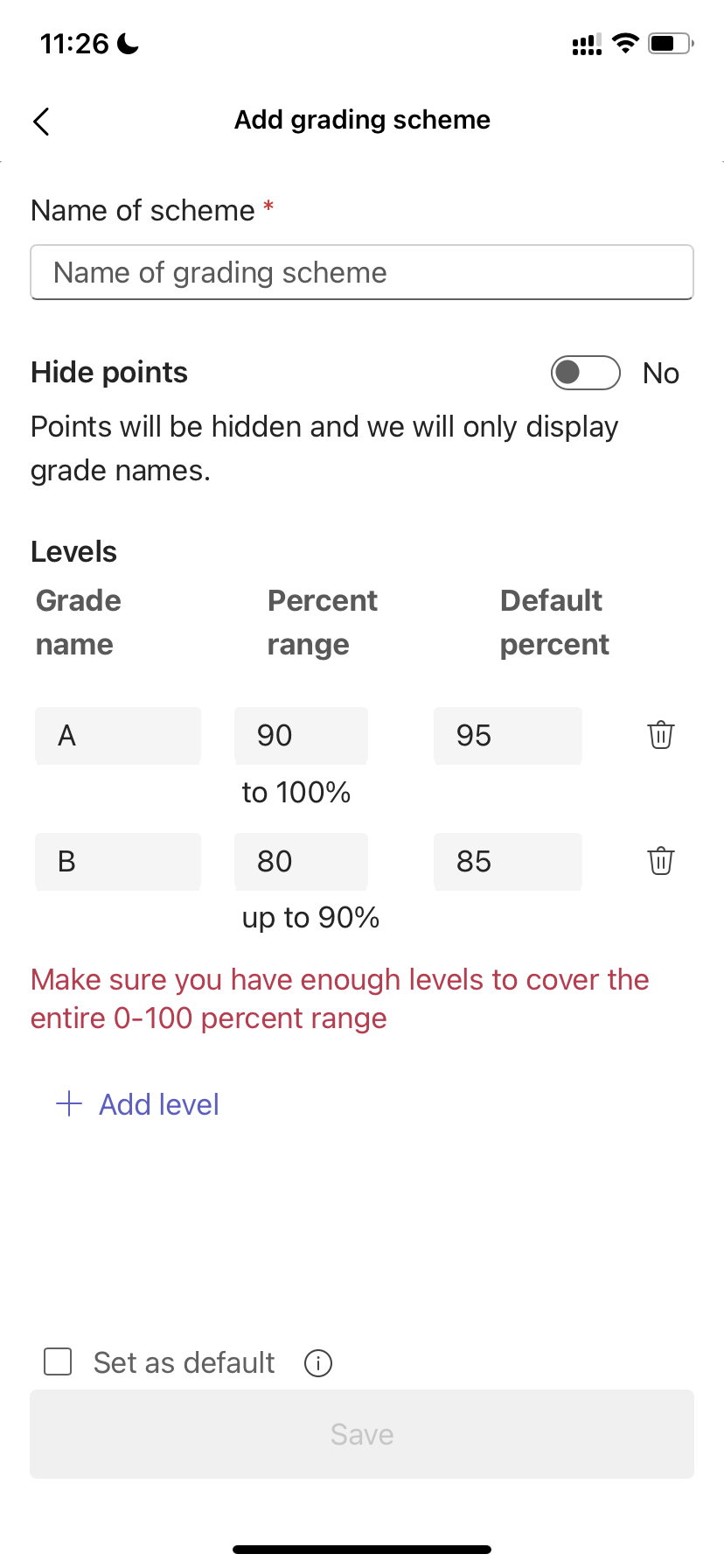
4. 성적 설정으로 스크롤하고 구성표 추가 또는 구성표 관리를 선택합니다.
참고: 다른 채점 체계 또는 범주가 설정되지 않은 경우 이 링크는 체계 추가로 표시됩니다. 새 구성표를 추가하는 단계를 수행하면 링크가 구성표 관리로 변경됩니다.
5. Add scheme(구성표 추가)을 선택합니다.
6. 채점 수준을 설정합니다. 문자 등급은 일반 A, B, C, D, F 체계입니다. 전체 0-100% 범위를 포괄할 수 있는 수준이 충분한지 확인합니다.
7. 완료되면 저장 버튼을 선택합니다.
완료 단추를 선택하여 완료합니다.
Classwork
새 모듈 만들기
원하는 수업 팀으로 이동한 다음 Classwork를 선택합니다.
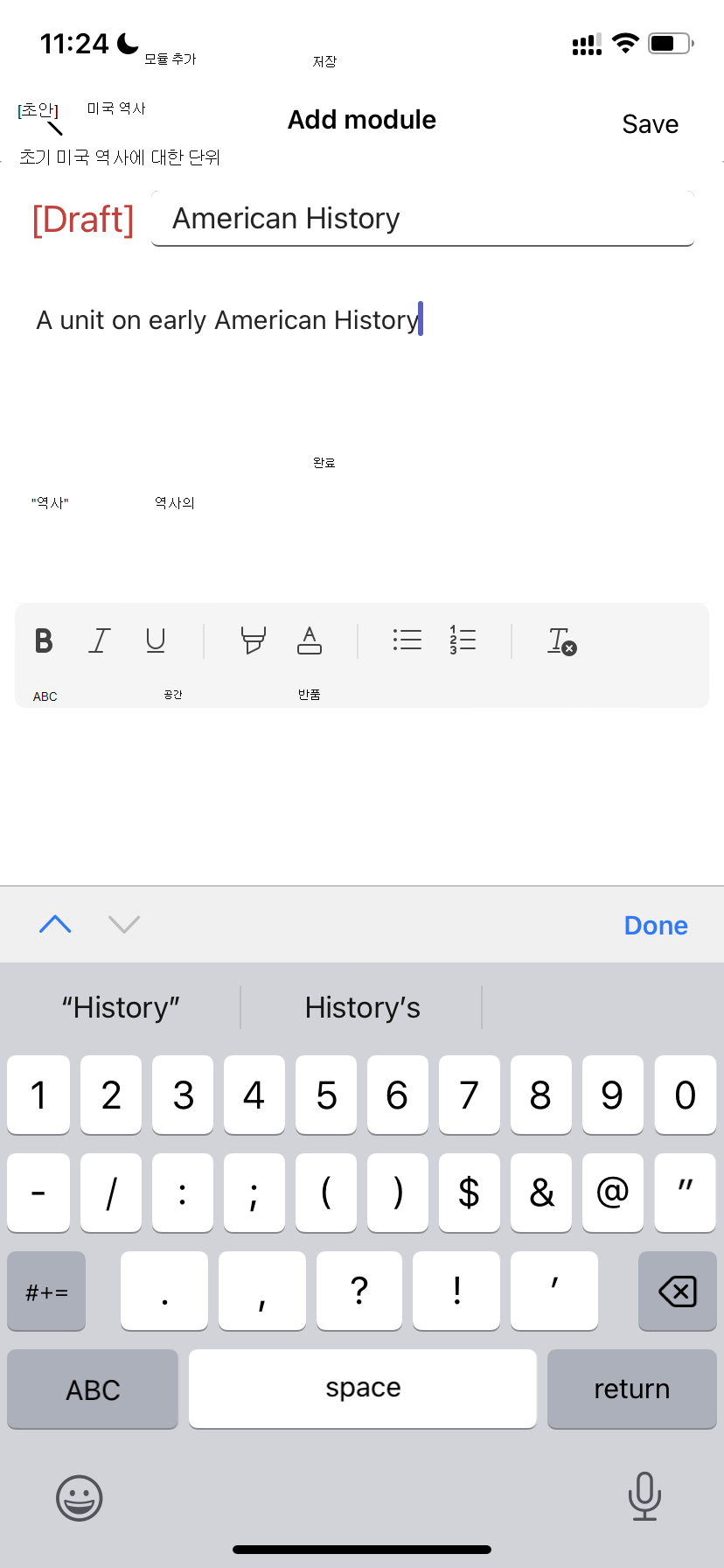
모듈 추가를 누릅니다.
이 모듈의 제목을 입력합니다.
필요에 따라 설명을 입력합니다.
저장을 선택하여 모듈을 초안으로 저장합니다.
참고: 초안 모듈은 게시될 때까지 팀 소유자(교사)에게만 표시됩니다. 모든 새 모듈은 초안 상태로 만들어집니다.
모듈 게시 모듈을 게시하면 수업 팀의 모든 학생이 모듈(및 모듈 내부의 모든 리소스)을 볼 수 있습니다.
원하는 수업 팀으로 이동한 다음 Classwork를 선택합니다.
원하는 모듈을 찾은 다음 게시를 누릅니다.
모듈 편집 모듈 제목과 설명은 언제든지 편집할 수 있습니다.
원하는 수업 팀으로 이동하여 Classwork를 탭합니다.
원하는 모듈을 찾은 다음 더 보기 > 모듈 편집을 누릅니다.
모듈 삭제
원하는 수업 팀으로 이동한 다음 Classwork를 선택합니다.
원하는 모듈을 찾은 다음 더보기 > 삭제를 누릅니다.
Microsoft Teams 모바일 앱을 아직 사용하지 않으세요? 여기에서 다운로드할 수 있습니다.