
적용 대상: 교육용 Microsoft Teams, Microsoft 365와 작동하는 LMS 솔루션
과제에 학습 활동을 추가하여 학생들이 수업과 함께 플래시 카드, 매칭, 빈칸 채우기 및 기타 대화형 활동을 연습할 수 있습니다. 학습 활동은 등급이 매겨지지 않으며 연습 및 자기 주도형 학습을 위해 설계되었습니다. 이는 Teams 과제 및 Microsoft 365를 사용하는 모든 LMS에서 작동합니다.
기존 학습 활동 첨부
학습 활동을 이미 만든 경우 과제에 첨부할 수 있습니다.
- Teams에서 수업 팀으로 이동하고 과제를 선택합니다. LMS에서 Microsoft 365 LTI를 통해 과제 만들기 흐름을 엽니다.
- 새 과제만들기>를 선택합니다.
- 과제 제목, 지침 및 기타 세부 정보를 입력합니다.
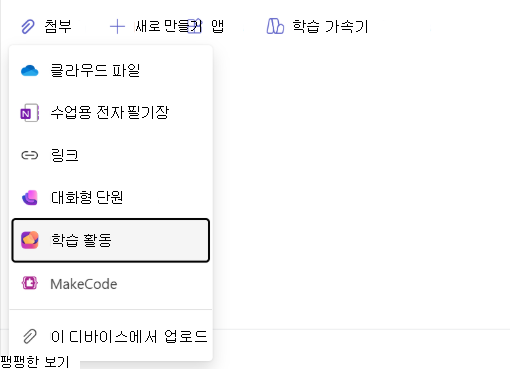
- 리소스 영역을 선택한 + 다음 학습 활동을 선택합니다.
- 활동 선택기에서 제목별로 기존 학습 활동을 찾아보거나 검색합니다.
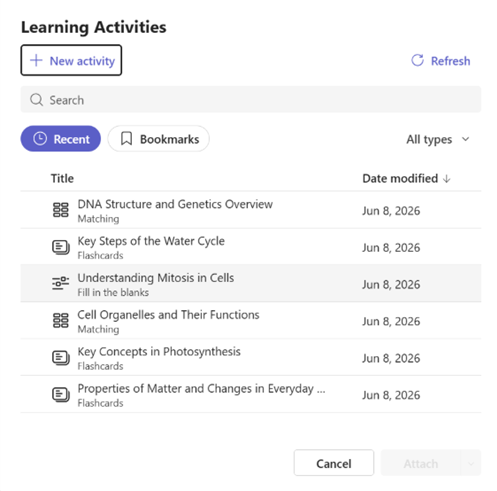
- 원하는 활동을 선택하고 연결을 선택합니다.
- 과제에 활동이 카드로 표시됩니다. 이와 함께 다른 리소스(파일, 링크)를 추가할 수도 있습니다.
- 준비가 되면 할당 을 선택합니다.
여러 학습 활동 첨부
하나의 과제에 둘 이상의 학습 활동을 추가할 수 있습니다. 포함할 각 활동에 대해 첨부 단계를 반복합니다.
과제를 만드는 동안 새 학습 활동 만들기
활동이 준비되지 않았나요? 과제 흐름을 벗어나지 않고 학생을 만들 수 있습니다.
- 과제 만들기 양식에서 학습 활동을 선택한 + 다음 선택합니다.
- 활동 선택기에서 새로 만들기를 선택합니다.
- 활동 유형(플래시 카드, 매칭, 공백 채우기 또는 기타 사용 가능한 유형)을 선택합니다.
- 활동을 빌드하고 저장합니다.
- 새 활동이 과제에 자동으로 연결됩니다.
과제를 복사할 때 나타나는 결과
학습 활동이 첨부된 과제를 복사하면 시스템에서 대상 수업에 대한 활동의 새 복사본을 만듭니다. 복사본은 독립적입니다. 변경된 내용이 다른 복사본에는 영향을 주지 않습니다.
한 번에 여러 수업에 게시하는 경우 각 수업에 대해 별도의 복사본이 만들어집니다. 구분할 수 있도록 수업 이름이 활동 제목에 추가됩니다.
학습 활동 제거
게시하기 전에 과제에서 학습 활동을 제거하려면:
- 과제 본문에서 활동 카드를 찾습니다.
- 카드에서 X 또는 제거 옵션을 선택합니다.
활동은 과제에서 제거되지만 학습 활동에는 계속 존재합니다.
유의 사항
- 학습 활동은 채점되지 않으며 과제 점수, 루브릭 또는 성적부에 영향을 주지 않습니다.
- 연결된 활동은 과제에서 읽기 전용입니다. 활동 콘텐츠를 편집하려면 학습 활동 라이브러리에서 엽니다.
- 복사 동작은 Classwork와 동일합니다. Classwork 모듈에 학습 활동 추가하기를 참조하십시오.
- 수업 연결 오류로 인해 첨부 파일이 실패하면 다시 시도하거나 IT 관리자에게 문의하세요.