

교육용 Microsoft Teams에서 학생에 대한 과제를 만듭니다. 과제 일정을 관리하고, 지침을 추가하고, 제출할 리소스를 만듭니다.
참고
과제 탭은 수업 팀에서만 사용할 수 있습니다. 최대 1000명 이상의 수업에 과제를 할당할 수 있습니다. 300보다 큰 클래스는 수업용 전자 필기장 또는 코드 만들기를 사용할 수 없습니다.
이 문서의 내용
새 과제 만들기
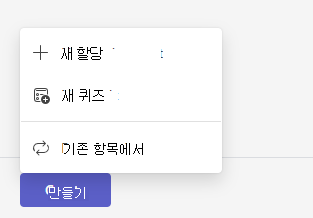
- 원하는 수업 팀으로 이동한 다음 과제를 선택합니다.
- 새 과제 만들기>를 선택합니다.
제목 및 범주
최소한 과제에 제목을 지정해야 합니다. 필수 항목입니다. 선택적으로 태그를 추가하면 나중에 이 과제를 더 쉽게 검색할 수 있습니다.
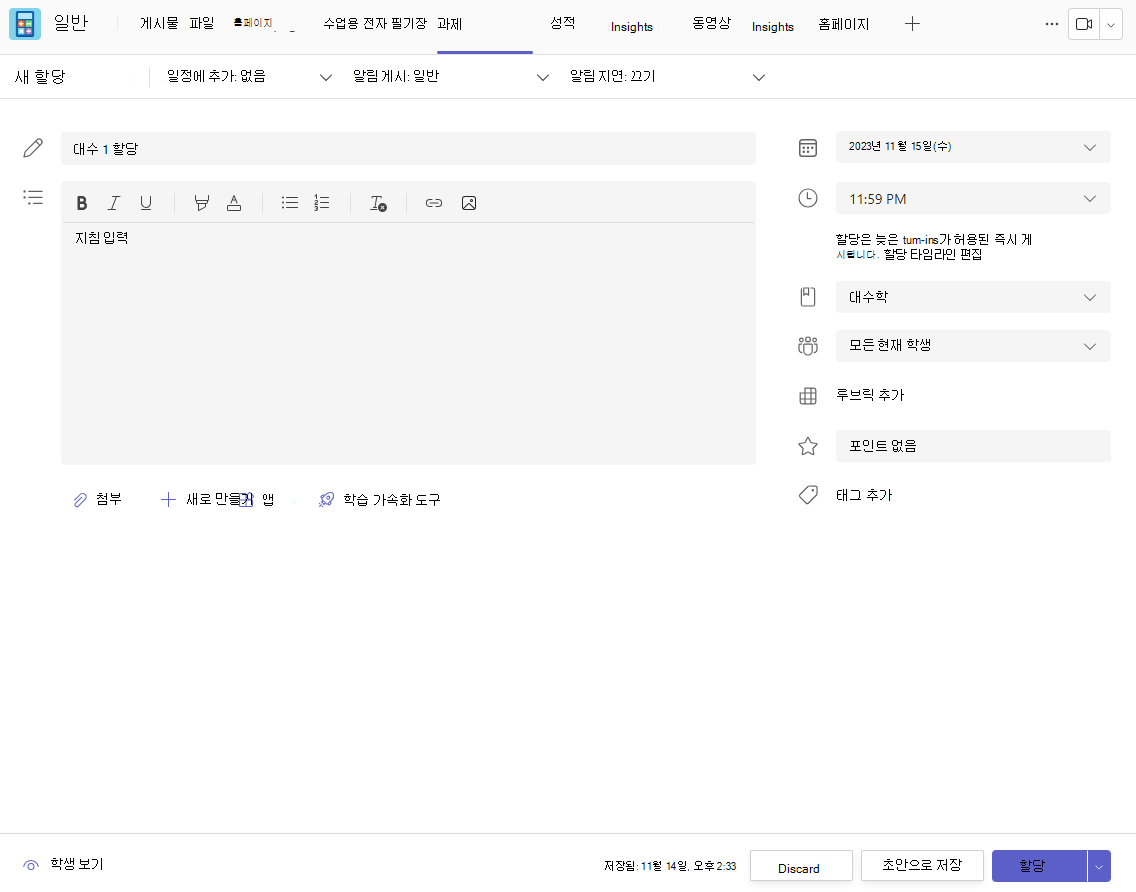
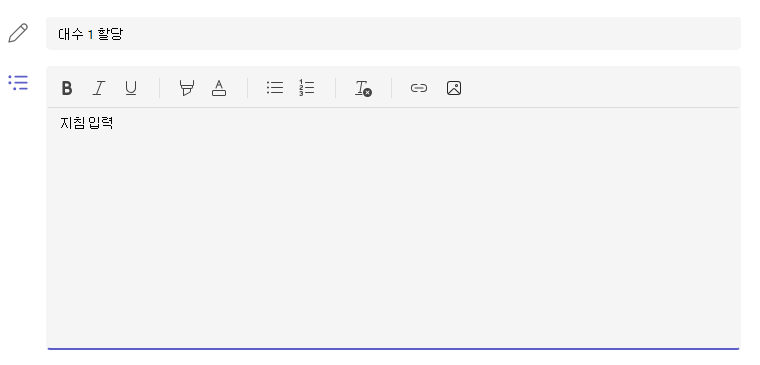
지침 및 첨부 파일
텍스트 상자에 지침을 입력하고 이미지 추가 아이콘을  사용하여 이미지나 gif를 삽입할 수 있습니다.
참고
- 과제는 .png, .jpeg 및 .gif 이미지 파일 형식만 지원합니다.
- 모바일에서는 이미지 크기가 화면에 맞게 조정됩니다.
- 데스크톱에서 이미지의 크기 조정 핸들을 사용하여 크기를 조정할 수 있습니다.
또한 기존 파일, 링크 또는 과제 통합을 첨부하고 학생이 제출할 수 있도록 여기에서 바로 새 파일을 만들고 이름을 지정할 수도 있습니다.
참고
학생이 편집할 파일을 최대 5개까지 추가할 수 있습니다. 편집 가능 여부와 상관없이 할당에 추가할 수 있는 총 리소스 수는 10개입니다. 읽기 전용 참조 파일의 크기는 최대 500MB입니다. 학생이 편집할 수 있는 파일의 크기는 최대 50MB입니다.
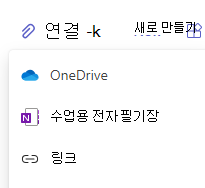
- 과제에 리소스를 연결하려면 연결을 선택합니다. OneDrive에서 파일을 선택하거나, 디바이스에서 파일을 업로드하거나, 관리자가 설정한 다른 옵션(예: 코드 만들기) 중 하나를 선택합니다.
참고
수업용 전자 필기장 페이지를 할당하는 경우 과제 마감일이 지나면 학생의 과제 페이지가 잠기도록 학생들이 사용 중인 OneNote 버전을 확인하세요.
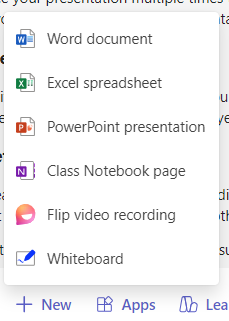
- +새로 만들기를 선택하여 빈 Word(.docx), Excel(.xlsx), PowerPoint(.pptx) 또는 Whiteboard 문서 또는 새 대칭 이동 비디오 녹화를 만들어 학생에게 나눠줍니다.
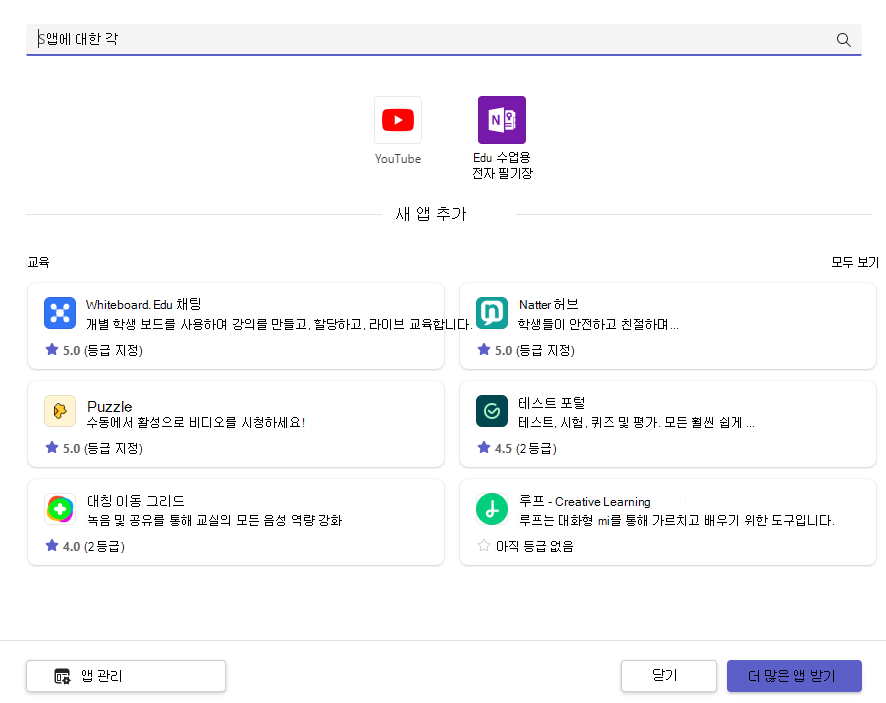
- 앱의 콘텐츠를 과제에 연결하려면 앱을 선택합니다. 관리자는 Microsoft Teams 관리 센터에서 Teams 앱을 관리할 수 있습니다.
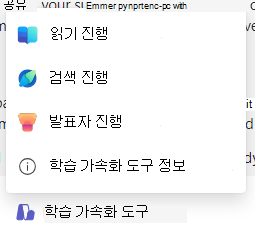
- 학습 액셀러레이터를 선택하여 읽기 진행, 검색 진행 및 기타 학습 액셀러레이터를 과제에 추가합니다.
- 기본적으로 학생은 첨부된 문서를 편집할 수 없습니다 . 즉, 문서는 읽기 전용입니다. 이는 참조 자료에 대한 유용한 옵션입니다.
학생이 첨부된 파일의 별도 복사본을 편집할 수 있도록 하려면 추가 옵션 > : 학생이 자신의 복사본 편집을 선택합니다. 이렇게 하면 학생이 자신의 파일 복사본을 편집하고 제출하여 성적을 받아볼 수 있습니다. Word(.docx), Excel(.xlsx), PowerPoint(.pptx), WhiteBoard, ClassNotebook 페이지 및 MakeCode 파일 또는 읽기 진행률 할당을 통해 학생은 자신의 복사본을 편집할 수 있습니다.
참고
파일 확장자가, .doc, .xls 또는 .ppt인 오래된 문서가 있는 경우 학생들은 문서를 편집할 수 없습니다. 읽기 전용 참조 자료로 첨부하거나 팀에서 새 파일을 만들고, 이전 콘텐츠를 복사하여 저장할 수 있습니다. Teams 또는 기타 Microsoft 365 앱에서 만드는 모든 새 파일은 올바른 확장자를 갖습니다.
할당 대상
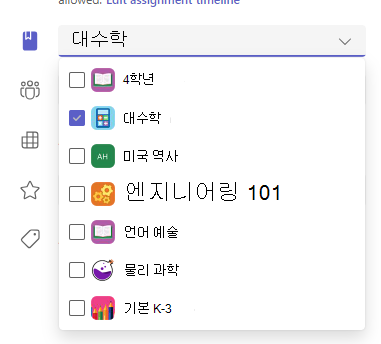
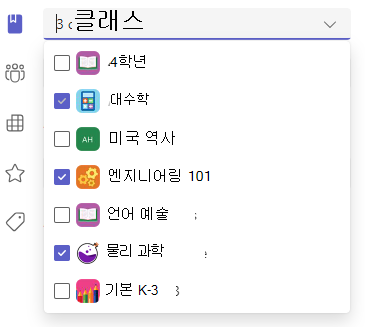
할당 대상 필드에서 이 과제의 수업을 선택할 수 있습니다. 기본적으로 사용자가 속한 수업 팀이 선택됩니다.
다중 클래스 게시
다중 클래스 게시를 사용하면 교육자가 동일한 마감일로 여러 수업에 대한 과제를 만들 수 있습니다.
할당 대상 필드로 이동하여 과제를 게시할 수업의 확인란을 검사하면 됩니다.
점수 및 루브릭
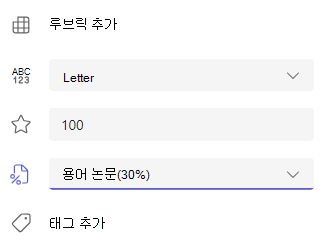
사용자는 채점 체계, 채점 범주 및 과제의 점수를 선택할 수 있습니다.
채점 범주를 사용하도록 수업을 구성한 경우 점수 할당을 위해 채점 범주를 선택해야 합니다.
이 과제에 부여할 점수를 선택합니다. 정수 100을 포함한 숫자 기반 범위로 점수를 사용하고 원하는 공통분모를 설정할 수 있습니다.
예: 88/100 또는 소수 3.7/4.0
채점 체계 설정
문자 채점 및 채점 범주는 등급 설정 섹션에서 채점 체계로 설정되어 이러한 옵션을 표시해야 합니다.
1.
과제에서설정 아이콘을 선택합니다.
2. 성적 설정으로 이동합니다.
3. Add Schemes(구성표 추가) 또는 Manage schemes(구성표 관리)를 선택합니다.
참고
"포인트" 이외의 다른 채점 체계가 설정되지 않은 경우 이 링크는 Add Schemes로 표시됩니다. 새 구성표를 추가하는 단계를 수행하면 링크가 구성표 관리로 변경됩니다.
4.
[구성표 추가]를 선택합니다. 구성
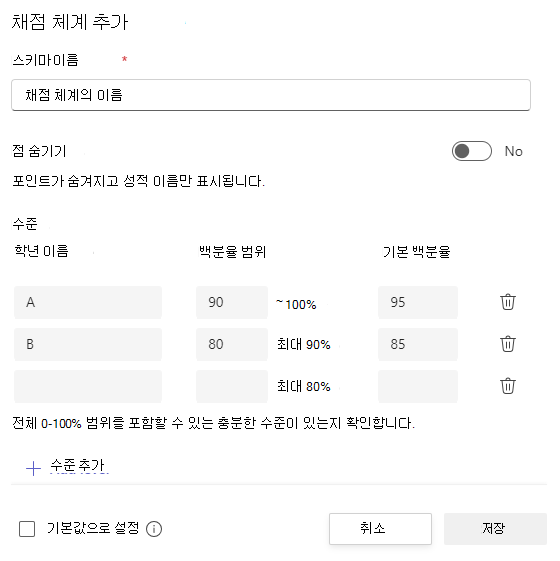
5. 채점 수준을 설정합니다. 문자 등급은 일반 A, B, C, D, F 체계입니다. 전체 0-100% 범위를 포괄할 수 있는 수준이 충분한지 확인합니다.
6. 완료되면 저장 버튼을 선택합니다.
완료 단추를 선택하여 완료합니다.

학생 또는 그룹에 할당
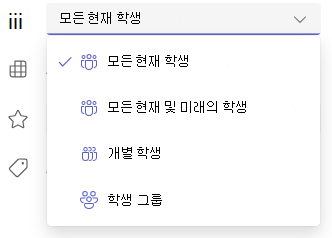
과제를 받을 여러 수업, 한 수업 내의 개별 학생 또는 학생 그룹을 선택합니다.
기본적으로 현재 수업에 참여한 학생만 이 과제를 받게 됩니다. 드롭다운 메뉴에서 옵션을 선택하여 이를 변경합니다.
참고
종료 날짜를 선택하면 해당 종료 날짜까지 참여하는 모든 학생이 이 과제를 받게 됩니다.
기한 및 일정
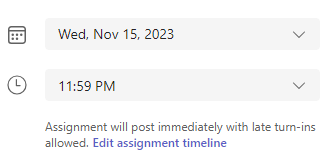
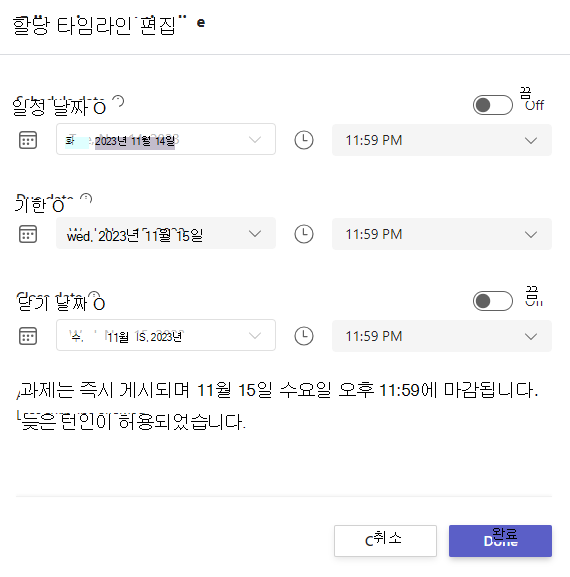
과제의 기한 날짜 및 날짜를 선택합니다. 과제를 예약하려면 과제 옆에 있는 과제는 늦은 제출이 허용되고 즉시 게시됩니다. 과제 타임라인 편집을 선택합니다.
여기서 학생에게 과제가 게시되는 시기 및 제출 마감일을 사용자가 지정할 수 있습니다. 기본값으로 종료 날짜가 선택되지 않았으므로 학생이 과제를 늦게 제출할 수 있습니다.
참고
과제를 게시할 여러 수업을 선택하는 경우 수업당 마감일 설정을 선택하여 각 수업에 대한 개별 일정, 마감일 및 종료 날짜 를 설정할 수 있습니다.
일정
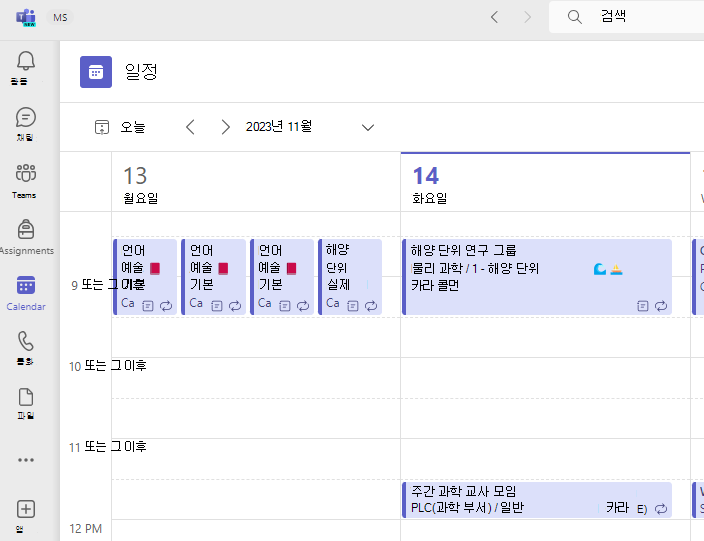
Outlook의 일정, 학생의 일정 및 수업 팀의 다른 교육자 또는 직원에 이 과제를 추가할지를 선택할 수 있습니다. 과제 설정의 모든 과제에 대해 이 기본 설정을 설정합니다.
일정에 과제 추가 옆에 있는 드롭다운을 선택하고 다음 옵션 중 하나를 선택합니다.
- 학생만 학생 일정에 과제를 추가합니다.
- 학생과 나는 학생 일정관리와 일정관리 모두에 과제를 추가합니다.
- 학생 및 팀 소유자가 수업 팀 일정의 학생과 다른 교육자 또는 교직원 모두에 과제를 추가합니다.
참고
전체 수업 팀 명단을 검사하려면 수업 팀으로 이동하고 추가> 팀 관리를 선택합니다.
할당, 저장 또는 취소
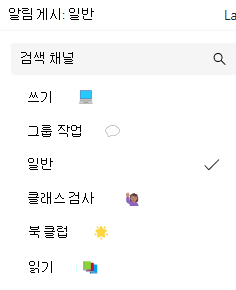
이 과제에 대한 알림을 게시할 채널을 선택하세요. 이를 통해 학생의 작업 및 토론을 단위, 주제 또는 주제별로 구성할 수 있습니다. 과제는 기본적으로 일반 채널 또는 과제 설정에서 선택한 항목에 게시됩니다.
- 게시할 채널을 선택하려면 과제 알림 게시 대상 : 사용 가능한 채널 목록의 아래쪽 화살표를 선택합니다.
- 이 과제 알림을 게시할 채널을 선택하면 선택한 내용이 즉시 적용됩니다.
참고
- 채널에 과제 알림을 게시하려면 봇 게시가 활성화되어 있는지 확인하세요. 여기에서 검사하거나 IT 관리에게 도움을 요청할 수 있습니다.
- 과제는 모든 학생에게 표시되는 채널에 게시됩니다. 이 단계에서는 비공개 채널이 나타나지 않습니다.
- 여러 클래스를 선택한 경우 클래스당 설정을 선택하여 사용할 채널을 설정하거나 일반 채널만 사용합니다. 개별 학생에게 할당된 과제는 채널에 게시되지 않습니다.
준비가 되면 학생에게 할당하여 새 과제를 만드는 프로세스를 완료할 수 있습니다.
참고
학교에서 Turnitin을 사용하는 경우 과제 제출을 Turnitin과 동기화할 수 있습니다.
- 할당은 과제를 즉시 게시하고 학생들은 지정한 날에 새 과제에 대해 통보받게 되며 이 과제에 대한 링크는 선택한 채널에 게시됩니다. 또한 Teams 및 Outlook 일정에 해당 옵션을 선택한 경우 해당 Teams 및 Outlook 일정에 항목이 표시됩니다.
- 저장 은 과제 초안을 저장합니다. 학생은 알림을 받지 않으며 일정에 아무것도 추가되지 않습니다.
- 취소 는 과제 초안을 삭제합니다. 학생은 알림을 받지 않으며 일정에 아무것도 추가되지 않습니다.
Classwork 모듈
새 모듈 만들기
1. 원하는 수업 팀으로 이동한 다음 Classwork를 선택합니다.
2. 모듈 추가를 선택합니다.
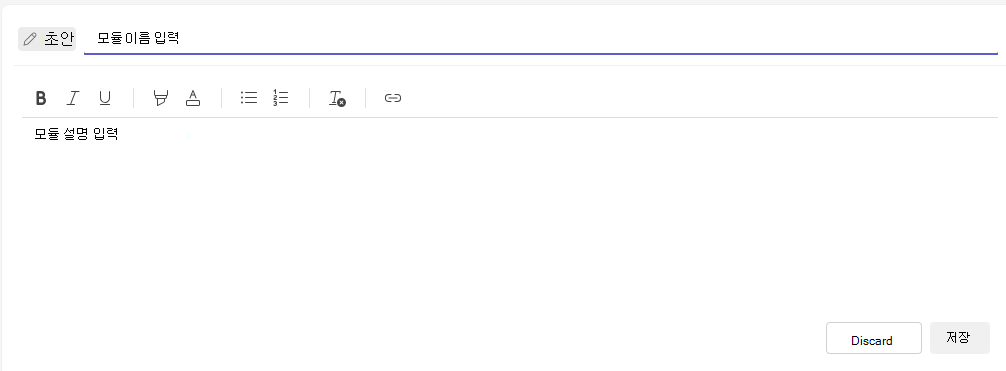
3. 새 모듈의 제목을 입력합니다.
4. 필요에 따라 설명을 입력합니다.
5. 저장을 선택하여 모듈을 초안으로 저장합니다.
참고
초안 모듈은 게시될 때까지 팀 소유자(교사)에게만 표시됩니다. 모든 새 모듈은 초안 상태로 생성됩니다.
Microsoft Teams에서 수업 모듈을 관리하는 방법에 대해 자세히 알아보세요.
성적 탭 탐색
성적 탭을 열려면 원하는 수업 팀으로 이동하고 성적을 선택합니다.
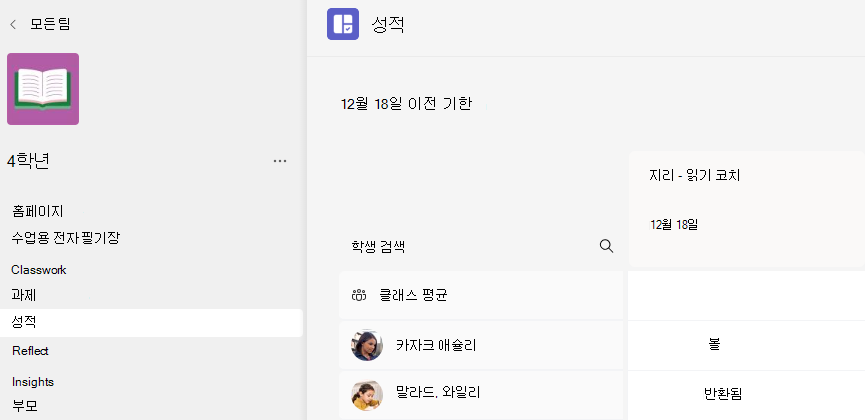
학생이 열에 나타나고 과제가 이름 옆에 행으로 표시됩니다. 과제는 가장 가까운 날짜부터 기한 순으로 나열됩니다.