
학생 AI 지침을 사용하면 각 과제에 대한 AI 사용에 대한 명확한 기대치를 전달할 수 있습니다. AI 사용이 허용되는 과제의 경우 적격 학생이 과제에서 Study and Learn 에이전트를 열 것인지 아니면 Microsoft Copilot을 열 것인지 선택할 수도 있습니다.
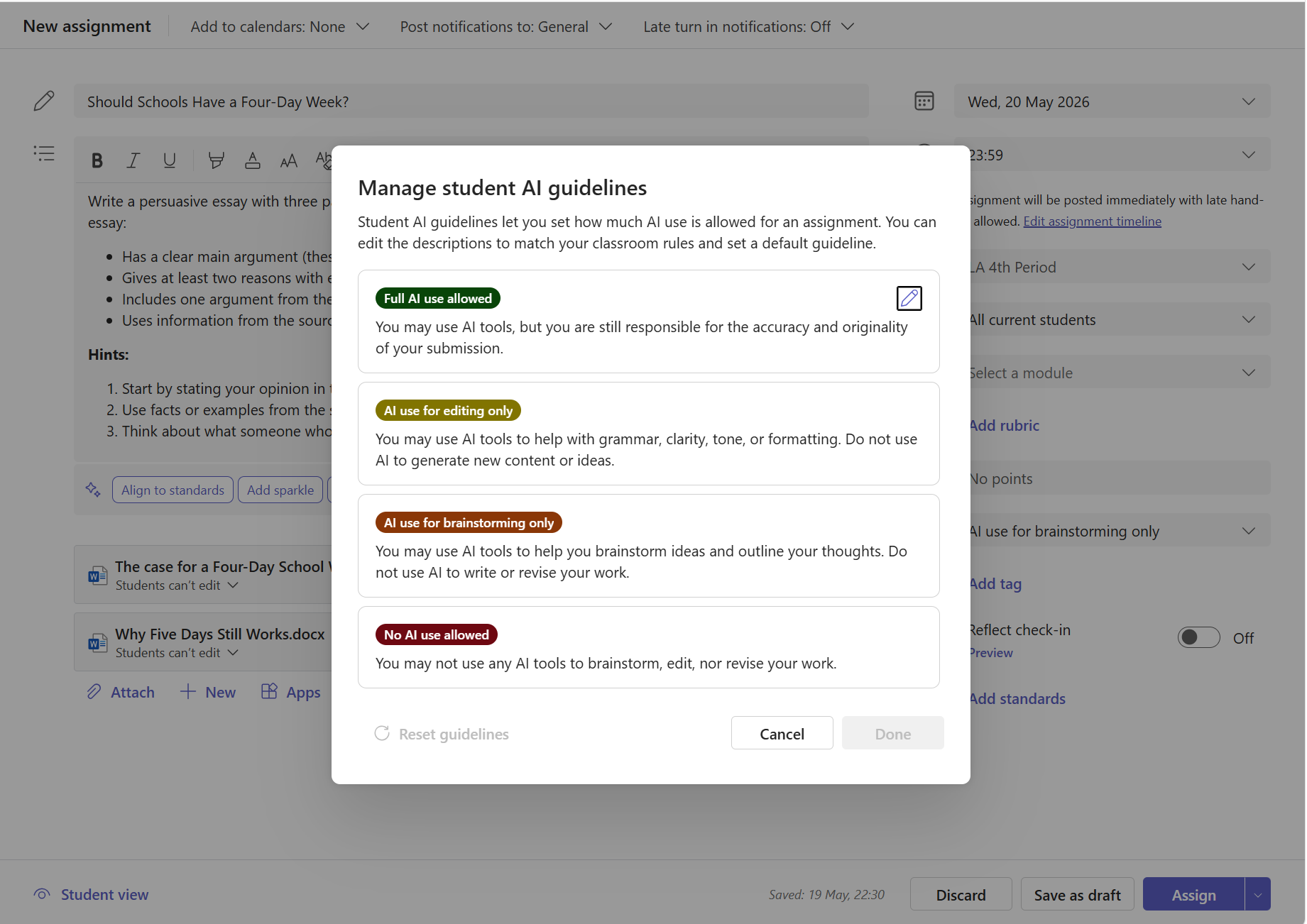
새 과제에 대한 AI 지침 설정
수업 팀에서 과제를 선택합니다.
새 과제를 선택하고 과제 세부 정보를 입력합니다.
과제의 오른쪽에서 AI 지침 설정 드롭다운을 선택합니다.
지침 수준 선택:
- 전체 AI 사용 허용 — 학생은 AI 도구를 사용할 수 있지만 제출물의 정확성과 독창성에 대한 책임은 학생에게 있습니다.
- 편집에만 AI 사용 — 학생들은 AI 도구를 사용하여 문법, 명확성, 어조 또는 서식에 도움을 줄 수 있습니다. AI를 사용하여 새로운 콘텐츠나 아이디어를 생성해서는 안 됩니다.
- 브레인스토밍에만 AI 사용 — 학생들은 AI 도구를 사용하여 아이디어를 브레인스토밍하고 생각을 간략하게 설명할 수 있습니다. AI를 사용하여 작업을 작성하거나 수정해서는 안 됩니다.
- AI 사용 금지 — 학생은 어떤 단계에서도 AI 도구 없이 완전히 스스로 과제를 완료해야 합니다.
AI 허용 지침을 선택한 경우 AI 지원 섹션을 사용하여 에이전트를 선택합니다.
- Study and Learn 은 학생들에게 질문, 설명 및 연습 활동을 안내합니다. 과제 제목, 지침 및 지원되는 과제 리소스를 컨텍스트로 사용합니다. 교육자는 학습 및 학습에 대한 시작 프롬프트를 추가하지 않습니다.
- Copilot은 학생들에게 범용 Copilot Chat에 대한 액세스를 제공합니다. 학생이 Copilot을 열 때 학생의 채팅에 표시되는 선택적 시작 프롬프트(최대 1,000자)를 추가할 수 있습니다.
게시하기 전에 선택한 환경을 검사하려면 과제 제목을 추가하고 사용해 보기를 선택합니다. 이 미리 보기는 교육자가 사용할 수 있으며 학생 과제를 변경하지 않습니다.
할당을 선택하여 과제를 게시합니다.
팁
수업에서 Copilot을 기본값으로 사용하도록 구성되지 않은 경우 학습 및 학습 에이전트가 자동으로 선택됩니다. 개별 과제에 대한 에이전트를 변경할 수 있습니다.
지침이 설정되지 않은 경우 학생들은 AI 지침 없이 과제를 볼 수 있습니다. 이 기능 이전과 동일한 환경입니다.
지침 변경 또는 제거
- 과제를 열고 과제 편집을 선택합니다.
- AI 지침 설정 드롭다운을 선택합니다.
- 다른 수준을 선택하거나 선택 안 됨 을 선택하여 지침을 제거합니다.
- AI 허용 지침을 선택한 경우 AI 지원 섹션에서 에이전트를 확인합니다. Copilot을 선택하는 경우 선택적 시작 프롬프트를 추가하거나 업데이트할 수 있습니다.
- 변경 내용을 저장합니다.
학생에게 표시되는 내용
과제에 지침을 설정하면 과제 보기의 오른쪽에 AI 지침 섹션이 학생에게 표시됩니다. 섹션에는 다음이 표시됩니다.
- 지침 수준 이름(예: "전체 AI 사용 허용됨")이 색상으로 되어 있습니다.
- 예상되는 내용에 대한 설명입니다.
- AI 허용 과제에 대한 적격 학생의 경우 선택한 에이전트를 여는 버튼이 표시됩니다.
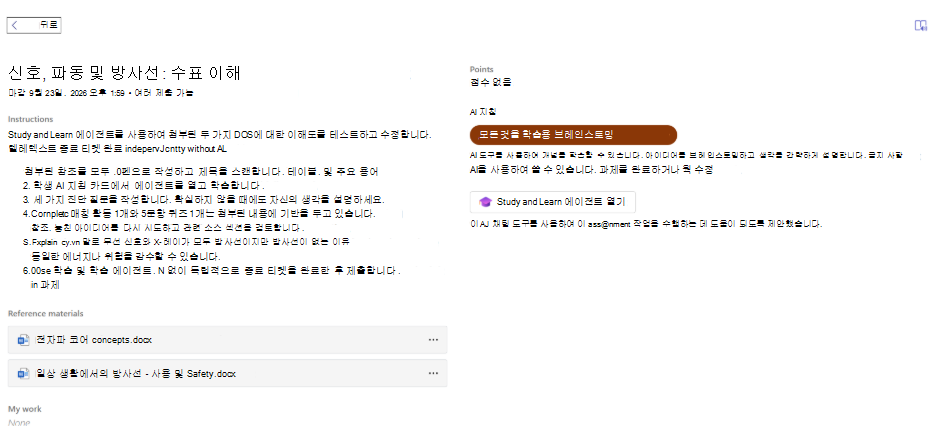
학습 및 학습을 선택하면
학생들은 열린 학습 및 학습을 선택하여 Microsoft Copilot에서 학습 중심 대화를 시작합니다. 에이전트는 할당 제목, 지침 및 지원되는 리소스를 컨텍스트로 사용합니다. 플래시 카드, 퀴즈, 매칭, 빈칸 채우기 연습과 같은 비계 대화와 활동을 통해 학생들을 안내할 수 있습니다.
학습 및 학습은 웹 및 Windows 데스크톱의 Microsoft Copilot 앱에서 사용할 수 있습니다. 모바일에서 학생은 학습 및 학습이 할당된 것을 볼 수 있지만, 열려면 웹 또는 Windows 데스크톱 앱을 사용해야 합니다.
Copilot을 선택하면
학생은 Copilot 열기를 선택하여 Copilot Chat 대화를 시작합니다. 시작 프롬프트를 제공한 경우 학생은 과제에서 이를 볼 수 있으며 미리 채워진 프롬프트와 함께 Copilot가 열립니다. 시작 프롬프트를 제공하지 않은 경우 Copilot이 시작 프롬프트 없이 열립니다.
과제 지침과 리소스는 Copilot 대화에 자동으로 추가되지 않습니다. 시작 프롬프트에 학생에게 필요한 컨텍스트를 포함합니다.
학생 환경 미리 보기
할당하기 전에 학생 미리 보기 를 사용하여 지침 수준, 설명 및 에이전트 시작 옵션을 확인합니다. AI 지원 섹션에서 사용해 보기를 선택하여 선택한 에이전트를 현재 할당 컨텍스트로 열 수도 있습니다.
요구 사항 및 가용성
학생이 과제에서 Study and Learn 에이전트 또는 Copilot을 열려면 다음 요구 사항을 충족해야 합니다.
- 13세 이상이어야 합니다.
- Microsoft 365 Education A1, A3 또는 A5 라이선스가 있어야 합니다.
- IT 관리자가 Copilot Chat을 사용하도록 설정하도록 합니다.
13세에서 17세 사이의 학습자의 경우 IT 관리자가 교육 연령 제한 컨트롤을 사용하여 Copilot Chat을 사용하도록 설정해야 합니다. 자격이 없는 학생에게는 여전히 학생 AI 지침이 표시되지만 AI 지원 시작 옵션은 표시되지 않습니다.
Study and Learn 또는 Copilot 할당은 표준 과제에서 지원됩니다. 퀴즈 과제 또는 Learning Accelerator 과제에는 지원되지 않습니다.
유의 사항
- 학생 AI 지침은 정보 제공용으로 사용됩니다. 기대치를 전달하지만 학생들이 과제 외에 AI 도구를 사용하는 것을 기술적으로 차단하지는 않습니다.
- 학교 AI 정책에 맞게 각 지침 수준에 대한 제목 및 설명 텍스트를 사용자 지정할 수 있습니다. 자세한 내용은 Microsoft Teams에서 학생 AI 지침 관리를 참조하세요.
- 수업에 기본 지침과 에이전트가 있을 수 있지만 개별 과제에 대해 둘 다 변경할 수 있습니다.
- 학습 및 학습은 지원되는 과제 리소스를 학습 컨텍스트로 사용할 수 있습니다. 매우 크거나, 보호되거나, 지원되지 않는 리소스는 에이전트에서 사용하지 못할 수 있습니다.
- 교육자는 이 릴리스의 일부로 학생의 학습 및 학습 대화 또는 활동 요약을 받지 않습니다.