
교육용 Microsoft Teams의 과제 기능을 사용하여 학생에게 양식 퀴즈를 보낼 수 있습니다. 학생들은 Teams를 종료하지 않고도 퀴즈를 풀 수 있으며, 여러분도 점수를 매길 수 있습니다. Microsoft Forms에서 퀴즈를 만드는 방법에 대해 자세히 알아보세요.
Teams에서 학생에게 퀴즈 할당
- 원하는 수업 팀으로 이동한 다음 과제를 선택합니다.
- 새 퀴즈만들기>를 선택합니다.
- 새 퀴즈를 선택하여 새 퀴즈를 만들거나 기존 퀴즈를 선택합니다. 원하는 퀴즈를 찾을 수 없다면 검색 창을 이용합니다.
참고
새 퀴즈를 선택하면 Microsoft Forms의 새 창이 Teams에서 제목 없는 양식으로 인라인으로 열립니다. Forms에서 퀴즈를 만든 다음 Teams로 돌아갑니다. 이제 새 퀴즈를 학생에게 할당할 수 있습니다.
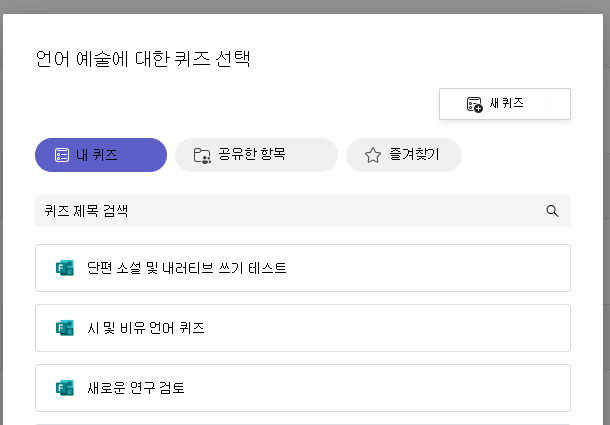
원하는 퀴즈를 선택하면 지침 아래의 과제에 표시됩니다. 과제 설정의 나머지 부분을 입력한 후 할당을 선택합니다.
학생은 Teams에서 직접 퀴즈를 제출할 수 있으며, 여기서 학생은 퀴즈를 채점할 수 있습니다.
참고
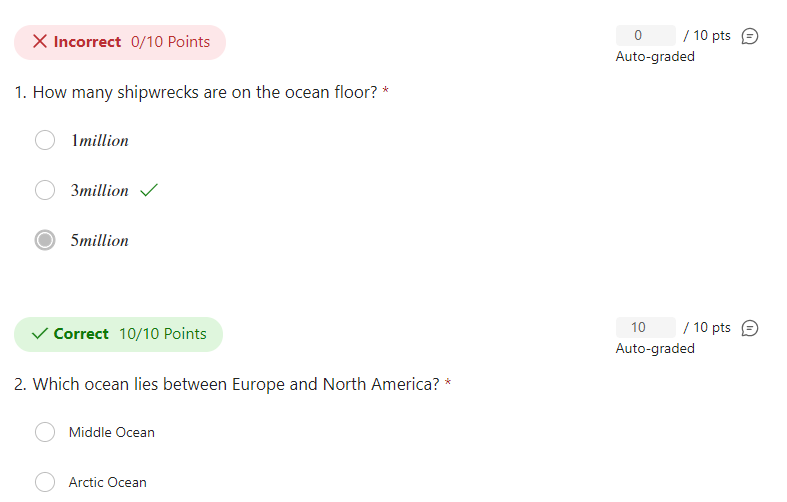
Forms는 객관식 질문에 대해 획득한 점수를 자동으로 계산합니다. 퀴즈 결과를 검토하고 반환하는 방법에 대한 자세한 내용은 이 문서의 Teams에서 퀴즈 채점 섹션을 참조하세요.
시간 제한 퀴즈
시계 아이콘으로 이동하여 퀴즈의 시간 제한을 설정합니다. 
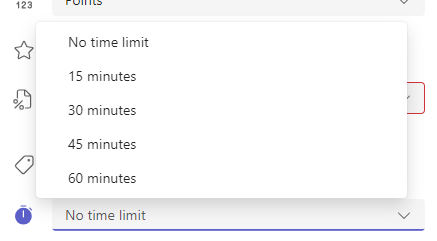
기본적으로 퀴즈 시간은 정해지지 않습니다. 시간 제한 퀴즈는 1분 - 999분으로 설정할 수 있습니다.
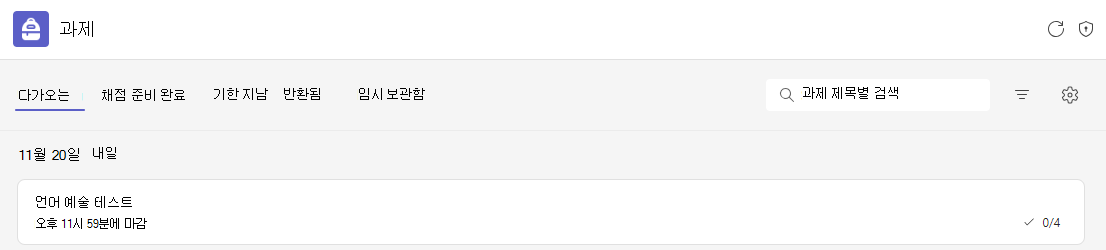
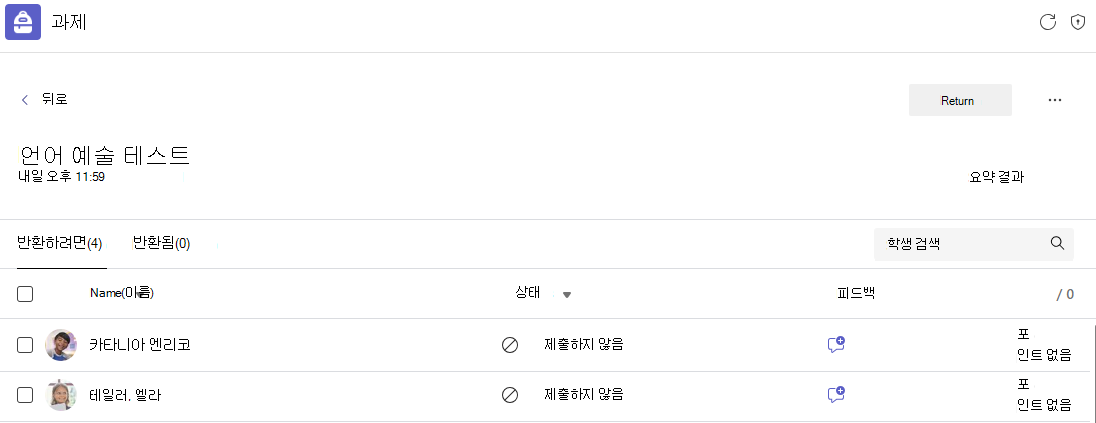
 제공 단일 응답에 대한 답변입니다.
 > 선택합니다. 점수 게시.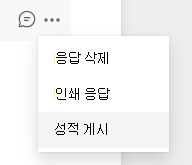
자세한 정보