
교육자를 위한 AI 지침은 더 많은 세부 정보를 추가하고, 포용성을 높이고, 어린 독자의 참여를 유도할 수 있는 옵션을 제공하도록 설계되었습니다. 교사는 AI를 사용하여 학년 수준에 적합한 명확하고 간결하며 학생들에게 지침을 신속하게 전달할 수 있습니다.
AI를 사용하여 지침을 만드는 방법
1. 수업 팀으로 이동하고 과제를 선택하여 시작합니다.
2. 과제 만들기 > 를 선택합니다.
3. 과제의 제목 을 입력합니다.
4. 과제에 대한 지침을 입력하기 시작합니다. 10자를 입력하면 과제 제목, 지침 필드의 정보, 수업 과제 모듈(해당하는 경우), 수업 이름 및 학년 수준을 기반으로 AI가 제안한 콘텐츠를 텍스트 상자 아래쪽의 도구 모음에 표시합니다.
처음 입력되는 콘텐츠가 많을수록 생성형 AI 콘텐츠 결과가 향상됩니다.
팁
과제를 생성하기 위한 좋은 팁은 구체적이고 예제를 사용하는 것입니다. 입력할 최소 문자 수는 50자이며, 이는 AI가 달성하고자 하는 과제 및 목표에 대한 보다 자세한 이해를 구축할 수 있도록 더 많은 컨텍스트를 제공하는 데 도움이 됩니다.
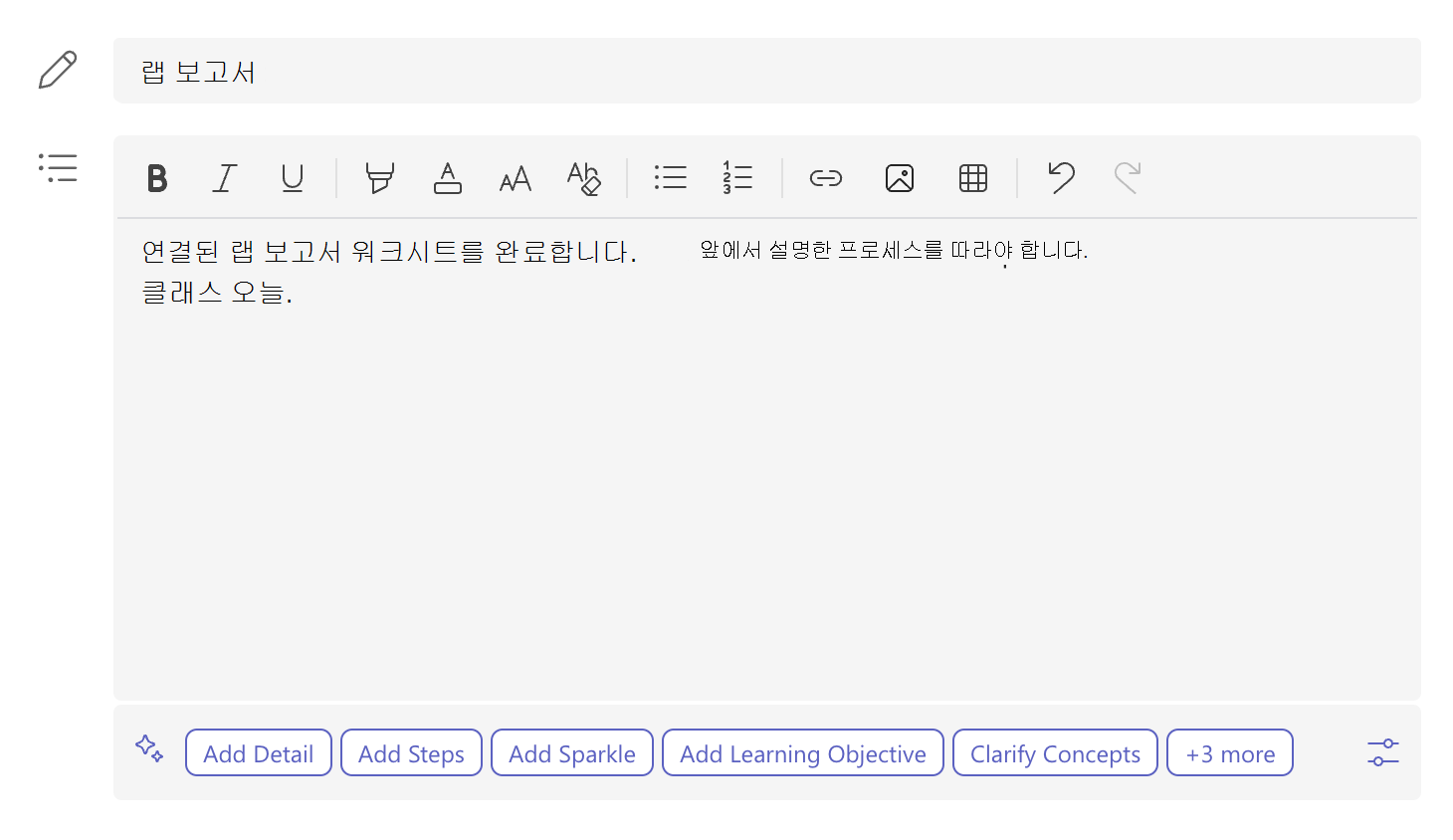
학년 수준: 학년 수준은 생성형 AI를 구동하는 LLM(대규모 언어 모델)을 안내하는 데 도움이 되도록 여기에 설정됩니다. 설정된 학년 수준은 과제에 대한 활성 대상 그룹입니다. "8학년"이 기본 학년 수준이지만 변경할 수 있습니다.
AI 도구 모음의 오른쪽 모서리에 있는
 아이콘을 선택하여 학년 수준을 할당합니다. 이 수업의 후속 창작의 경우 마지막으로 사용된 학년 수준이 활성화됩니다.
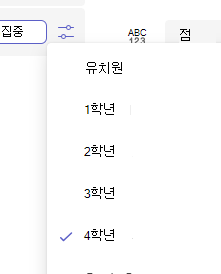
세부 정보 추가: 현재 텍스트를 사용하되 지침에 설명된 개념을 확장합니다.
단계 추가: 현재 텍스트를 사용하되 학생들이 따라야 할 지침에 대한 명확한 단계를 포함하여 형식을 지정합니다.
반짝임 추가: 현재 텍스트를 사용하되 주요 개념과 단계에 대한 이모지를 추가합니다.
학습 목표 추가: 현재 텍스트를 사용하되 과제에 대해 제안된 학습 목표를 추가합니다.
개념을 명확히 합니다. 현재 텍스트를 사용하고 과제에 대해 알아야 할 핵심 개념을 간략하게 설명합니다.
단순화: 읽기 쉽도록 현재 텍스트를 수정합니다.
핵심 개념 강조: 현재 텍스트를 사용하되 텍스트에서 핵심 개념을 굵게 표시합니다.
더 보기:자세히 옵션은 AI 도구 모음의 사용 가능한 공간이 제한되어 표시할 수 없는 추가 생성 AI 작업을 표시합니다.
참고
생성 AI 지침은 10세대로 제한됩니다. 추가된 각 작업은 한 세대로 계산됩니다. AI 도구 모음 아래의 카운터에는 남은 세대 수가 표시됩니다.
5. 이러한 AI 제안 중 하나를 선택하여 과제에 대한 자세한 지침을 생성합니다.
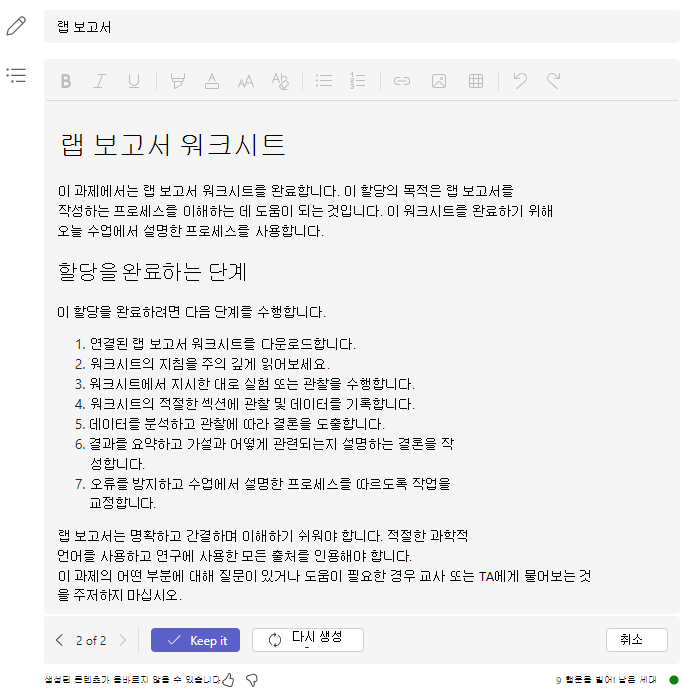
생성된 내용이 마음에 들면유지 단추를 선택합니다.
과제에 더 적합한 다른 결과를 보려면 다시 생성 단추를 선택합니다.
언제든지 취소 단추를 선택하여 원래 지침으로 돌아갈 수 있습니다.
참고
AI 도구 모음의 왼쪽 모서리에 있는 버전 탐색을 사용하여 새 세대를 이전 버전과 비교할 수 있습니다.
6. 좋아요 또는 싫어요 아이콘을 선택하여 생성된 AI 결과에 대한 피드백을 제공합니다. 정기적인 피드백은 시스템을 교육하고 다른 교육자를 위해 AI 생성 지침을 개선하는 데 도움이 됩니다.

7. 과제 만들기를 진행합니다. Microsoft Teams에서 과제를 만드는 방법에 대해 자세히 알아보세요.
과제 지침을 다른 언어로 번역하는 방법
영어에서 다른 언어로 과제 지침을 작성하려면 내용을 영어로 작성하고 아래 단계에 따라 수정할 수 있습니다.
1. 과제 지침을 모국어로 입력합니다.
2. 과제 지침 텍스트 상자의 오른쪽 모서리에 있는 아이콘으로  이동합니다.
3. 언어 옵션을 선택합니다.
4. 목록에서 새 언어를 선택합니다.
생성형 AI는 과제에 대한 지침을 선택한 언어로 번역합니다.