
Microsoft Forms를 사용하여 다른 교육자를 초대하여 학생을 평가하기 위해 만든 퀴즈에 대해 공동 작업하거나 다른 작업 결과물을 평가할 수 있습니다. 퀴즈 또는 양식을 공동 작업자와 공유할 경우, 사용자가 시작한 퀴즈 또는 양식의 디자인을 다른 사용자가 보고 변경할 수 있는 특수 링크가 만들어집니다. 퀴즈 또는 양식에 대한 모든 참가자는 응답을 보고 편집하고 삭제할 수도 있습니다. 그러면 교육용 Microsoft Teams에서 초대한 강사에게 양식 공동 작업 링크를 전송하여 퀴즈 또는 양식을 다른 사람과 공유할 수 있습니다.
공동 작업할 퀴즈 또는 양식 공유
forms.office.com 으로 이동
공동 작업할 퀴즈 또는 양식을 엽니다.
오른쪽 위 모서리에 있는 "..."를 클릭하고 공동 작업 또는 복제를 선택합니다.
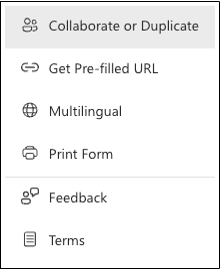
+ 공동 작업에 대한 링크 공유 및 결과 보기를 선택하여 다른 사람을 초대하여 콘텐츠를 추가 및 편집하고, 응답을 보고, 다른 사용자와 공유하는 데 사용할 수 있는 링크를 생성합니다.
- 드롭다운에서 (M365 회사 또는 학교 계정이 있는 모든 사용자, organization의 사용자만 또는 organization의 특정 사용자만)를 선택하여 이 양식에 액세스할 수 있는 사용자를 선택합니다.
+ 복제할 링크 가져오기를 선택하여 링크를 공유하고 다른 사용자가 양식을 서식 파일로 사용하여 자신만의 양식을 만들 수 있도록 허용합니다. 이렇게 해도 양식 버전은 변경되지 않습니다. 링크가 있는 모든 사용자는 복제할 수 있습니다. 응답은 수집되지 않습니다.
링크를 다른 강사에게 보내는 전자 메일 또는 OneNote 전자 필기장과 같은 공유 공간에 붙여넣어 양식을 다른 사용자와 공유합니다.
참고
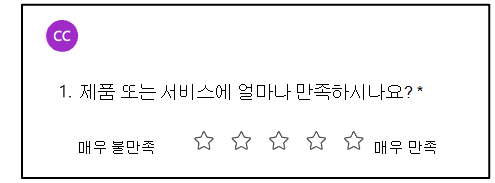
공동 작업을 위해 퀴즈 또는 양식을 공유하는 경우 프로필에 남아 있지만 다른 사용자가 해당 공유 URL을 통해 보고 편집할 수 있습니다. 공유한 퀴즈 또는 양식의 맨 위에 양식을 편집하는 각 사용자의 이니셜 아이콘이 표시됩니다.

또한 Microsoft Forms는 현재 편집 중인 각 섹션 옆에 기여자 아이콘을 표시합니다.
퀴즈 또는 양식 공유 중지
공동 작업을 중지하려면 공유 링크를 비활성화합니다.
현재 공동 작업 중인 퀴즈 또는 양식을 엽니다.
"..." > 로 돌아가기 공동 작업 또는 복제를 선택한 다음 휴지통 삭제 단추
 을 선택합니다.
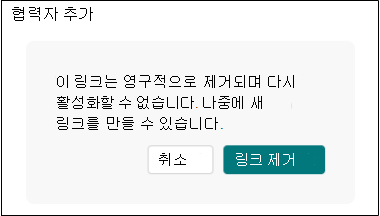
공동 작업 링크를 제거할 것인지 묻는 메시지가 표시되면 링크 제거를 선택합니다.
참고
공동 작업 링크를 제거한 후에는 다시 활성화할 수 없습니다. 이 퀴즈 또는 양식에서 다시 공동 작업해야 하는 경우 새 공동 작업 링크를 만들고 동일한 강사와 공유합니다.