
Reading Coach는 세 가지 독서 모드를 통해 다양한 학습 요구와 선호도를 충족하도록 설계되었습니다. 이러한 모드는 포괄적인 읽기 도구인 몰입형 리더와 통합되어 각 학습자의 개별 요구 사항에 맞는 사용자 정의 가능한 텍스트 표시를 가능하게 합니다.
몰입형 리더를 사용하면 학습자는 텍스트 크기, 글꼴 및 배경색 조정을 포함하여 필요에 따라 텍스트 표시를 사용자 지정할 수 있습니다. 또한 몰입형 리더에는 단어를 시각적으로 표현하는 발음 및 그림 사전 정의와 같은 단어별 지원이 포함되어 있습니다. 이렇게 하면 앱에 액세스할 수 있고 광범위한 독서 선호도와 요구 사항을 수용할 수 있습니다.
학습자가 읽을 때마다 어려움을 겪은 단어와 같은 읽기의 주요 설명을 볼 수 있으며, "단어 연습" 기능을 통해 개별적으로 연습할 수 있습니다. "기록" 페이지를 사용하여 모든 읽기 활동을 보고 진행 중인 읽기 또는 완료된 읽기로 돌아갈 수 있습니다. 시간이 지남에 따라 계속 읽으면서 새로운 스토리 요소를 잠금 해제하여 자신이 만든 AI 기반 스토리에 가져올 수 있습니다.
스토리 만들기
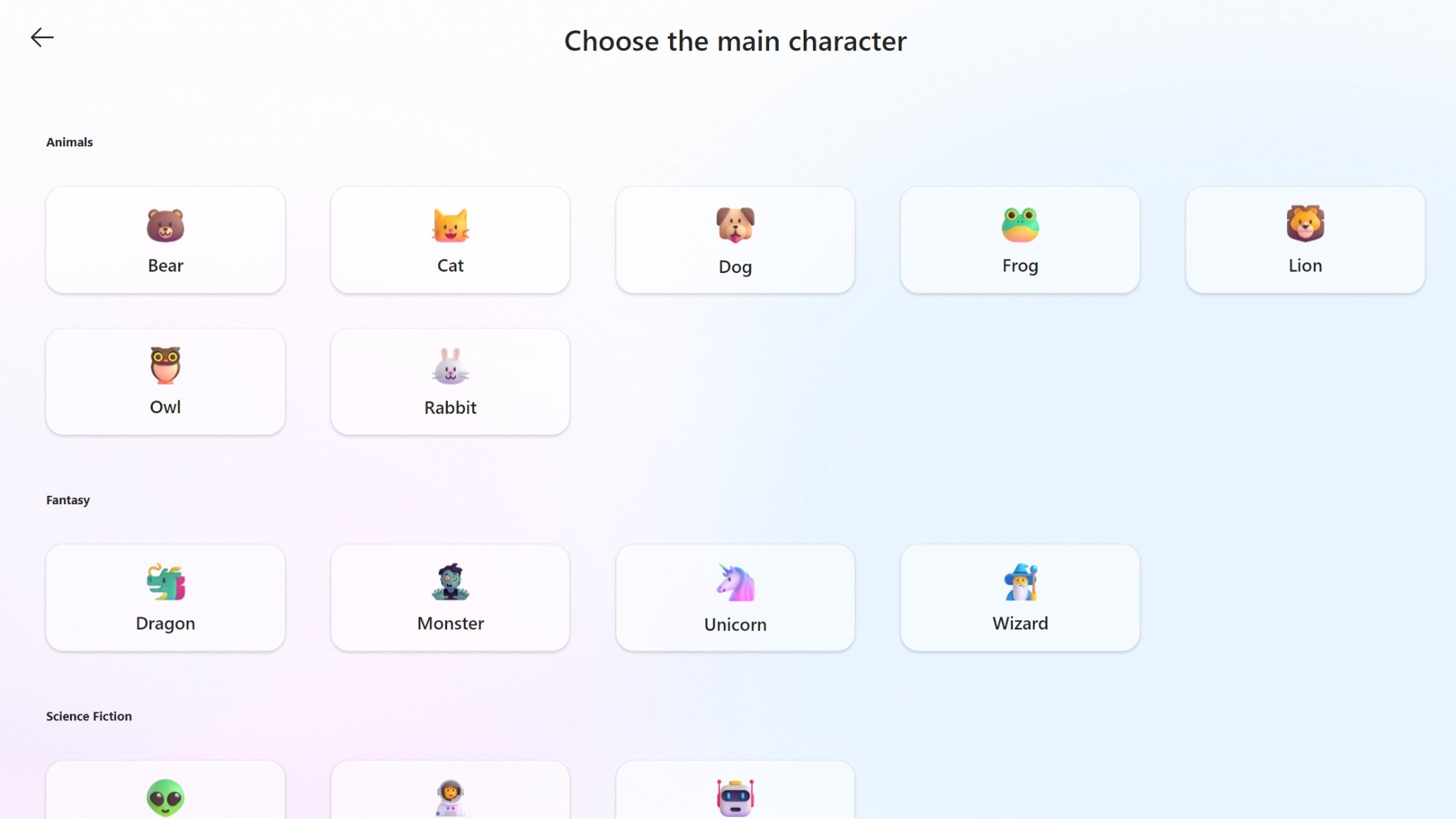
읽기 코치의 "스토리 만들기" 모드는 학습자가 스토리텔링 기술에 참여하도록 설계된 대화형 기능입니다. 이 모드를 통해 사용자는 자신의 읽기 수준에 맞게 조정된 좋아하는 캐릭터와 설정을 선택하여 독특한 내러티브를 구성할 수 있습니다. 그런 다음 학습자는 첫 번째 챕터 이후에 각 챕터에서 무슨 일이 일어나는지 선택할 수 있습니다. 각 후속 장에는 사용자가 개인화되고 일관된 개선을 위해 더 연습하면 도움이 될 수 있는 이전 장의 특정 단어가 자동으로 포함됩니다. 이 모드는 학습자가 스토리텔링 여정을 통제하고 점진적으로 연습할 수 있도록 하여 창의성, 의사 결정 및 문해력 기술을 육성합니다.
때때로 생성된 챕터가 스토리의 나머지 부분과 완전히 일관될 수도 있고 아닐 수도 있습니다. – 다음 챕터의 품질이 더 좋을 수 있습니다. 읽기 코치 미리 보기는 텍스트 생성에 베타 소프트웨어를 사용하며, 뛰어난 경험을 보장하기 위해 지속적으로 품질이 개선될 것입니다.
스토리를 만드는 방법
- 읽기 코치 홈페이지에서 스토리 만들기 옵션을 선택합니다.
- 주요 캐릭터를 선택합니다.
- 설정을 선택합니다.
- 읽기 수준을 선택합니다. 각 수준에 대한 샘플이 포함되어 있습니다. 읽기 수준에 대한 자세한 내용은 이 페이지의 "정보" 진입점을 참조하세요.
- 각 챕터를 읽은 후 두 가지 옵션 중에서 선택하여 다음에 진행할 내용을 선택합니다. 또한 읽기 활동의 주요 지표에 대해 "결과 보기"를 선택하고 다음 스토리 요소를 잠금 해제할 수 있는 남은 시간을 확인할 수도 있습니다.
구절 읽기
Reading Coach는 110개 이상의 레벨별 텍스트가 포함된 광범위한 라이브러리를 제공합니다. 이 텍스트는 과학, 유명인, 자연 등 다양한 주제를 포괄합니다. 이러한 다양성을 통해 학습자는 교육적일 뿐만 아니라 자신의 관심사에 맞는 자료에 접근할 수 있습니다.
라이브러리의 모든 샘플 구절은 ReadWorks에서 제공하는 평준한 텍스트입니다. ReadWorks는 읽기 교육을 전문으로 하는 확고한 교육 비영리 organization입니다. 텍스트 큐레이팅 및 레벨링에 대한 전문 지식은 Reading Coach의 자료가 고품질이며 다양한 읽기 수준에 적절하게 도전적임을 보장합니다.
구절 읽기에 액세스하는 방법
- 홈페이지에서 구절 읽기 옵션을 선택합니다.
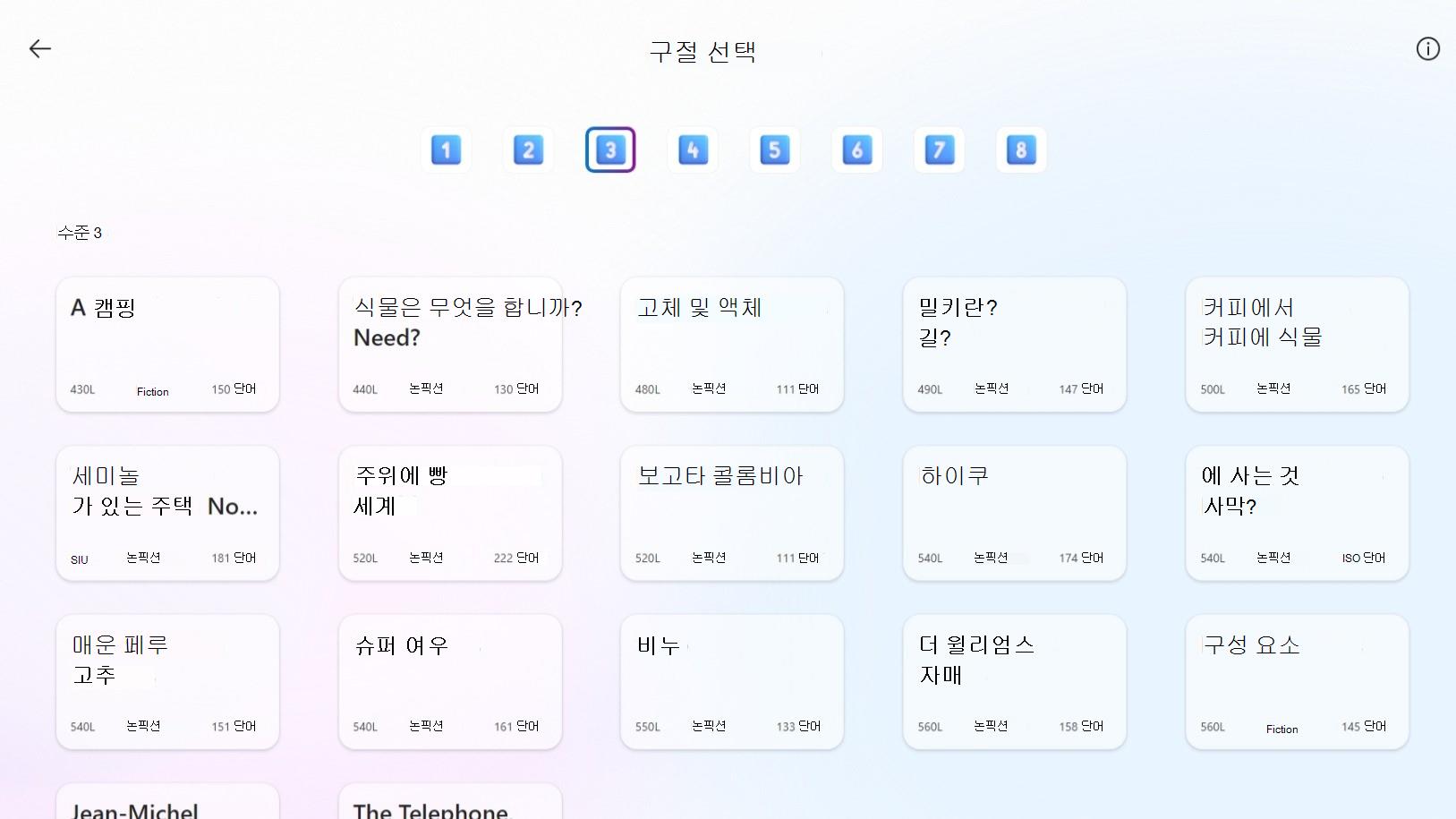
- 수준을 선택하고 샘플 구절 중 하나를 선택하여 소리내어 읽습니다.
- 각 수준에 대한 샘플이 포함되어 있습니다. 읽기 수준에 대한 자세한 내용은 이 앱 페이지의 "정보" 진입점을 참조하세요.
직접 추가
읽기 코치의 "직접 추가" 모드는 학습자가 플랫폼에 사용자 지정 구절을 도입할 수 있도록 하여 유연하고 개인화된 읽기 경험을 제공합니다. 이 모드는 개인 선호도와 특정 학습 목표에 맞춰 설계되었습니다.
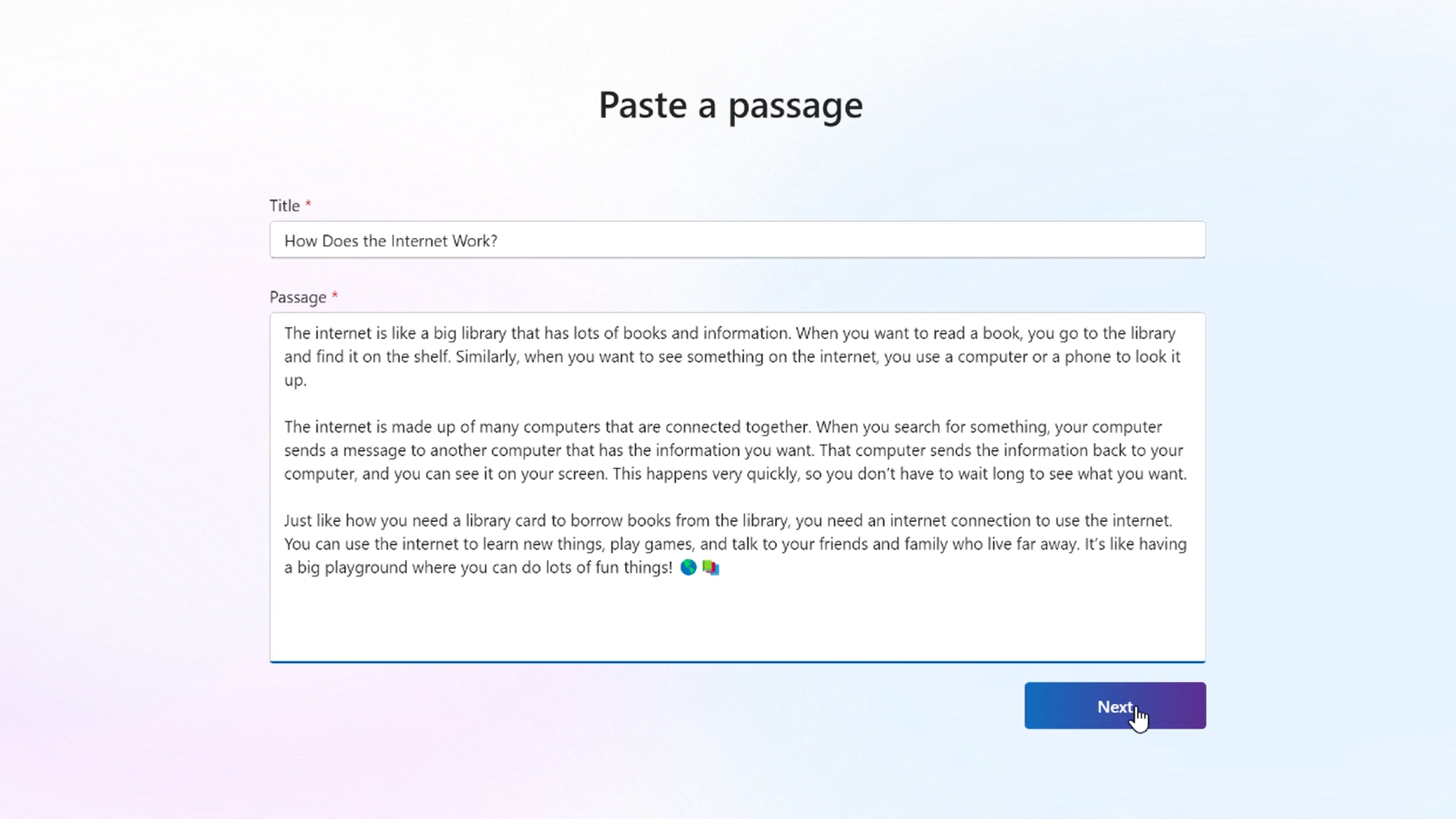
- 홈페이지에서 Add your own 옵션을 선택합니다.
- 읽으려는 구절을 복사하여 텍스트 상자에 붙여넣습니다. 이는 온라인 문서일 수도 있고 대상 연습어 목록일 수도 있습니다.
읽기 코치와 함께 읽기
- 선택 사항: 세션이 열려 있는 상태에서 읽기를 시작하기 전에 텍스트 표시를 수정할 수 있습니다. "시작" 팝업을 해제하고 오른쪽 위 모서리에서 Aa를 선택하여 몰입형 리더의 텍스트 크기, 글꼴 및 테마에 대한 기본 설정을 변경합니다. 읽을 준비가 되면 마이크 아이콘을 선택합니다.
- 읽기 시작 단추를 선택합니다.
- 그 구절을 소리 내어 읽는다.
- 읽기를 시작하면 앱이 발음을 추적하고 피드백을 전달합니다.
- 완료 후 중지 단추를 선택하여 수행한 방법을 알아보세요. 스토리 만들기의 경우 스토리의 다음 장에서 무슨 일이 일어나는지 선택할 수 있습니다.
참고
읽기 코치에는 읽기 세션을 향상하고 사용자 지정하는 기능이 있습니다. 읽기 코치 접근성 기능에 대해 자세히 알아보세요.
메트릭 및 진행률
학습자는 이야기나 구절을 읽을 때마다 다음과 같은 주요 진행 결과를 검토할 수 있습니다.
- 정확도
- 읽기에 소요된 시간
- 새 스토리 요소를 잠금 해제하기 위해 읽을 시간이 남았습니다.
- 연습할 단어
- 이 세션에서 획득한 모든 배지
시간이 지남에 따라: 학습자는 도전 과제 페이지에서 평생 읽기 성과, 획득한 배지, 잠금 해제한 모든 문자 또는 설정을 검토할 수 있습니다.
- 총 읽기 시간
- 읽기 세션 수
- 평균 발음 정확도
- 평균 정독 속도(분당 단어 수)
- 획득한 모든 배지
- 모든 문자 또는 설정 잠금 해제됨
참고
읽기 코치는 학습자가 전용 기능을 통해 자신의 성취를 축하할 수 있도록 지원합니다. 읽기 코치 참여에 대해 자세히 알아보세요.