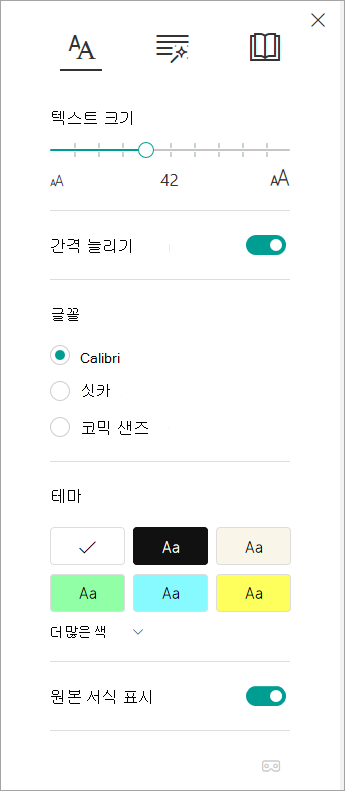
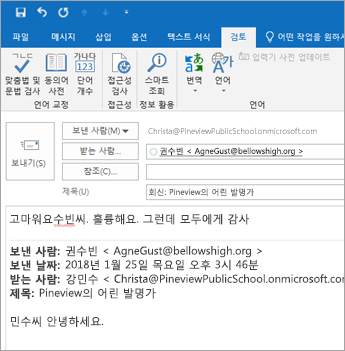
웹용 Outlook과 데스크톱용 몰입형 리더를 사용하면 자신에게 가장 적합한 방식으로 전자 메일 텍스트를 조정할 수 있습니다. 소리내어 읽기를 사용하여 각 단어가 강조 표시될 때 큰 소리로 읽히는 전자 메일을 듣습니다. 편안하고 처리하기 쉬운 전자 메일 환경을 위해 간격, 색 등을 수정합니다.
Outlook 데스크톱 및 웹용 Outlook에 대한 몰입형 리더 기능이 사용자의 언어로 지원되는 것을 확인하세요.
Outlook 데스크톱에서 몰입형 리더 사용
중요
다음 단계는 버전 2111 이상용입니다.
- Outlook 데스크톱 앱을 엽니다.
-
보기 탭을 선택한 다음 몰입형 리더
 선택합니다. 몰입형 리더가 전자 메일 창에서 시작됩니다.
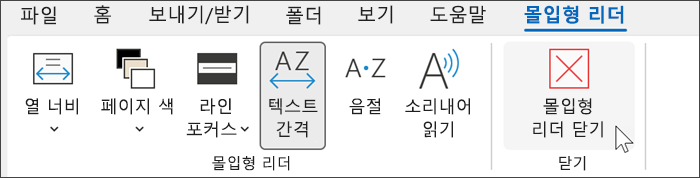
 - 리본에서 적합한 몰입형 리더 옵션을 선택하세요

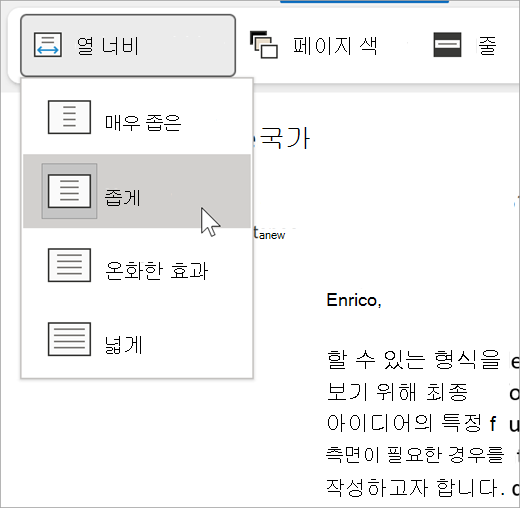
열 너비는 줄 길이를 변경하여 집중력과 이해도를 높입니다.
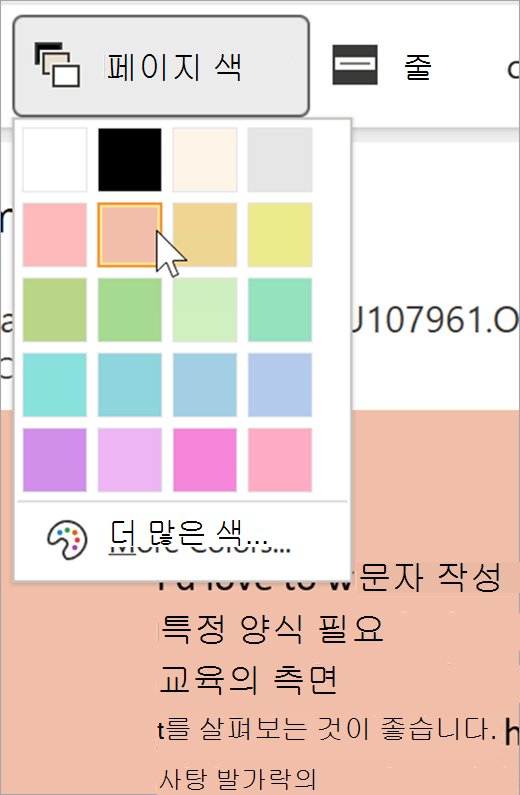
페이지 색 을 사용하면 눈의 피로를 줄이면서 쉽게 텍스트를 훑어볼 수 있습니다.
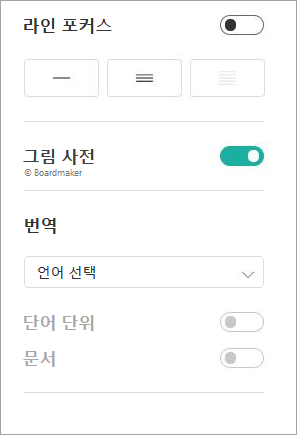
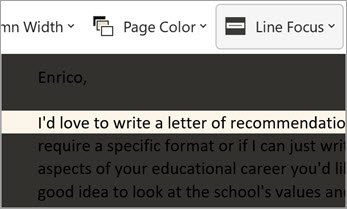
선 포커스는 문서를 한 줄씩 이동할 수 있도록 방해 요소를 제거합니다. 한 번에 한 줄, 세 줄 또는 다섯 줄을 보려면 포커스를 조정하세요.
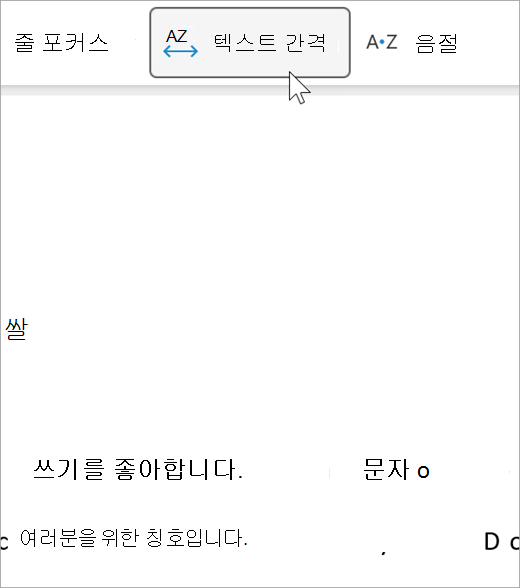
텍스트 간격은 단어, 문자 및 줄 사이의 간격을 늘립니다.
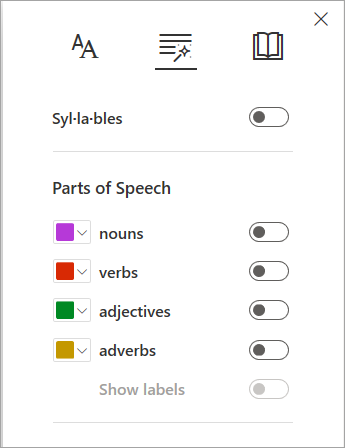
음절은 음절 사이에 나누기를 표시하여 단어 인식과 발음을 향상시킵니다.
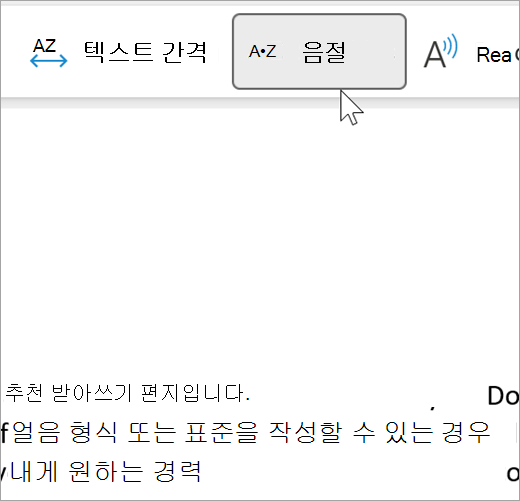
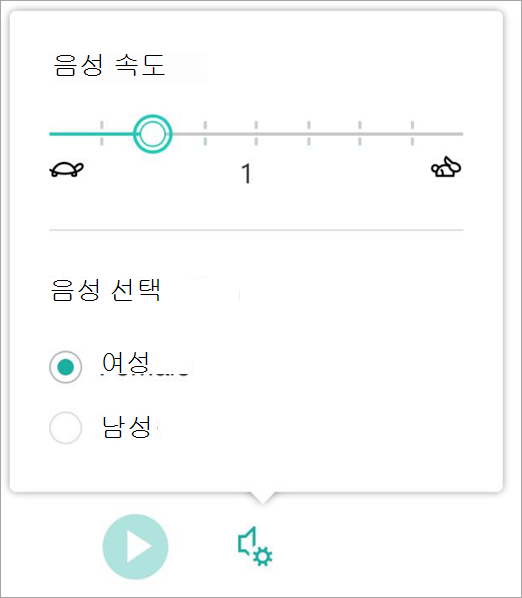
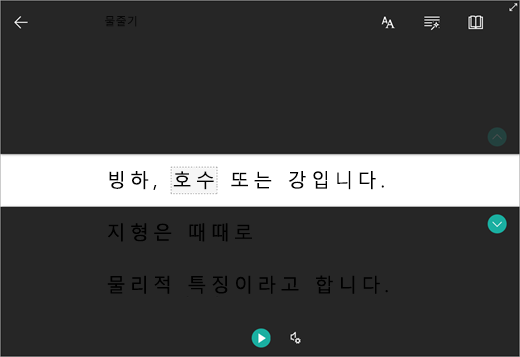
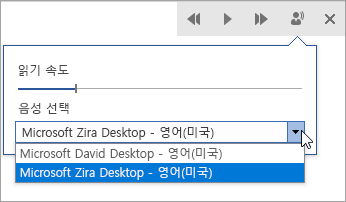
소리내어 읽기는 전자 메일을 소리내어 읽을 때 각 단어를 강조 표시합니다.
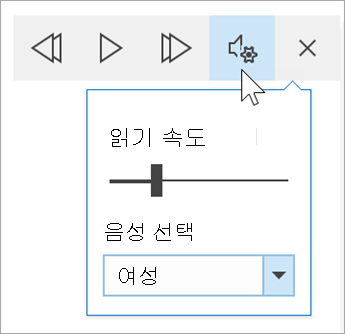
- 읽기 속도 컨트롤을 끌어서 읽기 속도를 조정합니다. 오른쪽으로 이끌면 텍스트를 더 빨리 읽을 수 있고, 왼쪽으로 이끌면 텍스트를 느리게 읽을 수 있습니다. 재생을 눌러 속도를 직접 들어 보세요.
- 음성 선택 드롭다운 메뉴를 사용하여 리더에 대해 다른 음성을 선택합니다. 음성을 선택한 다음 재생 을 눌러 들어보세요.
- 소리내어 읽기를 닫으려면 X를 선택합니다.
몰입형 리더 닫기
보기>몰입형 리더몰입형 리더> 닫기를 선택합니다.